Windows 11 26H2 に備えよう
システムパーティションのサイズ変更やアップグレード制限への対応など、Windows 11 26H2への準備を4DDiG Partition Managerひとつで完了できます。

Windows 11 26H2にアップグレードできない原因
アップデートを始める前に、よくあるディスクやシステム上の問題を確認しましょう。

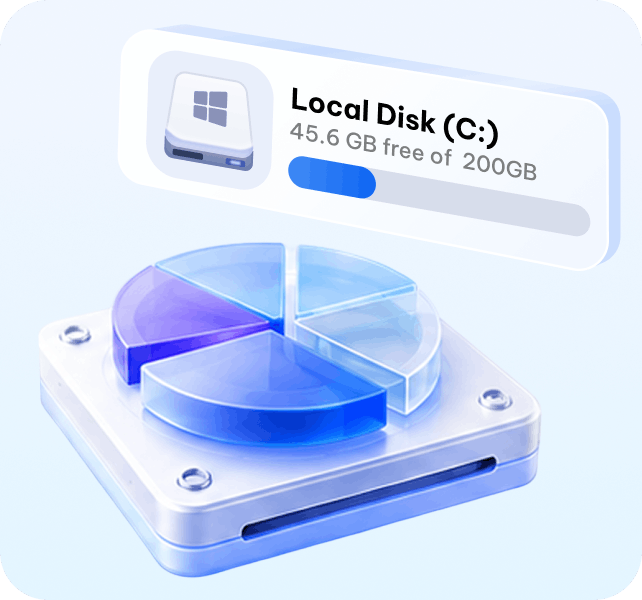
Cドライブの空き容量不足
Windows 11 26H2のダウンロードとインストールに必要な空き容量が不足しています。アップデートには数GBの空き領域が必要になる場合があり、容量不足はアップグレード失敗の原因になります。

非対応のハードウェア
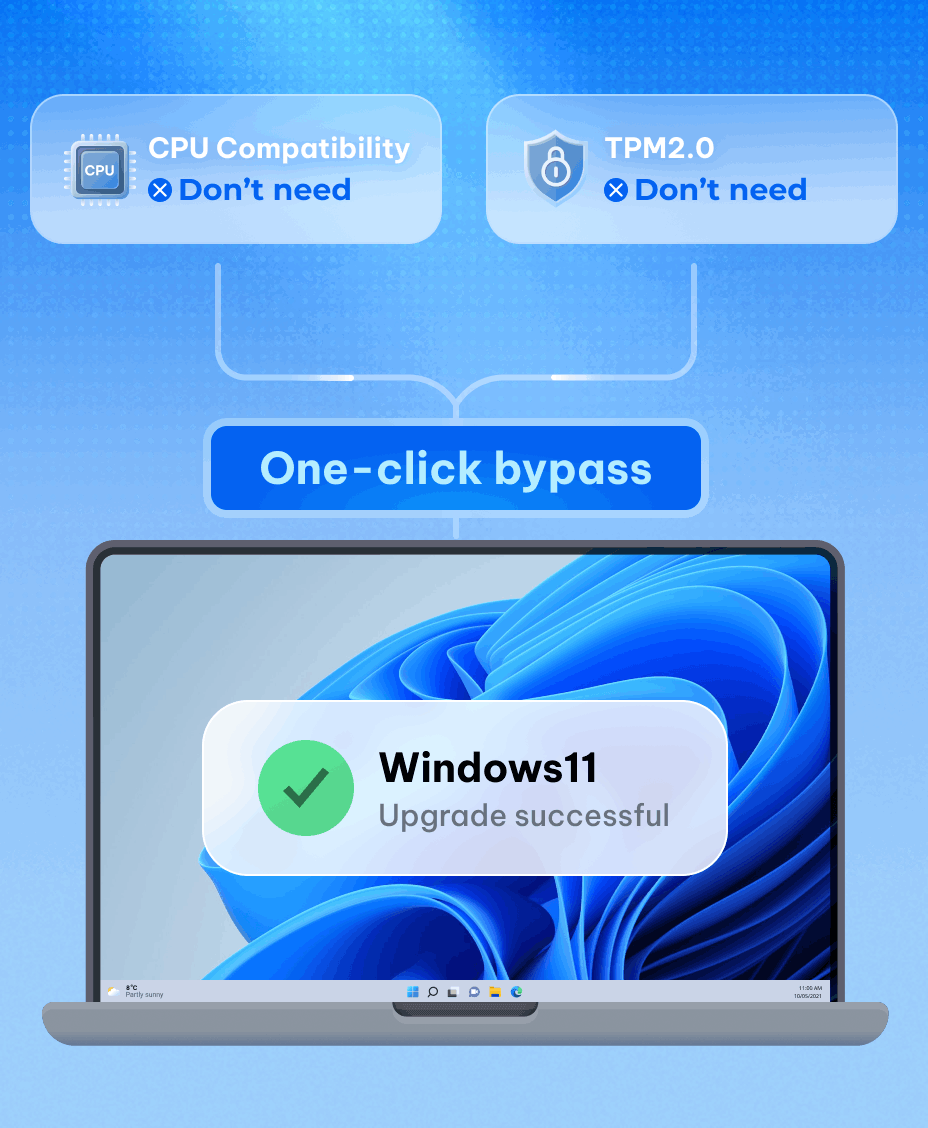
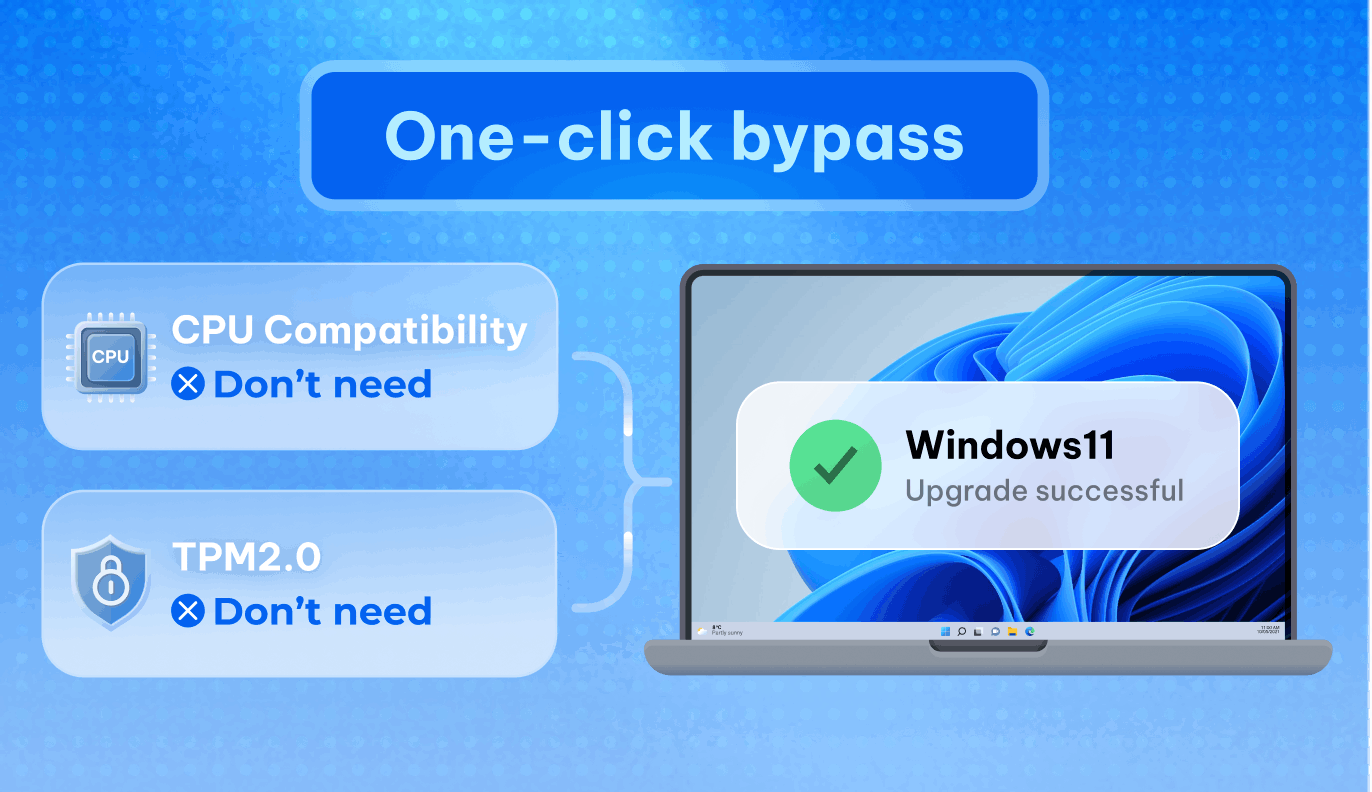
お使いのPCが、TPM 2.0、セキュアブート、対応CPUなど、Windows 11 26H2のハードウェア要件を満たしていない場合、正常にアップグレードできないことがあります。

MBR形式のシステムディスク
システムディスクがGPTではなくMBR形式になっています。Windows 11 26H2ではUEFIモードのGPTディスクが必要なため、アップグレードできない場合があります。
古い、または容量の小さいSSD
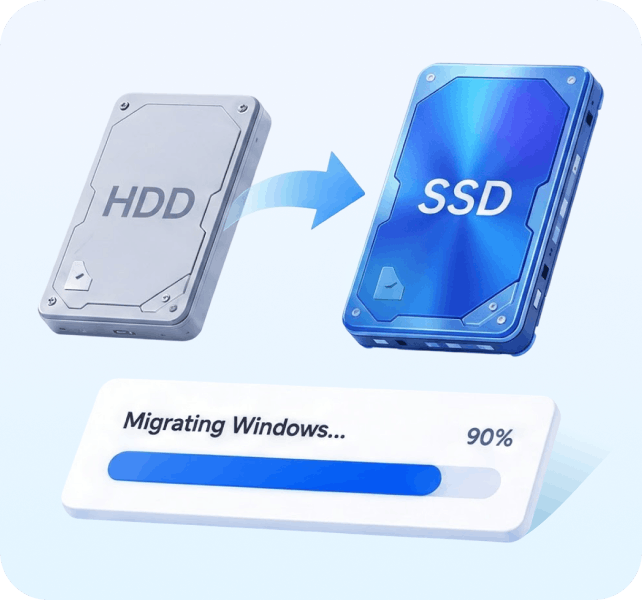
古いSSDや容量の小さいSSDでは、Windows 11 26H2の性能を十分に発揮できないことがあります。Windowsを再インストールせずに、大容量SSDへシステムを移行しましょう。
Windows 11のアップグレード要件をひと目で確認
アップグレードを始める前に、必要なハードウェアとシステム要件を確認しましょう

プロセッサ
1GHz以上、2コア以上の互換性のある64ビットプロセッサ


ストレージ
64GB以上のストレージデバイス

システムファームウェア
セキュアブート対応のUEFI

ディスプレイ
対角9インチ以上、720p対応ディスプレイ

メモリ
4GB以上のRAM
TPM
トラステッド プラットフォーム モジュール(TPM)バージョン2.0

グラフィックス
DirectX 12およびWDDM 2.0ドライバーに対応

インターネット接続とアカウント
必要に応じてインターネット接続とMicrosoftアカウント
Windows 11 26H2のあらゆるディスク課題に対応
4DDiGで、準備・保護・移行・復元をまとめて。

4DDiGでWindows 11 26H2へアップグレード
アップグレードを始める前に、必要なハードウェアとシステム要件を確認しましょう
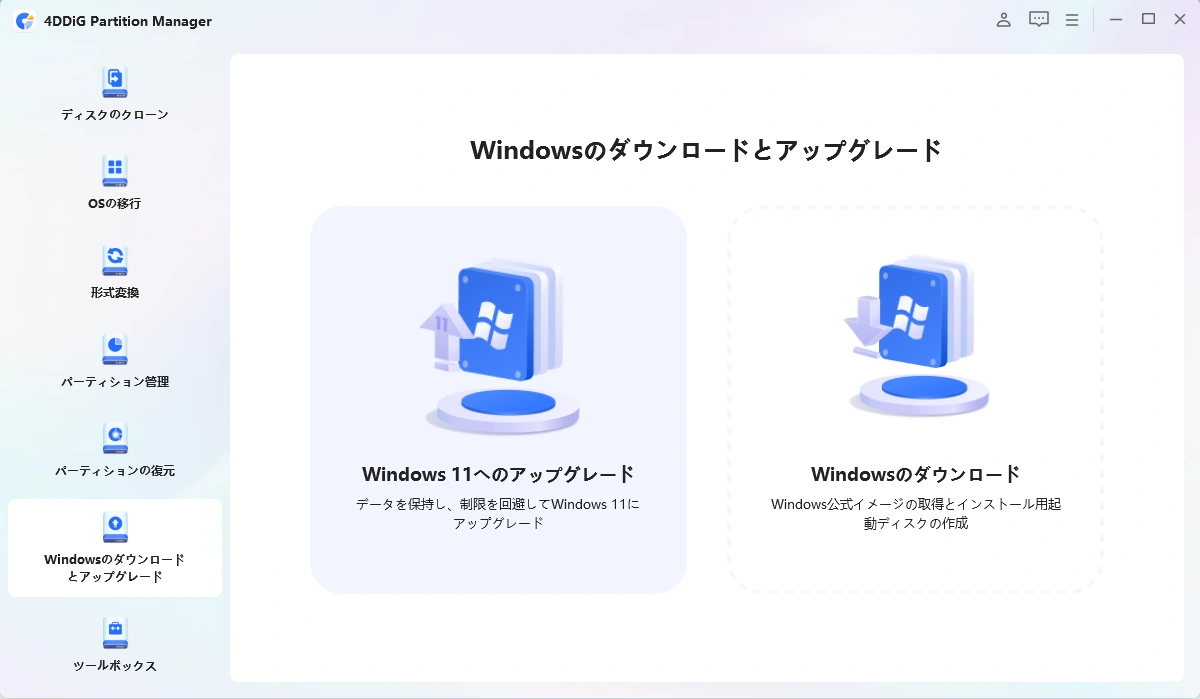
ステップ1Windows 11 26H2との互換性を確認
4DDiG Partition Managerを起動し、「Windows 11アップグレード」を選択すると、互換性を自動で確認できます
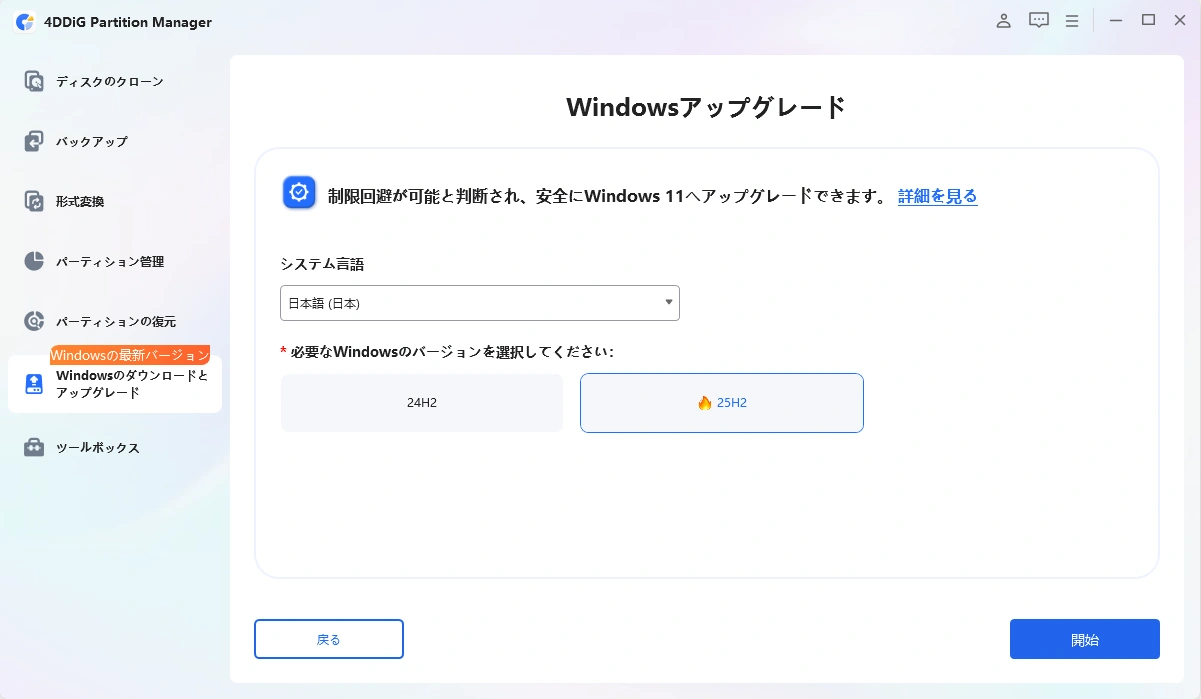
ステップ2アップグレードオプションを選択
システム言語とWindows 11のバージョンを選択し、ハードウェア制限を回避してアップグレードを開始します。
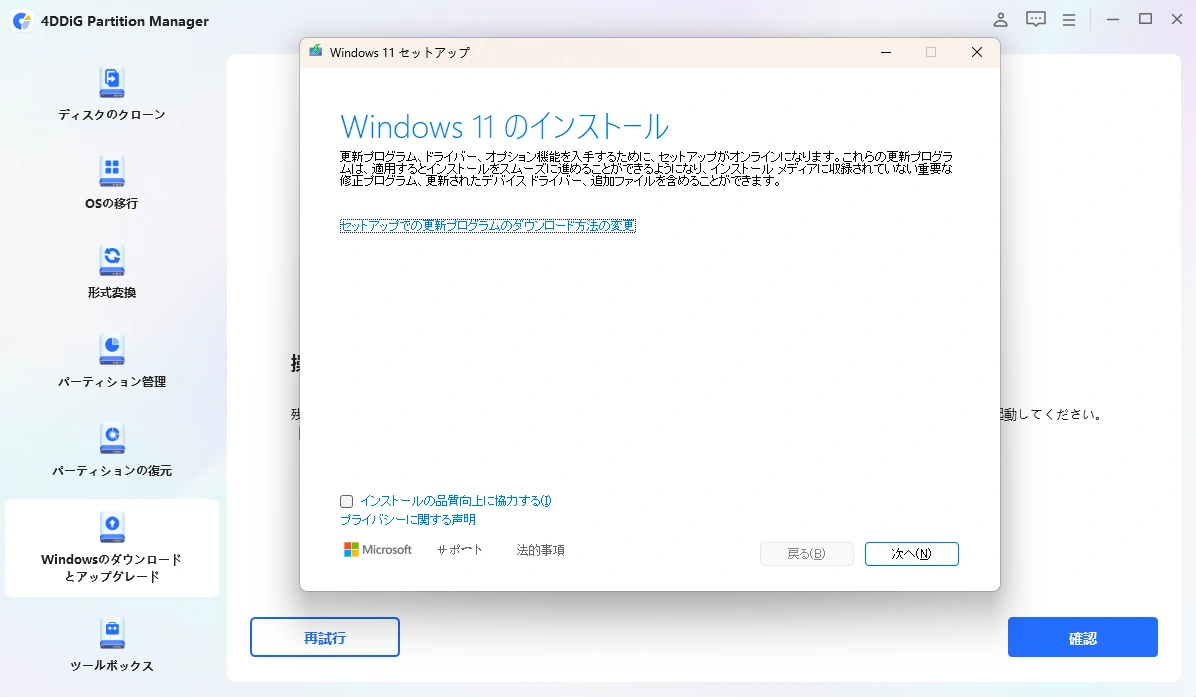
ステップ3システム要件の回避を完了
要件回避の処理が完了するまで待ってから、Windows 11 26H2へのアップグレードに進みます。
Windows 11 26H2へのアップグレード
に関するよくある質問
Windows 11 26H2には、対応CPU、TPM 2.0、セキュアブート、十分なメモリとストレージ空き容量など、要件を満たすハードウェアが必要です。スムーズにインストールできるよう、アップグレード前にPCの仕様をご確認ください。
はい。TPM 2.0、セキュアブート、CPUなどのハードウェア制限により互換性チェックを通過できない場合でも、4DDiG Partition Managerなら制限を回避し、ハードウェアを交換せずにシステムをアップグレードできます。
アップグレードには、インストールファイルのダウンロードと更新処理を完了するための十分な空き容量が必要です。Cドライブの空き容量が少ない場合は、不要なデータを整理するか、システムパーティションを拡張して準備してください。
通常のアップグレードでは、個人ファイル、アプリ、設定は基本的に保持されます。ただし、予期せぬトラブルに備え、大規模なWindowsアップデートの前には重要なデータをバックアップしておくことをおすすめします。
Windows 11 26H2のアップデートは、ストレージ容量不足、互換性のないドライバー、ハードウェア制限、更新ファイルの破損などが原因で失敗する場合があります。事前に互換性を確認し、システムを整えておくことで、よくある問題を回避しやすくなります。