外付けHDDに保存した動画が急に開けない、途中で止まったりすると困りますよね。外付けHDDの動画が再生できない原因は、HDD本体の故障だけではありません。この記事では、HDDの動画が再生できないときに確認したい原因と、解決方法を解説します。
まず確認!外付けHDDの動画が再生できない場合の主な対策
外付けHDDの動画が再生できない場合は、原因によって適した対処法が異なります。まずは、簡単に確認できる方法から順番に試し、症状に合った対策を選びましょう。
- 対策
- 難易度
- 順番
- 適用シーン
- USBポートやケーブルを確認する
- 簡単
- 1
-
1. HDDの認識が不安定
2. 接続できない
- 別の動画プレーヤーで再生する
- 簡単
- 2
- HDDは認識するが動画だけ再生できない
- 4DDiG File Repairで動画を修復する
- 簡単
- 3
-
1. 動画が開けない
2. 途中で止まる
3. 映像が乱れる
- Windowsのエラーチェックを実行する
- 普通
- 4
- HDD側のファイルシステムにエラーが疑われる
外付けHDDの動画が再生できない場合の対処法を詳細解説
外付けHDDの動画が再生できない場合の、4つの対処法を解説します。
対処法1.外付けHDDを別のUSBポートやケーブルで接続する
外付けHDDの接続不良が疑われる場合は、USBポートやケーブルを変更し、HDDが正常に認識されるか確認しましょう。
USB端子の接触やケーブル側に問題があると、HDDを正常に読み込めないことがあります。別のUSBポートや対応するケーブルがあれば、接続を変えて確認してください。

外付けHDD内で開いているファイルをすべて閉じる
Windowsから外付けHDDを安全に取り外す
別のUSBポートへ接続する
必要に応じて別のUSBケーブルへ交換する
エクスプローラーを開き、HDDが認識されているか確認する
対処法2.対応する動画プレーヤーを利用して再生する
HDDは認識されているのに動画だけ再生できない場合は、動画形式やコーデックが使用中のプレーヤーに対応していない可能性があります。そのような場合は、幅広い動画形式に対応するVLC Media Playerなどで再生を試してみましょう。
-
VLC Media Playerを起動する
-
「メディア」→「ファイルを開く」をクリックする
外付けHDDから再生したい動画を選択する
「開く」をクリックして再生できるか確認する
VLCで正常に再生できた場合は、もともと使用していたプレーヤー側の対応形式やコーデックが原因だった可能性があります。
対処法3.破損したHDD内の動画ファイルを修復する
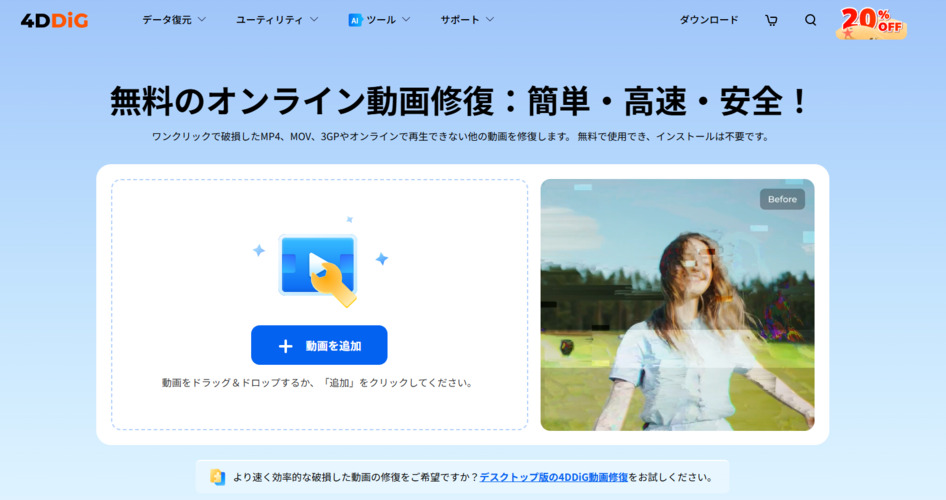
別のプレーヤーでも再生できない、途中で止まる、映像が乱れる場合は、HDD内の動画が破損している可能性があります。そのようなときは、「4DDiG File Repair」の動画修復機能を試してみましょう。
MP4・MOV・AVI・MKVなど複数の動画形式に対応しており、画面の案内に沿って操作できます。UIはシンプルで修復率も高いので、初心者でも安心して使えます。
HDD内の動画を修復する手順は、以下の通りです。
 安全なダウンロード
-
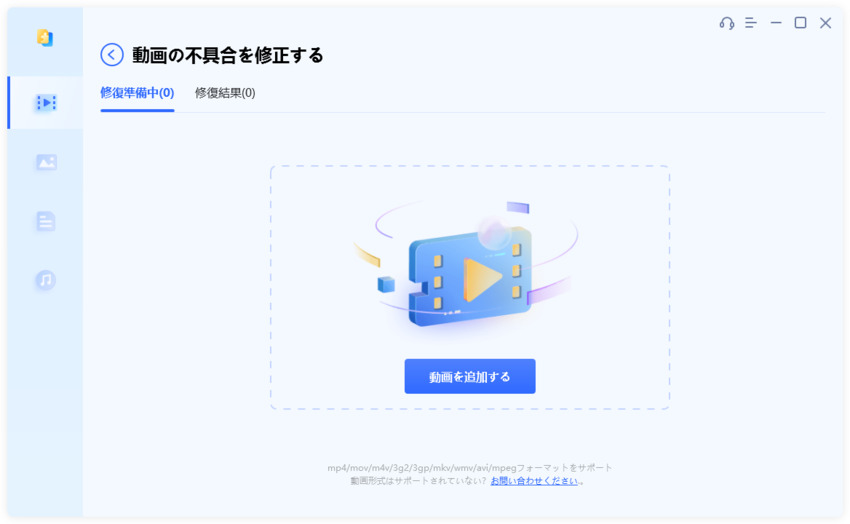
4DDiG File Repairを起動し、左側のメニューから「動画修復」を選択します。次に「動画を追加する」をクリックし、破損した動画ファイルをインポートします。
-
破損した動画を追加したら、「すべてを修復」ボタンをクリックして修復プロセスを開始します。
-
修復プロセスが完了するまで待ちます。その後、「プレビュー」ボタンをクリックして、修復された動画を確認できます。
-
「保存」または「すべてを保存」タブの横にある三角形アイコンを操作すると、ドロップダウンメニューが表示され、希望する出力形式で保存できます。
対処法4.Windowsのエラーチェック機能でHDDのファイルシステムを修復する
動画だけでなくHDDの読み込みにも問題がある場合は、Windowsのエラーチェック機能を使って、HDD側のファイルシステムを確認しましょう。
操作手順
エクスプローラーを開く
-
外付けHDDを右クリックして「プロパティ」を選択する
-
「ツール」タブを開き「エラーチェック」の「チェック」をクリック
画面の案内に従ってドライブをスキャンする
Windowsのエラーチェックは、HDD側のファイルシステムにあるエラーを確認・修復するための機能です。動画ファイルそのものを直接修復する機能ではありません。
外付けHDDの動画が再生できない主な原因
外付けHDDの動画が再生できない原因、代表的な4つのケースを確認しましょう。
外付けHDDの接続不良や認識エラー
USBポートやケーブルの状態によっては、外付けHDDが正常に認識されないことがあります。外付けHDDの接続不良や認識エラーが原因の可能性があります。
動画形式やコーデックが再生環境に対応していない
動画ファイル自体に問題がなくても、使用している動画プレーヤーが動画形式やコーデックに対応していないと再生できない場合があります。
HDDは正常に認識されているのに特定の動画だけ開けない場合は、再生環境との相性も確認しましょう。
動画ファイルが破損している
動画が開けない、途中で止まる、映像が乱れる場合は、HDD内の動画が破損している可能性があります。
コピーや転送の途中でエラーが発生した場合などは、動画ファイル自体に問題が起きていることも考えられます。
外付けHDD自体が劣化・故障している
長期間使用しているHDDや、認識が不安定になるなどの症状が見られる場合は、外付けHDDの経年劣化や故障も考えられます。
動画だけでなく、ほかのファイルも開けない、HDDが頻繁に認識されないといった場合は、HDD本体に問題がないか確認しましょう。
ヒント:HDD内の動画ファイル破損を防ぐための予防策
大切な動画データを守るための、簡単に実践できる3つの予防策を紹介します。
重要な動画データを複数の場所にバックアップする
大切な動画は、1台の外付けHDDだけに保存せず、別のHDDやパソコン、クラウドストレージなどにもバックアップしておきましょう。
保存先を分けておけば、HDDに不具合が起きた場合でも、大切な動画データを失うリスクを減らせます。
外付けHDDを適切な環境で保管する
外付けHDDは、強い衝撃を避け、メーカーが指定する使用・保管環境に従って扱いましょう。
HDDは精密機器のため、置き場所や保管方法にも注意し、安定した環境で使用することが大切です。
動画ファイルの転送中にHDDを取り外さない
動画のコピーや保存中に外付けHDDを取り外すと、データが正常に書き込まれず、ファイル破損につながる可能性があります。
転送が完了してから、Windowsの「取り出し」を使用して安全にHDDを取り外しましょう。
まとめ
外付けHDDの動画が再生できない場合は、まずUSB接続や再生環境を確認し、原因を切り分けることが大切です。多くの場合、問題は接続機器やHDD側にあります。
また、動画ファイル自体が破損している場合は、HDD内の動画を修復できる4DDiG File Repairを利用する方法があります。接続やHDD側に問題がないのに動画だけ再生できない場合は、動画修復機能を試してみてください。
💡 AIで記事の要点をまとめる
 ChatGPT
 Google AI モード
 Perplexity
 Grok
Grok