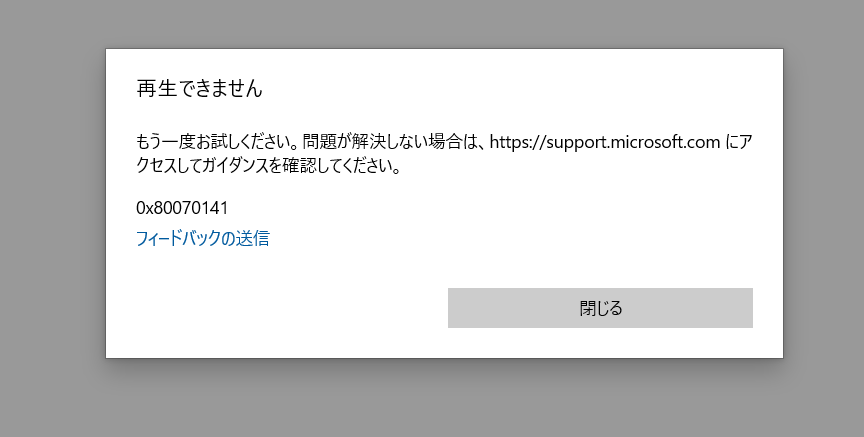
iPhoneやデジタルカメラで撮影したMOV動画を再生しようとした際に、「ファイルを開けない」「途中で映像が止まる」「音声だけ再生されない」といった問題が発生することがあります。このような場合、MOVファイルの破損が原因となっている可能性があります。
最近では、専用ソフトをインストールせず、ブラウザ上で利用できるMOV 修復オンラインサービスも増えています。本記事では、MOV修復に利用できるオンラインサービス4選を比較し、それぞれの特徴や適した利用シーンを紹介します。
MOV修復サイトを簡単比較
オンラインで利用できるMOV修復サービスには、それぞれ異なる特徴があります。簡単な修復を試したい場合、対応形式を重視したい場合、より高度な修復を求める場合など、目的によって選択肢は変わります。以下の表は、4つの修復サイトを簡単に比較したものです。ぜひご参考ください。
- サイト名
- 処理速度
- 修復性能
- おすすめ度
- 4DDiG オンライン動画修復
- ◎
- ◎
-

- Clever オンライン動画修復
- ○
- ○
-

- Restore.Media
- ○
- ◎
-

- FIX.video
- ○
- ○
-
MOVを修復できるオンラインサイトおすすめ4選
4DDiG オンライン動画修復

- 動画をアップロードするだけで修復を試せるため、初心者にも使いやすいサービスです。
- ソフトのインストール不要で、ブラウザ上から簡単に利用できます。
- MOVやMP4など主要な動画形式の修復に対応しています。
4DDiG オンライン動画修復は、破損した動画をブラウザ上で修復できるオンラインサービスです。ソフトのインストールが不要で、動画をアップロードするだけで修復を試せるため、初めて動画修復を行うユーザーにも利用しやすい特徴があります。
MOVやMP4など主要な動画形式に対応しており、iPhoneやカメラで撮影した動画が突然再生できなくなった場合にも利用できます。
Clever Online Video Repair
- シンプルな操作で利用でき、専門知識が少ないユーザーにも適しています。
- 録画停止や保存処理の失敗による動画トラブルの修復を試せます。
- アップロードした動画を自動解析して修復を行います。
Clever Online Video Repairは、アップロードした動画を自動解析して修復を行うオンラインサービスです。録画途中で停止した動画や、保存処理が正常に完了しなかった動画の修復を試したい場合に向いています。操作方法は比較的シンプルですが、動画の状態によっては正常な参考動画が必要になる場合があります。
Restore.Media
- 大切な撮影データを修復したい場合に検討できるサービスです。
- 撮影中のエラーで再生できなくなった動画の修復をサポートします。
- スマートフォンやカメラ、ドローンで撮影した動画の修復に対応しています。
Restore.Mediaは、スマートフォンやカメラ、ドローンなどで撮影した動画の修復に対応するオンラインサービスです。撮影中のエラーによって再生できなくなった動画を修復したい場合に利用されています。特に大切な撮影データを復元したい場合に検討できるサービスですが、ファイル状態によって修復結果は異なります。
FIX.video
- 複雑な設定を必要とせず、手軽にMOV修復を試したい場合に向いています。
- 動画をアップロードするだけで処理を進められるシンプルな操作が特徴です。
- MOVやMP4など複数の動画形式のオンライン修復に対応しています。
FIX.videoは、MOVやMP4などの動画ファイルをオンラインで修復できるサービスです。複雑な設定を必要とせず、動画をアップロードして処理を進められる点が特徴です。まず簡単な方法でMOV 修復を試したいユーザーに適しています。
補足:MOVファイルをより高精度に修復できるツール「4DDiG File Repair」
オンライン動画修復サイトは手軽に利用できますが、ファイルサイズや破損状態によっては十分な結果が得られない場合があります。特に動画内部の構造が大きく破損している場合や、重要な撮影データを修復したい場合は、専用ソフトを利用する方法もあります。
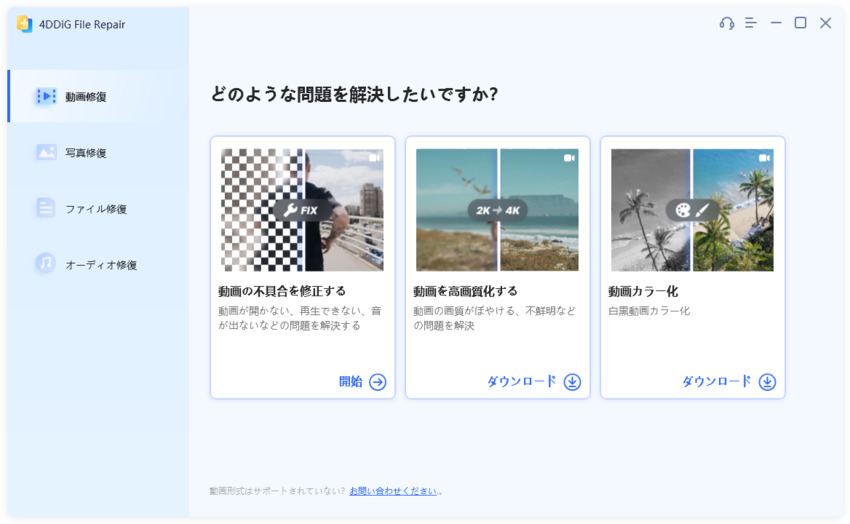
4DDiG File Repairは、破損した動画ファイルの修復をサポートするツールで、MOV、MP4など複数の動画形式に対応しています。再生できない、映像が乱れる、音声が途切れるなどの動画トラブルに対して修復を試すことができます。修復成功率が高く、操作も簡単なので、初心者でもスムーズに修復できます。
 安全なダウンロード
-
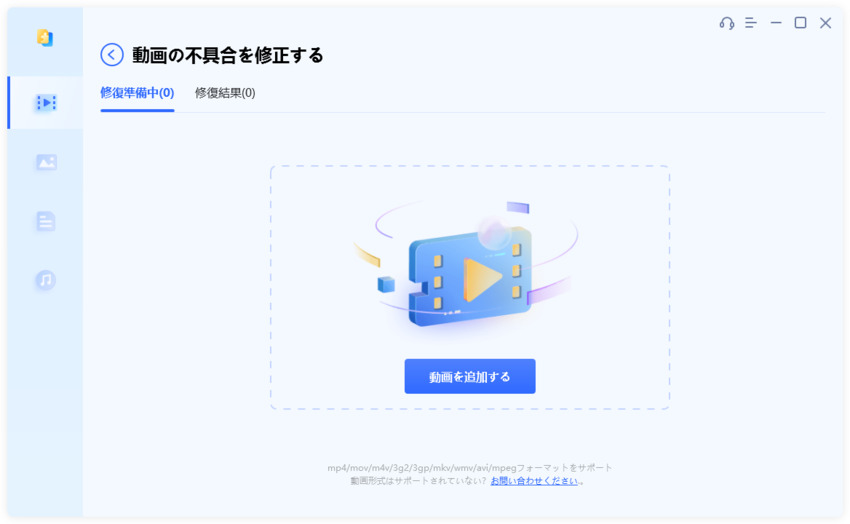
4DDiG File Repairを起動し、左側のメニューから「動画修復」を選択します。次に「動画を追加する」をクリックし、破損した動画ファイルをインポートします。
-
破損した動画を追加したら、「すべてを修復」ボタンをクリックして修復プロセスを開始します。
-
修復プロセスが完了するまで待ちます。その後、「プレビュー」ボタンをクリックして、修復された動画を確認できます。
-
「保存」または「すべてを保存」タブの横にある三角形アイコンを操作すると、ドロップダウンメニューが表示され、希望する出力形式で保存できます。
MOV ファイルが破損するよくある原因
録画終了時の処理が正常に完了していない
MOV動画は録画終了時にファイル情報を書き込む必要があります。撮影中にバッテリーが切れたり、突然電源が落ちたりすると、この処理が完了せず、動画が再生できなくなる場合があります。
データ転送中にエラーが発生した
スマートフォンやSDカードからPCへ動画をコピーする途中で接続が切れると、ファイルデータが正しく移動できない場合があります。特に大容量動画では転送完了前にケーブルを抜かないよう注意が必要です。
SDカードや保存デバイスが劣化している
長期間使用したSDカードやストレージでは、読み込みエラーやデータ破損が発生することがあります。撮影機器で使用する記録メディアは定期的にバックアップすることがおすすめです。
コーデックや再生環境に問題がある
ファイル自体が完全に破損していなくても、使用しているプレイヤーが対応していないコーデックの場合、MOV動画を正常に再生できないことがあります。別のプレイヤーで確認することも有効です。
まとめ
MOVファイルが再生できない場合は、まず原因を確認し、状況に合った修復方法を選択することが重要です。簡単に試したい場合はMOV 修復オンラインサービスが便利ですが、より複雑な破損には専用の動画修復ツールを利用する方法もあります。
4DDiG File Repairのような専用ツールでは、MOVを含むさまざまな動画形式の修復をサポートしています。大切なiPhone動画や撮影データを失わないためにも、問題が発生した場合は早めに適切な方法を試してみましょう。
💡 AIで記事の要点をまとめる
 ChatGPT
 Google AI モード
 Perplexity
 Grok
Grok