- 1 MOV動画は削除直後なら無料で復元できる場合があります
- 2 ゴミ箱、Time Machine、iCloudの順で確認するのが基本です
- 3 完全削除後は復元ソフトが有力な選択肢になります
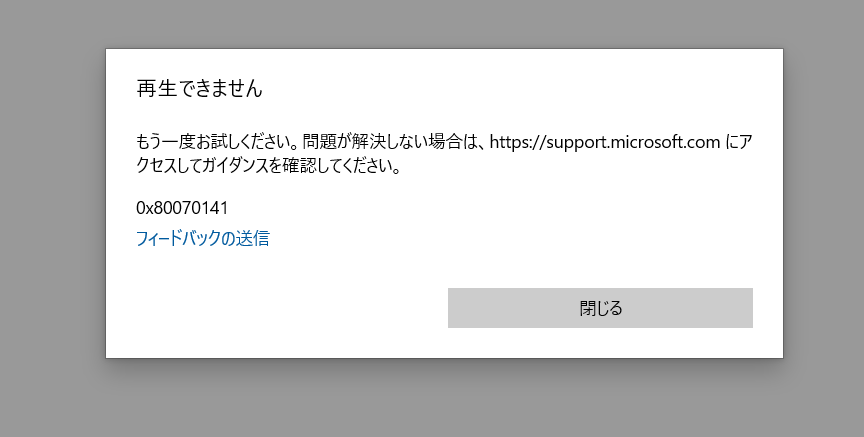
- 4 再生できないMOVは削除ではなく破損の可能性があります
撮りためた動画が突然消えていた、あるいはファイルをダブルクリックしても再生されない。そんな経験をしたことがある方は少なくないはずです。MOVはiPhoneやMacのカメラで標準的に使われる動画フォーマットであるため、誤削除や破損のリスクも身近です。
この記事では、状況別のMOV復元・修復方法を解説します。まず無料でできる手順を試し、それでも解決しない場合の選択肢まで幅広くカバーしています。ご自身の状況に合う方法を探してみてください。

MOVとは
MOVは、Appleが開発したQuickTime Playerをベースにした動画ファイル形式です。拡張子は「.mov」で、iPhoneで撮影した動画やMacのスクリーンレコーディングなどでも標準的に使用されています。
高画質を保ちながら比較的コンパクトなファイルサイズを実現できる点が特徴で、映像制作の現場でも広く使われるフォーマットです。一方で、Windows環境では対応ソフトが限られるため、互換性の問題が生じることもあります。
MacでMOV動画が消える・破損する主な原因
MOVファイルが失われたり再生できなくなったりする背景には、いくつかの典型的な原因があります。
誤操作によるゴミ箱の空にする行為
最も多い原因のひとつが、うっかりゴミ箱を空にしてしまうケースです。整理の途中で「まとめて削除」を実行したり、自動でゴミ箱が空になる設定になっていたりして気づかないうちに消えていた、というケースも珍しくありません。
SDカードや外付けHDDの不適切な取り外し
SDカードや外付けHDDを「取り出し」操作なしに抜いてしまうと、書き込み途中のデータが破損したり、ファイルが消えたりしてしまうことがあります。特に動画の保存中・コピー中に突然引き抜いた場合は、ファイル構造が壊れてしまうリスクが高くなります。
動画録画中・保存中のバッテリー切れや強制終了
録画中やファイル保存中にバッテリー切れや、フリーズによって強制終了になった場合、MOVファイルが不完全な状態で保存されることがあります。この場合は再生できない「破損ファイル」になっていることが多いです。
ファイルシステムの不具合やウイルス感染
macOSのファイルシステム(APFSやHFS+)に何らかの不具合が発生すると、正常に保存されていたはずのファイルが見えなくなることがあります。また、マルウェアへの感染もデータの消失や暗号化を引き起こすことがあります。
無料でMOV動画を復元する方法
状況によっては、以下の手順だけで問題が解決することも多いです。
方法1.ゴミ箱からMOV動画を復元する
削除後まだゴミ箱を空にしていないなら、最初に試すべき方法です。
この方法はもっとも手軽で、movファイル復元方法の中でも成功率が高い部類です。
Dockのゴミ箱を開く
復元したいMOV動画を探す
右クリックして「元に戻す」を選ぶ
-
元の保存場所に戻っているか確認する
方法2.Time Machine(タイムマシン)バックアップから復元する
Time Machineを設定していた場合は、過去の状態に戻してMOV動画を復元できます。誤削除だけでなく、消える前の正常なファイルに戻したいときにも有効です。
バックアップディスクを接続する
Time Machineを起動する
消える前の日付に移動する
-
対象のMOVファイルを選んで「復元」を押す
方法3.iCloudドライブからMOV動画を復元する
iCloud Driveに保存していたファイルなら、削除済みファイルから戻せる場合があります。Mac本体から消えていても、クラウド側に残っていることがあります。
iCloud.comにサインインする
アカウント設定を開く
「データの復旧」から「ファイルを復元」を選ぶ
-
対象のMOVファイルを選んで復元する
方法4.データ復元ソフトでMOVファイルを復元する
ゴミ箱・Time Machine・iCloudのいずれからも復元できない場合、データ復元ソフトの使用が有力な選択肢になります。
ここで紹介するのが「Tenorshare 4DDiG Mac」です。このソフトは、削除・フォーマット・クラッシュなど様々な原因で失われたデータをMac上でスキャンし、復元を試みることができます。ゴミ箱を空にした後や誤フォーマット後のデータにも対応しています。
無料でもスキャンとプレビューまでは行えるため、「本当にファイルが残っているか」を確認してから有料プランを選ぶかどうか判断できる点が安心です。
このソフトを使った具体的な復元手順は次の通りです。
 安全なダウンロード
Tenorshare 4DDiG Macを起動し、削除したファイルが存在するハードディスクやパーティションを選択し、スキャンします。
しばらく待つと、消してしまったMOVファイルが表示されます。復元前に、写真、ビデオ、音楽、ドキュメントなどのファイルをダブルクリックすることによりプレビューが可能です。
復元したいMOV動画を選択し、保存場所を選択します。例えばGoogle DriveまたはDropboxなどのクラウドディスクに保存することを検討してください。
 注意:
注意:
保存パスを元の場所を選択すれば、データが上書きして復元できない恐れがあります。
【再生できない】壊れたMOV動画ファイルを修復する方法
ファイルが消えたのではなく、存在するのに開けないなら、復元より修復が必要です。壊れたMOV動画ファイルの修復は、軽度か重度かで使う手段が変わります。
方法1.動画プレイヤー「VLC」で修復する
軽い破損なら、VLCで再生や変換を試すことで改善することがあります。無料で試せるため、ファイル修復の入口として向いています。
VLCをインストールする
対象のMOVファイルを開く
再生できない場合は変換機能を使う
書き出したファイルを再生して確認する
方法2.動画修復ツール「4DDiG File Repair」で修復する
VLCで改善しない場合は、動画修復ツールを使うほうが現実的です。4DDiG File Repairは、再生不可、映像の乱れ、黒画面、音声不良など幅広い症状に対応しやすいのが特徴です。
特に重度の破損MOVファイルを復元したい場面では、汎用プレイヤーより専用ツールのほうが適しています。プレビューで結果を確認してから保存できる点も、無駄な作業を減らしやすいポイントです。
MOV動画に関するよくある質問
MOV動画の復元でよくある疑問を整理します。
完全に消してしまったMOV動画は復元できますか?
完全削除後でも、保存領域が上書きされていなければ復元できる可能性があります。気づいた時点で保存作業を止め、早めにスキャンすることが重要です。
古いMOVファイルを再生するにはどうしたらいいですか?
古いコーデックが原因なら、VLCのような対応範囲の広いプレイヤーで開けることがあります。再生できなければMP4へ変換する方法も有効です。
iPhoneでMOVファイルを再生できないのはなぜですか?
コーデック非対応、転送時の破損、アプリ側の制限が主な原因です。まず標準アプリで確認し、難しければ別のサード製プレイヤーでの再生を試します。
まとめ
MacでMOV動画の復元をする場合は、まずゴミ箱、Time Machine、iCloudの順に確認するのが基本です。それでも見つからないなら、Tenorshare 4DDiG Macのような復元ソフトで探す流れが現実的です。
一方、ファイルがあるのに開けない場合は修復が必要です。軽度ならVLC、重度なら4DDiG File Repairとツールを使い分けると整理しやすくなります。
💡 AIで記事の要点をまとめる
 ChatGPT
 Google AI モード
 Perplexity
 Grok
Grok