Windows Media PlayerでCDを再生したとき、曲名やアーティスト名が表示されず、Windows Media Playerのアルバム情報が反映されないと困ります。本記事では、アルバム情報が表示されない理由と、対処法をくわしく解説します。
Windows Media Playerでアルバム情報が反映されなくなった原因は?
Windows Media Playerでアルバム情報が反映されない理由は、曲名やジャケット画像を自動で取得する機能が、以前のように正常に動作しなくなったためです。マイクロソフトは現在、Windows Media Playerの【アルバム情報】取得機能を終了しました。そのため、音楽CDを挿入しても曲名は表示されず、「Track 1」「Track 2」などの汎用的な表記が続くことになります。
Windows Media Playerの「アルバム情報の検索」機能終了による影響
Windows Media Playerの「アルバム情報の検索」機能が終了しました。検索を試しても反応せず、Windows Media Player アルバム情報が検索できない状態で、「Track 1」などの汎用表示になります。
アルバム名やジャケット画像も取得できないため、ライブラリが整理しにくくなり、目的の曲を探す手間が増える点もデメリットです。
今後、Windows Media Playerだけで管理するのが難しくなるため、楽曲情報を自動取得できる別ソフトへの乗り換えを検討する人が増えています。
Windows Media Playerの代わりになる他のソフトをおすすめ
Windows Media Playerでアルバム情報が取得できない場合、代替ソフトを使うのが効果的です。初心者でも導入しやすいソフトを3つご紹介します。
1.SONYの「Music Center for PC」

「Music Center for PC」は、ソニーが提供する音楽管理ソフトです。CDから取り込んだ音源や購入した楽曲をパソコン上でまとめて管理できます。
主な機能・特徴は以下の通りです。
- CDから取り込んだ音源や音楽ファイルを一括管理できる
- ハイレゾ音源の再生に対応している
- 音楽CDをパソコンへ取り込める(CDリッピング対応)
Windows Media Playerの代わりとして使うメリットは、音楽を「再生するだけ」ではなく「整理して管理する」目的にも対応しやすい点です。
2.MusicBee
MusicBeeは、音楽ファイルの管理・検索・再生までまとめて行える無料プレーヤーです。ライブラリを見やすく整えたい人や、再生環境を自分好みに作りたい人に向いています。
主な機能・特徴は以下の通りです。
- 音楽ライブラリを管理しやすく軽快に操作できる
- ポッドキャストやインターネットラジオにも対応している
- 音楽CDの再生・取り込み(リッピング)に対応している
Windows Media Playerから乗り換えるメリットは、音楽管理がしやすくライブラリを整えたい人に扱いやすい点です。
3.AIMP
AIMPは、軽量で動作が安定しやすい多機能な音楽プレーヤーです。再生機能を重視したい人や、音質設定までこだわりたい人にも選ばれています。
主な機能・特徴は以下の通りです。
- 多くの形式に対応したマルチフォーマット再生
- DirectSound / ASIO / WASAPIなどの出力方式に対応
- スキンやプラグインでカスタマイズできる
Windows Media Playerの代替としてのメリットは、動作が軽く、再生に集中したい人でも扱いやすい点です。
おまけ:ローカルの音楽ファイルが再生できない場合の効果的な解決策
アルバム情報が表示されない問題だけではなく、音楽ファイル自体が再生できないケースもあります。「プレーヤーの不具合」ではなく、ファイル形式の非対応や破損が原因になっているため、以下の対処法を試すのが効果的です。
4DDiG File Repairで音楽ファイルを修復する
音楽ファイルが破損している場合は、再生ソフトを変えても改善しないケースがあります。
そのようなときは、音声修復に対応したツールでファイルの復元を試す方法があります。
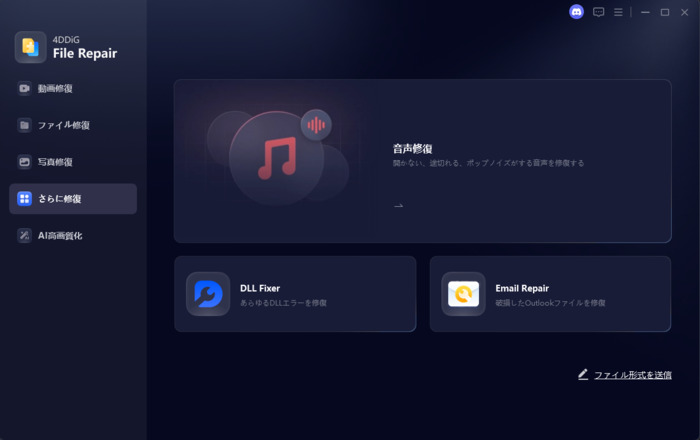
4DDiG File Repairは音声修復機能があり、破損した音声ファイルの不具合を修復できます。対応フォーマットも複数あり、修復成功率の高さが特徴です。
 安全なダウンロード
音声修復の手順
-
4DDiG File Repairを起動し、「さらに修復」から「音声修復」を選択
-
「音声を追加する」をクリックして破損したMP3ファイルを追加
-
修復を開始し、処理が完了するまで待つ
-
修復後にプレビューで状態を確認し、問題がなければ保存
大切な音源を失わないためにも、再生できないと感じたら、早めに修復を試してみましょう。
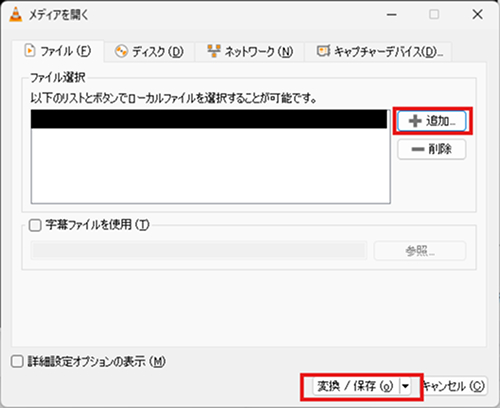
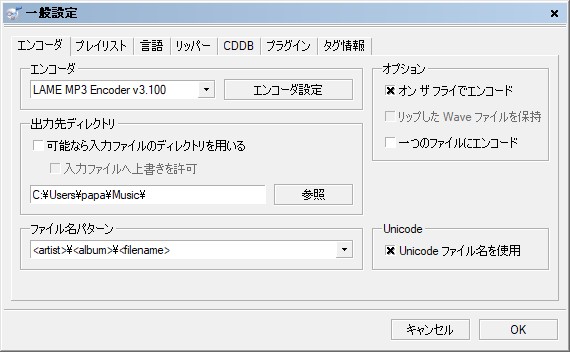
音楽ファイルを他の形式に変換する
音楽ファイルが再生できない原因が「形式の互換性」にある場合は、別の形式へ変換するだけで改善します。
古い再生ソフトや標準プレーヤーは対応している形式が限られるため、ファイル自体に問題がなくても再生できないケースが起こりやすいのです。変換によってプレーヤー側の読み込み負担が軽くなり、再生エラーや無音になるトラブルを回避できます。
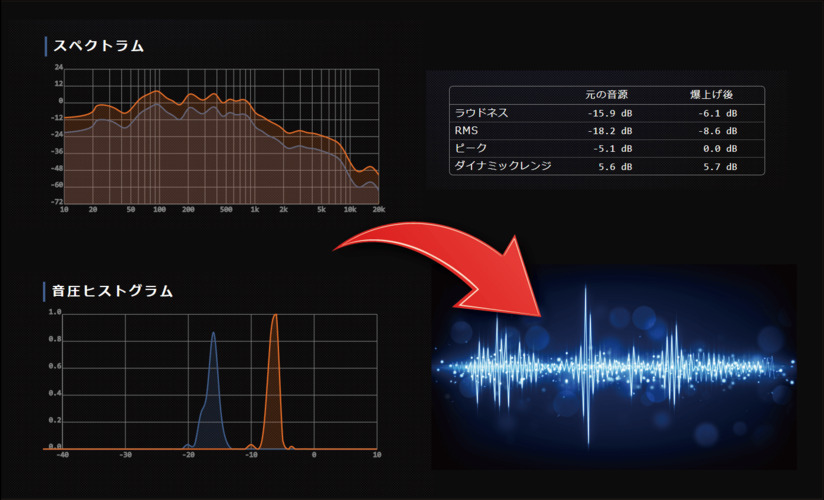
ただし、音質を重視したい場合は変換方式にも注意が必要です。用途に合った形式を選ぶことで、再生トラブルを減らしながら快適に音楽を楽しめます。
より機能が充実したプレーヤーに変更する
再生できない原因がプレーヤー側の対応不足の場合は、別の音楽プレーヤーに切り替える方法も有効です。
Windows Media Playerは対応形式や機能に限りがあるため、再生の安定性を重視する場合は、より多機能なプレーヤーに変更すると改善します。
- 対応フォーマットが多いソフトを選べる
- 音質や出力設定を細かく調整できる場合がある
- 音楽ライブラリの整理もしやすくなる
再生トラブルが続く場合は、早めにプレーヤーを切り替えることで、音楽を快適に聴ける環境を整えやすくなります。
まとめ
Windows Media Playerでアルバム情報が反映されない原因は、曲名やジャケット画像を自動取得する仕組みが使えなくなったためです。Music Center for PC・MusicBee・AIMPなどの代替ソフトへ切り替えるのが効果的です。
さらに、音楽ファイル自体が破損して再生できない場合は、音声修復に対応した4DDiG File Repairを活用する方法もおすすめです。破損した音声を修復できるため、諦めていたデータを復元できるチャンスにつながります。
ご自身のニーズに応じて、最適な対処法をお選びください。
💡 AIで記事の要点をまとめる
 ChatGPT
 Google AI モード
 Perplexity
 Grok
Grok