BitLocker-Fehler: „Dieses Gerät kann kein Trusted Platform Module verwenden“ beheben

5 Min.

Aktualisiert am 2026-11-27 15:24:49 auf Windows-Probleme

Sie möchten BitLocker für Ihr Windows-Systemlaufwerk aktivieren, doch die Einrichtung bricht mit der Meldung „Dieses Gerät kann kein Trusted Platform Module verwenden“ ab? Dann kann Windows unter den aktuellen Einstellungen kein kompatibles TPM für die Laufwerkverschlüsselung nutzen. Häufig ist das TPM im UEFI deaktiviert, wird nicht richtig erkannt oder die BitLocker-Startrichtlinie passt nicht zur Hardware.

Welche Lösung hilft, hängt von der TPM-Erkennung und Ihrer Windows-Edition ab. In dieser Anleitung prüfen Sie zunächst den Status mit tpm.msc, aktivieren bei Bedarf Intel PTT oder AMD fTPM und erfahren, wie Sie BitLocker ohne TPM aktivieren können. Außerdem erklären wir, was bei einem bereits gesperrten Laufwerk wichtig ist.

Schnellüberblick: BitLocker-TPM-Fehler beheben

Die Fehlermeldung „Dieses Gerät kann kein Trusted Platform Module verwenden“ erscheint meist beim Aktivieren von BitLocker auf dem Systemlaufwerk. Mögliche Ursachen: TPM fehlt, ist im BIOS/UEFI deaktiviert, nicht betriebsbereit oder durch eine Richtlinie falsch konfiguriert.

Die zwei wichtigsten Lösungswege:

  • TPM vorhanden, aber deaktiviert oder nicht bereit: TPM im UEFI aktivieren und mit tpm.msc prüfen (empfohlen).
  • Kein verwendbares TPM: Bei unterstützten Windows-Editionen BitLocker ohne kompatibles TPM über die Gruppenrichtlinie zulassen; dafür ist eine zusätzliche Startauthentifizierung erforderlich.

1. BitLocker-TPM-Fehler eingrenzen: TPM-Status prüfen

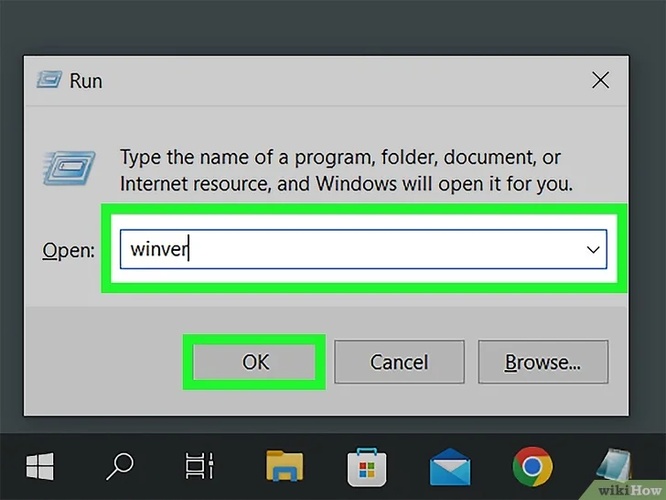
  • Drücken Sie Windows + R, geben Sie tpm.msc ein und bestätigen Sie mit Enter.

  • Prüfen Sie im Fenster TPM-Verwaltung auf dem lokalen Computer den Status und gegebenenfalls die Spezifikationsversion unter „TPM-Herstellerinformationen“.

    BitLocker-TPM-Fehler untersuchen: TPM-Status und Spezifikationsversion über tpm.msc prüfen

Damit stellen Sie fest, ob Windows das TPM aktuell nutzen kann. Die Anzeige sagt nicht zwingend aus, ob die Hardware grundsätzlich über ein Firmware-TPM verfügt. Bei modernen PCs kommen unter anderem Intel PTT und AMD fTPM infrage.

  • „Es wurde kein kompatibles TPM gefunden“: Prüfen Sie zunächst, ob Intel PTT, AMD fTPM oder eine vergleichbare Option im UEFI deaktiviert ist. Fahren Sie mit Methode 1 fort. Fehlt ein nutzbares TPM tatsächlich, prüfen Sie Methode 2.
  • „Das TPM ist nicht betriebsbereit“: Kontrollieren Sie Initialisierung, Windows-Status und gegebenenfalls die Firmware. Löschen Sie das TPM nicht vorschnell.
  • „Das TPM ist einsatzbereit“: Prüfen Sie die BitLocker-Gruppenrichtlinien und Treiber weiter unten, statt die TPM-Einstellungen ohne Anlass zu ändern.

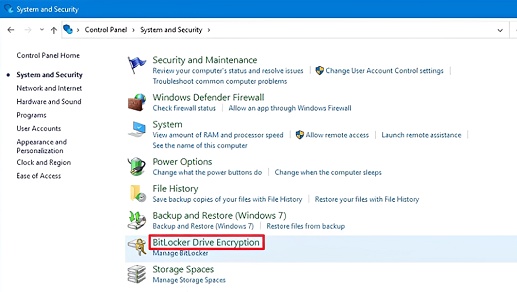
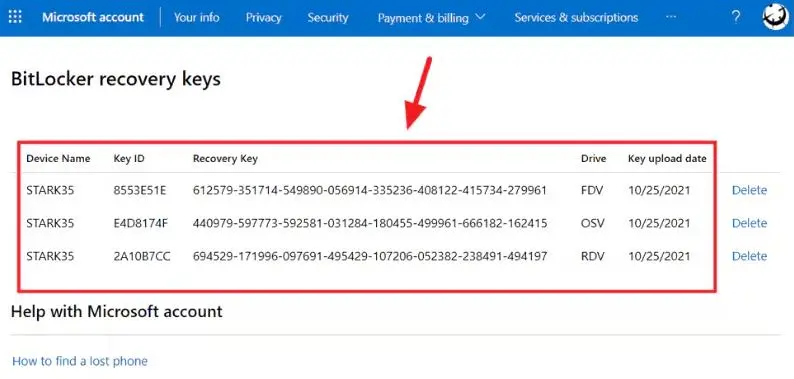
Ist das Laufwerk bereits verschlüsselt, sollten Sie zuerst Ihren BitLocker-Wiederherstellungsschlüssel suchen und an einem anderen sicheren Ort speichern. Änderungen an TPM, Startkonfiguration oder Firmware können sonst den Wiederherstellungsbildschirm auslösen. Microsoft erklärt die verfügbaren Speicherorte.

2. „Dieses Gerät kann kein Trusted Platform Module verwenden“ beheben

Methode 1: TPM im BIOS/UEFI aktivieren und initialisieren

Diese Methode eignet sich, wenn Ihr Computer ein TPM unterstützt, Windows aber nicht darauf zugreifen kann. Je nach Hersteller heißt die Option Intel PTT, AMD fTPM oder „Security Device“. Da sich UEFI-Menüs unterscheiden, sollten Sie auch die Anleitung des PC- oder Mainboard-Herstellers beachten.

Wichtig:

Sichern Sie wichtige Dateien. Bei bereits aktivierter Laufwerkverschlüsselung sollten Sie den Wiederherstellungsschlüssel bereithalten. Für geplante Firmware-Änderungen kann es erforderlich sein, den BitLocker-Schutz vorübergehend auszusetzen. Das ist etwas anderes als eine vollständige Entschlüsselung.

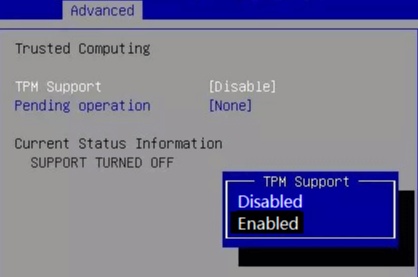
  • Starten Sie den PC neu und öffnen Sie das BIOS/UEFI über die herstellerspezifische Taste oder über die erweiterten Windows-Startoptionen.

  • Öffnen Sie die Sicherheits- oder Trusted-Computing-Einstellungen und aktivieren Sie TPM / Intel PTT / AMD fTPM. Wählen Sie nicht „TPM löschen“ und wechseln Sie nicht ohne Not zwischen verschiedenen TPM-Implementierungen.

    TPM im UEFI-BIOS aktivieren: Sicherheitsoptionen für Intel PTT oder AMD fTPM überprüfen
  • Speichern Sie die Änderungen und starten Sie Windows erneut. Windows 10 und Windows 11 richten ein unterstütztes TPM normalerweise automatisch ein.

  • Öffnen Sie tpm.msc erneut. Zeigt Windows an, dass das TPM einsatzbereit ist, starten Sie „BitLocker verwalten“ und versuchen Sie die Verschlüsselung erneut. Einen zuvor ausgesetzten Schutz aktivieren Sie anschließend wieder.

Bleibt das TPM nicht verfügbar, prüfen Sie die offizielle Microsoft-Anleitung zur TPM-Aktivierung und gegebenenfalls Firmware-Updates Ihres Geräteherstellers.

Methode 2: BitLocker ohne kompatibles TPM zulassen

Ist kein kompatibles TPM vorhanden, lässt sich die vollständige BitLocker-Laufwerkverschlüsselung auf Windows 11/10 Pro, Enterprise oder Education gegebenenfalls trotzdem aktivieren. Voraussetzung ist die passende Gruppenrichtlinie. Für den Start wird dann etwa ein USB-Startschlüssel oder ein nach Richtlinie zulässiges Kennwort benötigt. Die Geräteverschlüsselung in Windows Home ist hiervon zu unterscheiden.

  • Drücken Sie Windows + R, geben Sie gpedit.msc ein und bestätigen Sie mit Enter. Der Gruppenrichtlinien-Editor steht in Windows Home standardmäßig nicht zur Verfügung.

  • Navigieren Sie zu Computerkonfiguration > Administrative Vorlagen > Windows-Komponenten > BitLocker-Laufwerkverschlüsselung > Betriebssystemlaufwerke.

    BitLocker ohne TPM: Betriebssystemlaufwerke in der Windows-Gruppenrichtlinie auswählen
  • Öffnen Sie die Richtlinie „Zusätzliche Authentifizierung beim Start anfordern“ und wählen Sie „Aktiviert“.

  • Aktivieren Sie „BitLocker ohne kompatibles TPM zulassen“ und übernehmen Sie die Änderung mit „Übernehmen“ und „OK“.

  • Aktualisieren Sie die Gruppenrichtlinien oder starten Sie Windows neu. Öffnen Sie anschließend „BitLocker verwalten“ und wählen Sie für das Systemlaufwerk „BitLocker aktivieren“.

  • Richten Sie die angebotene Startauthentifizierung ein, sichern Sie den 48-stelligen Wiederherstellungsschlüssel getrennt vom PC und führen Sie die BitLocker-Systemüberprüfung durch.

Je nach Gruppenrichtlinie kann ein Startkennwort anstelle eines USB-Startschlüssels möglich sein; es ist nicht mit dem Windows-Anmeldekennwort gleichzusetzen. TPM-gestützter BitLocker bietet zusätzliche Integritätsprüfungen beim Systemstart. Nutzen Sie die TPM-freie Einrichtung daher nur, wenn sie zur Hardware und zu Ihren Sicherheitsanforderungen passt. Weitere Einzelheiten enthält Microsoft Learn zur BitLocker-Konfiguration.

BitLocker-Wiederherstellungsbildschirm: Was tun, wenn der Schlüssel fehlt?

Die beiden Methoden oben beheben einen Fehler beim Aktivieren von BitLocker. Wenn das Laufwerk dagegen bereits verschlüsselt ist und das TPM nach einer Änderung nicht mehr erkannt wird, kann Windows beim Start den 48-stelligen BitLocker-Wiederherstellungsschlüssel verlangen. Das ist ein anderer Fehlerfall.

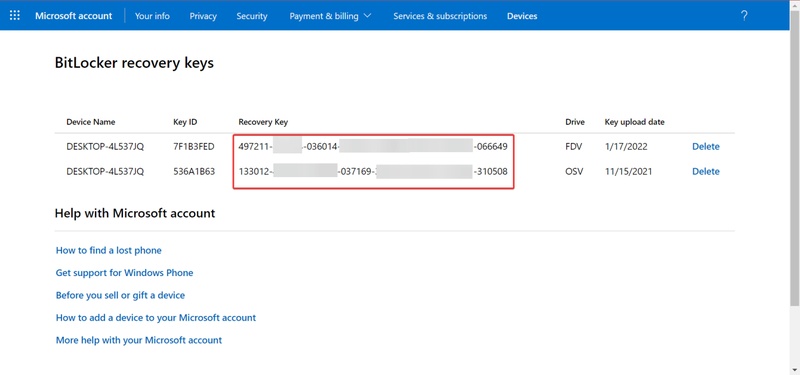
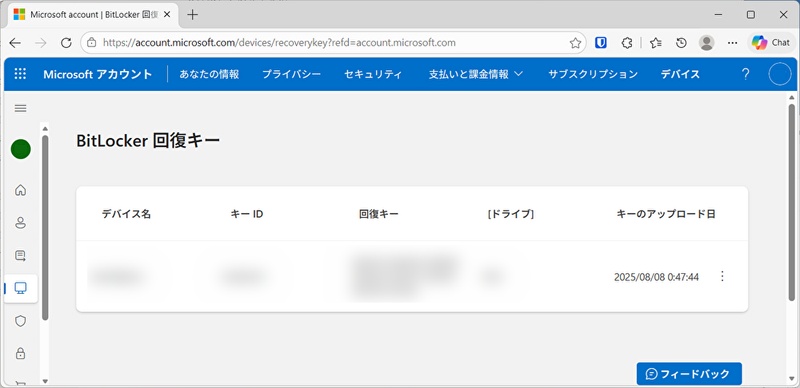
Suchen Sie den Schlüssel zuerst in Ihrem Microsoft-Konto, in gesicherten Ausdrucken, auf externen Datenträgern oder bei der IT-Administration Ihres Unternehmens. 4DDiG Partition Manager enthält laut Hersteller eine Funktion „BitLocker entfernen“, die auf unterstützten Laufwerken vorhandene Wiederherstellungsinformationen prüfen und gegebenenfalls beim Entsperren helfen kann. Ohne gültiges Entsperrmaterial ist eine garantierte Entschlüsselung nicht möglich.

  • Installieren Sie 4DDiG Partition Manager auf einem zugänglichen Windows-PC. Verbinden Sie gegebenenfalls das betroffene Laufwerk, ohne es zu formatieren.

    GRATIS DOWNLOAD

    Sicherer Download

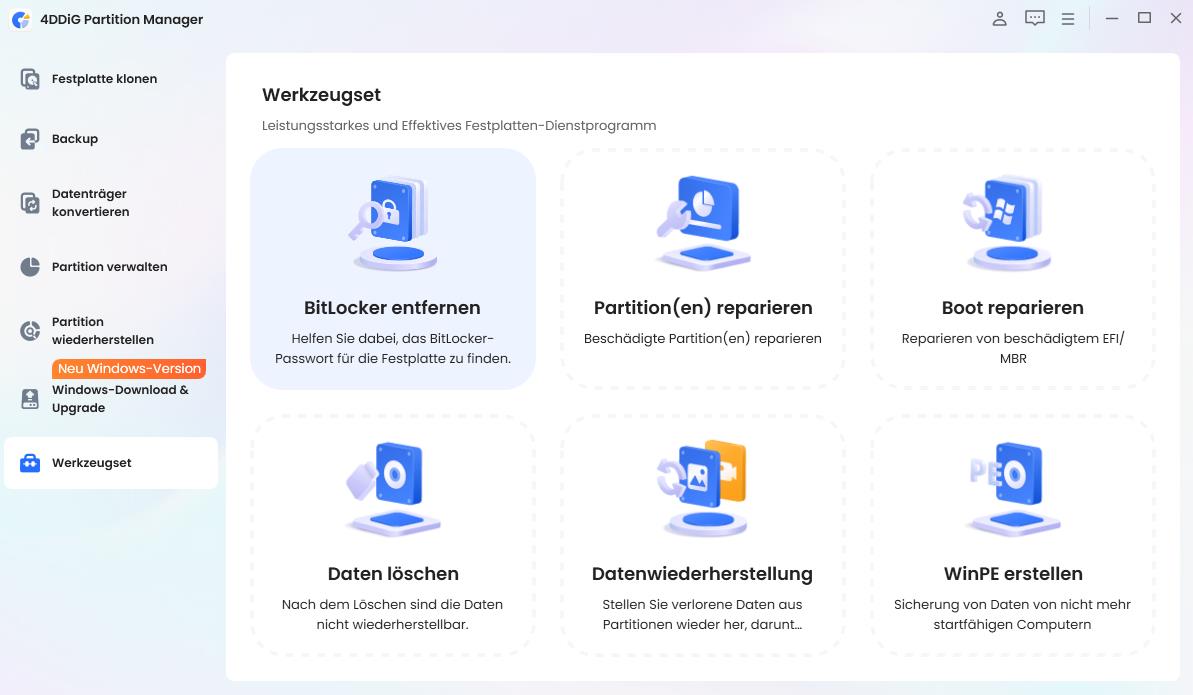
  • Starten Sie das Programm und öffnen Sie Toolkit > BitLocker entfernen.

    4DDiG Partition Manager: Im deutschen Toolkit die Funktion „BitLocker entfernen“ öffnen
  • Wählen Sie anhand von Laufwerksbuchstaben, Größe und Datenträgerbezeichnung die richtige, mit BitLocker geschützte Partition aus und klicken Sie auf „Entsperren“.

    4DDiG Partition Manager: BitLocker-geschützte Partition zum Entsperren auswählen
  • Folgen Sie den angezeigten Schritten zur Prüfung vorhandener Wiederherstellungsinformationen. Können die erforderlichen Informationen ermittelt werden, sichern Sie sie vor weiteren Änderungen. Eine vollständige Deaktivierung von BitLocker sollte nur nach einer erfolgreichen Entsperrung erfolgen.

    4DDiG Partition Manager: Entsperren oder Entfernen der BitLocker-Verschlüsselung bestätigen
  • Warten Sie bei einer bestätigten Entschlüsselung, bis die Bearbeitung abgeschlossen ist. Unterbrechen Sie den Vorgang nicht und prüfen Sie anschließend die zugänglichen Dateien.

    4DDiG Partition Manager: Fortschritt der BitLocker-Entschlüsselung in deutscher Oberfläche

Ob das Laufwerk wieder zugänglich wird, hängt von seiner Konfiguration und den verfügbaren Schlüsselinformationen ab. Die Software kann eine fehlende kryptografische Berechtigung nicht beliebig ersetzen. Hinweise zur offiziellen Wiederherstellung finden Sie bei Microsoft und in unserem Ratgeber zum BitLocker-Wiederherstellungsbildschirm.

Weitere Prüfungen, wenn das TPM bereits betriebsbereit ist

Wenn Windows bei tpm.msc „Das TPM ist einsatzbereit“ meldet, BitLocker aber weiterhin den Fehler „Dieses Gerät kann kein Trusted Platform Module verwenden“ anzeigt, prüfen Sie zuerst Richtlinien und Treiber. Setzen Sie das TPM nicht ohne konkrete Diagnose zurück.

  • Öffnen Sie den Geräte-Manager > Sicherheitsgeräte. Prüfen Sie Warnsymbole beim TPM und beziehen Sie erforderliche Treiber- oder Firmwareupdates ausschließlich über Windows Update oder den Gerätehersteller.
  • Nicht passende TPM-Treiber oder Firmware können die Erkennung stören. Microsoft beschreibt die Diagnose im Bereich Gerätesicherheit.

  • Überprüfen Sie die Richtlinie „Zusätzliche Authentifizierung beim Start anfordern“ auf widersprüchliche Anforderungen. Auf verwalteten Firmenrechnern sollte die IT-Abteilung die tatsächlich angewendeten Richtlinien kontrollieren.
  • Starten Sie Windows nach Herstellerupdates neu und prüfen Sie tpm.msc erneut. Notieren Sie bei wechselnden Statusanzeigen die genaue Fehlermeldung, die TPM-Spezifikationsversion und die UEFI-Version für den Herstellersupport.

Häufige Fragen zum BitLocker-TPM-Fehler

Kann ich BitLocker ohne Wiederherstellungsschlüssel entfernen?

Wenn Windows das Laufwerk bereits automatisch entsperrt, kann eine berechtigte Person BitLocker deaktivieren, ohne den 48-stelligen Schlüssel jedes Mal eingeben zu müssen. Ist das Laufwerk dagegen vollständig gesperrt und fehlt jede gültige Entsperrmethode, ist eine garantierte Entschlüsselung nicht möglich. Suchen Sie zunächst den Schlüssel im Microsoft-Konto, bei der IT oder in früheren Sicherungen.

Kann ich BitLocker unter Windows 11 ohne TPM aktivieren?

Ja, in einer unterstützten Windows-Edition können Sie die Richtlinie „BitLocker ohne kompatibles TPM zulassen“ aktivieren. Dann ist beim Start ein USB-Schlüssel oder eine andere erlaubte Authentifizierung erforderlich. Windows 11 Home bietet nicht die vollständige BitLocker-Verwaltung der Pro-Edition; prüfen Sie dort die Geräteverschlüsselung.

Sollte ich das TPM zurücksetzen, um BitLocker zu reparieren?

Nein, nicht als ersten Schritt. Beim Löschen des TPM gehen dort geschützte Schlüssel verloren. Das kann BitLocker-Wiederherstellung und andere Sicherheitsfunktionen beeinträchtigen. Sichern Sie wichtige Daten und Wiederherstellungsschlüssel. Verwenden Sie die TPM-Löschfunktion unter „Windows-Sicherheit > Gerätesicherheit > Sicherheitsprozessordetails > Problembehandlung für Sicherheitsprozessoren“ nur nach konkreter Hersteller- oder IT-Anweisung.

Was ist ein Trusted Platform Module (TPM)?

Ein Trusted Platform Module (TPM) ist eine Sicherheitskomponente, die kryptografische Schlüssel schützt. Sie kann als eigener Chip oder als Firmwarefunktion umgesetzt sein, etwa Intel PTT oder AMD fTPM. BitLocker kann das TPM verwenden, um das verschlüsselte Systemlaufwerk bei einem vertrauenswürdigen Start automatisch freizugeben.

Fazit: So beheben Sie den BitLocker-TPM-Fehler

Wenn BitLocker die Meldung „Dieses Gerät kann kein Trusted Platform Module verwenden“ ausgibt, beginnen Sie mit dem TPM-Status und der Windows-Edition. Aktivieren Sie ein vorhandenes TPM im UEFI, nutzen Sie die TPM-freie Startauthentifizierung nur bei passenden Voraussetzungen und prüfen Sie andernfalls Gruppenrichtlinien sowie Herstellerupdates. Sichern Sie den Wiederherstellungsschlüssel, bevor Sie Sicherheitseinstellungen verändern.

Fordert Windows hingegen bereits den Wiederherstellungsschlüssel an, prüfen Sie zuerst die gespeicherten Schlüsselinformationen. 4DDiG Partition Manager bietet laut Hersteller auf unterstützten Datenträgern zusätzliche Werkzeuge zur BitLocker-Verwaltung. Ob das Entsperren gelingt, hängt von den tatsächlich verfügbaren Informationen ab. Hilfreich sind außerdem unsere Anleitungen zum Aktivieren von BitLocker und zu BitLocker-Aktivierungsproblemen.

GRATIS DOWNLOAD

Sicherer Download

Andreas Dietrich (Chefredakteur)

Andreas Dietrich ist der Technischer Autor und Redakteur von 4DDiG. Er hat mehr als 8 Jahre Erfahrung im Bereich der technischen Dokumentation.

(Klicken Sie hier, um diesen Beitrag zu bewerten)

Sie haben mit 4,5 bewertet  ( Menschen waren beteiligt)