„Legen Sie einen Datenträger in das USB-Laufwerk ein“ beheben: Daten retten & USB reparieren

Was tun, wenn „Legen sie einen datenträger in das usb laufwerk ein“ angezeigt wird? Warum tritt „Bitte legen Sie einen Datenträger in das USB-Laufwerk ein“ auf? Folgen Sie dem Leitfaden und Sie werden die Antworten finden.

5 Min.

Aktualisiert am 2026-07-15 11:29:23 auf Windows-Probleme

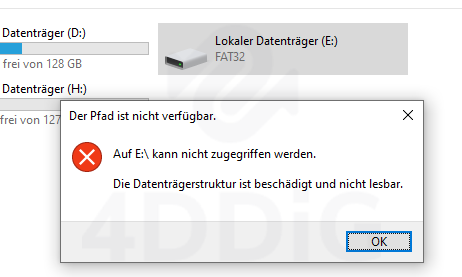
Sie schließen einen USB-Stick oder ein anderes Wechsellaufwerk an, klicken im Datei-Explorer darauf – und statt Ihrer Dateien erscheint plötzlich die Meldung „Legen Sie einen Datenträger in das USB-Laufwerk ein“. Noch irritierender ist es, wenn das USB-Laufwerk nur kurz angezeigt wird und anschließend wieder verschwindet.

In vielen Fällen bedeutet der Fehler nicht sofort, dass alle Daten verloren sind. Windows erkennt dann zwar noch das Gerät oder den USB-Controller, kann aber den Speicherbereich, das Dateisystem oder die Partition nicht richtig lesen. In dieser Anleitung erfahren Sie, wie Sie den Zustand des Laufwerks richtig einschätzen, wann eine Datenrettung sinnvoll ist und welche Reparaturmethoden Sie gefahrlos ausprobieren können.

Fehlermeldung Bitte legen Sie einen Datenträger in das USB-Laufwerk ein

Kurzantwort: Was bedeutet diese USB-Fehlermeldung?

Die Meldung „Legen Sie einen Datenträger in das USB-Laufwerk ein“ erscheint meistens, wenn Windows ein USB-Gerät erkennt, aber keinen lesbaren Datenträger findet. Das kann durch einen instabilen Anschluss, einen Treiberfehler, einen Laufwerksbuchstaben-Konflikt, ein beschädigtes Dateisystem oder einen Defekt am USB-Stick ausgelöst werden.

Wichtig: Wenn sich auf dem USB-Laufwerk wichtige Dateien befinden, sollten Sie nicht sofort formatieren und keine DiskPart-Befehle wie clean ausführen. Prüfen Sie zuerst den Status in der Datenträgerverwaltung und versuchen Sie, Daten auf ein anderes Laufwerk zu retten.

Teil 1: Warum erscheint „Legen Sie einen Datenträger in das USB-Laufwerk ein“?

Bevor Sie mit der Reparatur beginnen, lohnt sich ein kurzer Blick auf die möglichen Ursachen. Der Fehler kann sowohl durch einfache Verbindungsprobleme als auch durch ein beschädigtes Dateisystem oder einen Hardwaredefekt entstehen.

01

Instabile USB-Verbindung: Ein lockerer Anschluss, ein beschädigter USB-Port oder ein schwaches Kabel kann dazu führen, dass das USB-Laufwerk nur kurz angezeigt wird.

02

Beschädigtes Dateisystem: Wenn FAT32, exFAT oder NTFS beschädigt ist, erkennt Windows das Gerät möglicherweise, kann aber keine Dateien lesen.

03

Laufwerksbuchstaben-Konflikt: Wenn der USB-Stick denselben Buchstaben wie ein anderes Laufwerk verwendet, kann Windows ihn nicht korrekt öffnen.

04

Veraltete oder fehlerhafte Treiber: Probleme mit dem USB-Controller oder Datenträgertreiber können verhindern, dass das Laufwerk stabil erkannt wird.

05

Malware oder unsicheres Entfernen: Wird ein USB-Stick während einer Datenübertragung abgezogen oder durch Schadsoftware verändert, können Partitionen beschädigt werden.

06

Hardwaredefekt: Wenn die Datenträgerverwaltung „Kein Medium“ oder dauerhaft 0 Bytes zeigt, kann der Speicherchip selbst beschädigt sein.

Typische Anzeichen dieses Fehlers:

  • Beim Öffnen des USB-Sticks erscheint die Meldung „Bitte legen Sie einen Datenträger in das USB-Laufwerk ein“.
  • Das USB-Laufwerk zeigt in den Eigenschaften 0 Bytes verwendet und 0 Bytes verfügbar an.
  • Windows kann das USB-Laufwerk nicht formatieren oder meldet, dass die Formatierung nicht abgeschlossen werden konnte.
  • In der Datenträgerverwaltung wird das USB-Laufwerk als „Kein Medium“, „RAW“ oder „Nicht zugeordnet“ angezeigt.
  • Das USB-Laufwerk wird nur kurz angezeigt und verschwindet danach wieder aus dem Datei-Explorer.
Anzeige unter Windows Was bedeutet das? Empfohlener nächster Schritt
USB-Stick wird angezeigt, lässt sich aber nicht öffnen Windows erkennt das Gerät, kann aber nicht auf die Dateien zugreifen. USB-Port wechseln, Laufwerksbuchstaben prüfen, danach Daten sichern.
0 Bytes verwendet / 0 Bytes frei Der Speicherbereich oder das Dateisystem wird nicht korrekt gelesen. Zuerst Datenwiederherstellung versuchen, dann Reparaturmethoden anwenden.
RAW in der Datenträgerverwaltung Das Dateisystem ist beschädigt oder wird von Windows nicht erkannt. Daten retten, danach formatieren oder Partition neu erstellen.
Kein Medium Der Controller wird erkannt, der eigentliche Speicherchip aber möglicherweise nicht. Kein DiskPart erzwingen; anderen PC testen und Hardwaredefekt prüfen.
USB-Laufwerk wird nur kurz angezeigt Die Verbindung bricht ab oder der USB-Controller reagiert instabil. Hinteren USB-Port, anderes Kabel oder anderen Computer verwenden.

Wenn Sie die genaue Ursache noch nicht kennen, arbeiten Sie die folgenden Lösungen am besten in der angegebenen Reihenfolge durch: erst risikoarme Prüfungen, dann Datenrettung, danach Reparatur und Formatierung.

Teil 2: Zuerst Daten vom USB-Laufwerk wiederherstellen, wenn Dateien wichtig sind

Wenn der USB-Stick noch erkannt wird, aber nicht geöffnet werden kann, sollten Sie Ihre Daten möglichst vor der Reparatur sichern. Besonders bei Meldungen wie „Bitte legen Sie einen Datenträger in das USB-Laufwerk ein“, 0 Bytes, RAW oder „Kein Medium“ können Formatierung, Partition löschen oder DiskPart-Befehle vorhandene Daten überschreiben.

Für diesen Fall können Sie Tenorshare 4DDiG Data Recovery nutzen. Das Tool scannt das betroffene Laufwerk und hilft dabei, erreichbare Dateien wie Fotos, Videos, Audios, Dokumente und weitere Dateitypen wiederherzustellen. Speichern Sie wiederhergestellte Dateien immer auf einem anderen Datenträger, nicht zurück auf denselben USB-Stick.

  • Daten von nicht erreichbaren, beschädigten oder nicht korrekt erkannten Laufwerken wiederherstellen.
  • Dateien von Windows, Mac, USB-Sticks, SD-Karten, externen Geräten, Digitalkameras usw. wiederherstellen.
  • Unterstützt viele Dateitypen, einschließlich Fotos, Videos, Audios, Dokumenten und mehr.
  • Hilft bei typischen Datenverlustszenarien wie Löschung, Formatierung, Beschädigung und RAW-Laufwerken.
  • Bietet eine Vorschau, damit Sie vor der Wiederherstellung prüfen können, welche Dateien gefunden wurden.
KOSTENLOS HERUNTERLADEN

Sicherer Download Sicherer Download

KOSTENLOS HERUNTERLADEN

Sicherer Download Sicherer Download

  • Betroffenes USB-Laufwerk verbinden

    Installieren und öffnen Sie Tenorshare 4DDiG Data Recovery auf Ihrem PC. Verbinden Sie das betroffene USB-Laufwerk. Sobald es erkannt wird, wählen Sie es aus und klicken Sie auf „Start“, um den Scan zu beginnen.

    USB-Laufwerk in 4DDiG Data Recovery auswählen
  • USB-Laufwerk scannen

    4DDiG durchsucht das USB-Laufwerk nach wiederherstellbaren Dateien. Je nach Zustand des Laufwerks kann der Scan etwas dauern. Für eine gründlichere Suche können Sie nach dem Schnellscan auch den Tiefenscan nutzen.

    Scan-Ergebnisse des USB-Laufwerks in 4DDiG anzeigen
  • Dateien anzeigen und wiederherstellen

    Prüfen Sie die gefundenen Dateien in der Vorschau, wählen Sie die benötigten Dateien aus und klicken Sie auf „Wiederherstellen“. Speichern Sie die Daten auf einem anderen Laufwerk, um ein Überschreiben auf dem fehlerhaften USB-Stick zu vermeiden.

    Wiederhergestellte Dateien vom USB-Laufwerk speichern

Teil 3: „Bitte legen Sie einen Datenträger in das USB-Laufwerk ein“ beheben

Beginnen Sie mit den Methoden, die keine Daten löschen. Formatierung, Partition löschen und DiskPart sollten Sie erst verwenden, wenn Ihre Daten gesichert sind oder der USB-Stick keine wichtigen Dateien enthält.

Fix 1: USB-Port, Kabel und anderen Computer testen

Schließen Sie das USB-Laufwerk zunächst an einen anderen USB-Port an. Bei Desktop-PCs sind die hinteren USB-Ports oft stabiler, weil sie direkt mit dem Mainboard verbunden sind. Wenn das USB-Laufwerk nur kurz angezeigt wird, testen Sie zusätzlich ein anderes Kabel, einen anderen Computer und vermeiden Sie USB-Hubs.

Hinweis: Wird das Laufwerk an einem anderen PC stabil erkannt, liegt das Problem wahrscheinlich am ursprünglichen Computer, am USB-Port oder am Treiber.

Fix 2: Status in der Datenträgerverwaltung prüfen

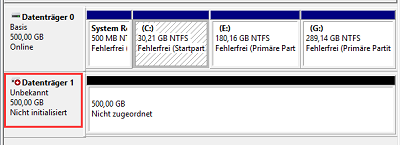
Drücken Sie Windows + X und öffnen Sie die „Datenträgerverwaltung“. Prüfen Sie dort, ob das USB-Laufwerk als RAW, „Nicht zugeordnet“, 0 Bytes oder „Kein Medium“ angezeigt wird. Dieser Schritt hilft Ihnen zu entscheiden, welche Reparaturmethode sinnvoll ist.

  • RAW: Dateisystem beschädigt oder nicht lesbar. Datenrettung vor Formatierung empfohlen.
  • Nicht zugeordnet: Partition fehlt oder wurde beschädigt. Neue Partition kann helfen, löscht aber den bisherigen Zugriffspfad.
  • Kein Medium: Möglicher Hardwaredefekt. Reparatursoftware kann hier an Grenzen stoßen.

Fix 3: Einen neuen Laufwerksbuchstaben zuweisen

Wenn der Laufwerksbuchstabe Ihres USB-Laufwerks mit einem anderen Laufwerk kollidiert, kann Windows den USB-Stick nicht korrekt öffnen und zeigt Meldungen wie „Es gibt keinen Datenträger im Laufwerk. Bitte legen Sie einen Datenträger in das Laufwerk ein“ an. In diesem Fall kann ein neuer Laufwerksbuchstabe helfen.

  • Melden Sie sich mit einem Administrator-Konto auf Ihrem PC an und drücken Sie Windows + X, um die Datenträgerverwaltung zu öffnen.
  • Klicken Sie mit der rechten Maustaste auf Ihre Partition des Wechsellaufwerks und wählen Sie in der Datenträgerverwaltung „Laufwerksbuchstaben und -pfade ändern“.
  • Ändern Sie den Laufwerksbuchstaben in einen freien Buchstaben und bestätigen Sie die Änderung.

Fix 4: Im Geräte-Manager nach Hardwareänderungen suchen

Wenn Windows das USB-Laufwerk nur unvollständig erkennt, kann der Geräte-Manager helfen, die Hardware erneut zu laden. Diese Methode ist risikoarm und löscht keine Daten.

  • Öffnen Sie über „Dieser PC“ das Menü „Verwalten“ und starten Sie den „Geräte-Manager“.
  • Suchen Sie Ihr USB-Laufwerk, klicken Sie mit der rechten Maustaste darauf und wählen Sie „Auf Hardwareänderungen prüfen“.
  • Prüfen Sie anschließend, ob Ihr Laufwerk wieder im Datei-Explorer und in der Datenträgerverwaltung korrekt angezeigt wird.

    Im Geräte-Manager nach Hardwareänderungen suchen

Fix 5: USB-Treiber aktualisieren

Veraltete oder fehlerhafte Treiber können verhindern, dass Windows korrekt mit dem USB-Laufwerk kommuniziert. Eine Treiberaktualisierung kann helfen, wenn das Laufwerk an anderen Geräten funktioniert, auf Ihrem PC aber weiterhin die Meldung „Bitte legen Sie einen Datenträger in das USB-Laufwerk ein“ erscheint.

  • Öffnen Sie über „Dieser PC“ das Menü „Verwalten“ und starten Sie den „Geräte-Manager“.
  • Suchen Sie Ihr USB-Laufwerk, klicken Sie mit der rechten Maustaste darauf und wählen Sie „Treiber aktualisieren“.
  • Starten Sie den PC neu und prüfen Sie, ob Ihr Laufwerk wieder ordnungsgemäß funktioniert.

    USB-Treiber im Geräte-Manager aktualisieren

Fix 6: CHKDSK nur verwenden, wenn ein Laufwerksbuchstabe vorhanden ist

Wenn das USB-Laufwerk einen Laufwerksbuchstaben besitzt und nicht als „Kein Medium“ angezeigt wird, können Sie CHKDSK verwenden, um Dateisystemfehler zu prüfen. Öffnen Sie die Eingabeaufforderung als Administrator und geben Sie den folgenden Befehl ein:

chkdsk X: /f

Ersetzen Sie X: durch den Buchstaben Ihres USB-Laufwerks. Wenn Windows meldet, dass CHKDSK für RAW-Laufwerke nicht verfügbar ist, sollten Sie zuerst Daten retten und den USB-Stick anschließend formatieren.

Achtung: CHKDSK kann Dateisystemfehler reparieren, ersetzt aber keine Datenrettung. Wenn wichtige Dateien betroffen sind, sichern oder retten Sie diese möglichst vor der Reparatur.

Fix 7: Problembehandlung für Hardware und Geräte versuchen

Unter Windows 10 können Sie die Hardware- und Geräteproblembehandlung noch über die Eingabeaufforderung starten. Unter neueren Windows-11-Versionen werden ältere MSDT-Problembehandlungen schrittweise ersetzt, sodass Sie alternativ „Einstellungen > System > Problembehandlung“ oder die App „Hilfe anfordern“ verwenden können.

  • Drücken Sie Windows + R, geben Sie msdt.exe -id DeviceDiagnostic ein und bestätigen Sie mit Enter.
  • Folgen Sie den Anweisungen auf dem Bildschirm.
  • Starten Sie den PC neu und prüfen Sie, ob das USB-Laufwerk wieder korrekt erkannt wird.

Fix 8: Partition löschen und eine neue erstellen

Wenn das USB-Laufwerk in der Datenträgerverwaltung als „Nicht zugeordnet“ angezeigt wird oder die Partition beschädigt ist, kann eine neue Partition helfen. Diese Methode sollte erst nach einer Datensicherung oder Datenwiederherstellung verwendet werden, da sie den bisherigen Zugriff auf vorhandene Dateien löschen kann.

  • Öffnen Sie die Datenträgerverwaltung über Windows + X.
  • Suchen Sie das betroffene USB-Laufwerk, klicken Sie mit der rechten Maustaste darauf und wählen Sie „Volume löschen“.
  • Klicken Sie anschließend mit der rechten Maustaste auf den nicht zugeordneten Bereich und wählen Sie „Neues einfaches Volume“.
  • Folgen Sie dem Assistenten, vergeben Sie einen Laufwerksbuchstaben und wählen Sie ein geeignetes Dateisystem.

Wichtig: Löschen Sie die Partition nur, wenn Sie keine wichtigen Daten mehr auf dem USB-Laufwerk benötigen oder diese bereits wiederhergestellt haben.

Fix 9: USB-Laufwerk formatieren

Wenn der USB-Stick noch erkannt wird, aber weiterhin nicht zugänglich ist, kann eine Formatierung das Dateisystem neu erstellen. Dadurch kann die Meldung „Legen Sie einen Datenträger in das USB-Laufwerk ein“ verschwinden, allerdings werden dabei die Daten auf dem Laufwerk gelöscht.

  • Klicken Sie mit der rechten Maustaste auf „Arbeitsplatz“ bzw. „Dieser PC“ und öffnen Sie die „Datenträgerverwaltung“.
  • Klicken Sie mit der rechten Maustaste auf die Festplatte, das USB-Laufwerk oder die SD-Karte und wählen Sie „Volume formatieren“.
  • Setzen Sie das Dateisystem auf NTFS, FAT32 oder exFAT und vergeben Sie bei Bedarf einen neuen Namen.
  • Klicken Sie auf „Fertig stellen“, um die Formatierung abzuschließen.

    USB-Laufwerk in der Datenträgerverwaltung formatieren

Fix 10: Nicht zugängliches USB-Laufwerk mit DiskPart reparieren

DiskPart ist ein mächtiges Windows-Werkzeug und sollte nur als letzter Ausweg verwendet werden. Der Befehl clean entfernt Partitions- und Volumeinformationen vom ausgewählten Datenträger. Nutzen Sie diese Methode daher nur, wenn Sie das richtige Laufwerk eindeutig identifiziert haben und keine wichtigen Daten mehr darauf benötigen.

Achtung: Wählen Sie in DiskPart niemals versehentlich Ihre interne Festplatte oder System-SSD aus. Prüfen Sie Größe und Datenträgernummer sorgfältig, bevor Sie clean ausführen.

Geben Sie im Suchfeld des Startmenüs cmd ein. Klicken Sie mit der rechten Maustaste auf die Eingabeaufforderung und führen Sie sie als Administrator aus. Geben Sie danach die folgenden Befehle ein und drücken Sie nach jedem Befehl Enter:

  • Diskpart> list disk
  • Diskpart> select disk A (wobei A die dem USB-Laufwerk zugewiesene Laufwerksnummer ist)
  • Diskpart> clean
  • Diskpart> create partition primary
  • Diskpart> active
  • Diskpart> select partition 1
  • Diskpart> format fs=fat32

    USB-Laufwerk mit DiskPart-Befehlen reparieren
Hinweis Tipp:

Der Diskpart-Befehl kann auch helfen, den Schreibschutz von einem USB-Laufwerk zu entfernen.

FAQs zum Fehler „Bitte legen Sie einen Datenträger in das USB-Laufwerk ein“

F1. Was bedeutet „Legen Sie einen Datenträger in das USB-Laufwerk ein“?

Die Meldung bedeutet meist, dass Windows ein USB-Gerät erkennt, aber keinen lesbaren Speicherbereich findet. Das kann an einem beschädigten Dateisystem, einem Laufwerksbuchstaben-Konflikt, einem Treiberproblem oder einem defekten USB-Stick liegen.

F2. Warum zeigt mein USB-Stick 0 Bytes an?

0 Bytes verwendet und 0 Bytes frei weist häufig darauf hin, dass Windows die Partition oder das Dateisystem nicht korrekt lesen kann. Wenn wichtige Dateien betroffen sind, sollten Sie zuerst eine Datenwiederherstellung versuchen und erst danach formatieren.

F3. Was bedeutet „Kein Medium“ in der Datenträgerverwaltung?

„Kein Medium“ bedeutet oft, dass der USB-Controller erkannt wird, der eigentliche Speicherchip aber nicht richtig antwortet. In diesem Fall können Softwaremethoden nur begrenzt helfen, und ein Hardwaredefekt ist möglich.

F4. Was kann ich tun, wenn das USB-Laufwerk nur kurz angezeigt wird?

Wenn das USB-Laufwerk nur kurz angezeigt wird, testen Sie zuerst einen anderen USB-Port, ein anderes Kabel und einen anderen Computer. Prüfen Sie danach den Geräte-Manager und aktualisieren Sie die USB-Treiber.

F5. Sollte ich den USB-Stick sofort formatieren?

Nein, nicht wenn wichtige Daten auf dem USB-Stick gespeichert sind. Eine Formatierung kann den Fehler zwar beheben, löscht aber die vorhandenen Daten. Retten Sie zuerst die Dateien und formatieren Sie das Laufwerk erst danach.

F6. Hilft CHKDSK bei diesem Fehler?

CHKDSK kann helfen, wenn das USB-Laufwerk einen Laufwerksbuchstaben hat und das Dateisystem noch erkannt wird. Bei RAW-Laufwerken oder der Anzeige „Kein Medium“ ist CHKDSK oft nicht geeignet.

F7. Wie kann ich verhindern, dass der Fehler erneut auftritt?

Werfen Sie USB-Laufwerke immer sicher aus, vermeiden Sie das Abziehen während einer Datenübertragung und prüfen Sie den USB-Stick regelmäßig auf Fehler. Speichern Sie wichtige Dateien zusätzlich auf einem zweiten Laufwerk oder in der Cloud.

Zusammenfassung

Die Meldung „Bitte legen Sie einen Datenträger in das USB-Laufwerk ein“ ist ärgerlich, bedeutet aber nicht automatisch, dass Ihr USB-Stick unbrauchbar ist. Prüfen Sie zuerst den USB-Port, den Laufwerksbuchstaben und den Status in der Datenträgerverwaltung. Wenn wichtige Dateien betroffen sind, sollten Sie Daten wiederherstellen, bevor Sie formatieren, Partitionen löschen oder DiskPart verwenden.

Wenn keine Methode hilft und das Laufwerk dauerhaft als „USB Stick kein Medium angezeigt“ wird, kann ein Hardwaredefekt vorliegen. Wird der USB-Stick jedoch noch erkannt, kann Tenorshare 4DDiG Data Recovery dabei helfen, erreichbare Dateien auf ein anderes Speichermedium zu retten.

KOSTENLOS HERUNTERLADEN

Sicherer Download Sicherer Download

KOSTENLOS HERUNTERLADEN

Sicherer Download Sicherer Download

Andreas Dietrich (Chefredakteur)

Andreas Dietrich ist der Technischer Autor und Redakteur von 4DDiG. Er hat mehr als 8 Jahre Erfahrung im Bereich der technischen Dokumentation.

(Klicken Sie hier, um diesen Beitrag zu bewerten)

Sie haben mit 4,5 bewertet  ( Menschen waren beteiligt)