Keine Verbindung zum Synology NAS? 9 Lösungen, um wieder Zugriff zu erhalten

5 Min.

Aktualisiert am 2026-05-15 17:35:40 auf Windows-Probleme

Wenn Sie keine Verbindung zu Synology NAS herstellen können, kann das Problem schnell das Dateifreigeben, Backups, Medien-Streaming und den Fernzugriff stören. In einigen Fällen scheint das NAS offline zu sein, obwohl das Gerät eingeschaltet ist. In anderen Fällen können Benutzer das NAS zwar erkennen, aber keine freigegebenen Ordner oder DSM öffnen.

Dieser Artikel erklärt die häufigsten Ursachen für Verbindungsprobleme mit Synology und bietet Schritt-für-Schritt-Lösungen, um den Zugriff sicher und schnell wiederherzustellen.

Keine Verbindung zum Synology NAS möglich

Warum können Sie keine Verbindung zu Synology NAS herstellen?

Wenn Benutzer keine Verbindung zu einem Synology NAS herstellen können, hängt das Problem meist mit dem Netzwerk, Systemdiensten, Berechtigungen oder der DSM-Konfiguration zusammen. Einige Probleme sind temporär, während andere Änderungen an Einstellungen oder Diensten erfordern.

Nachfolgend die häufigsten Gründe:

  • Falsche NAS-IP-Adresse nach Router-Neustart
  • Defektes Ethernet-Kabel oder instabile LAN-Verbindung
  • DSM-Dienste reagieren nicht richtig
  • Firewall oder Antivirus blockieren den Zugriff
  • SMB- oder Dateifreigabedienste sind deaktiviert, was verhindert, dass Sie das Synology Netzlaufwerk verbinden können
  • Fehlkonfiguration von Synology QuickConnect oder DDNS
  • Probleme mit NAS-Firmware- oder DSM-Updates
  • Falsche Benutzerberechtigungen für freigegebene Ordner
  • Probleme mit Storage-Pool oder Volumen
  • Netzwerkerkennung ist unter Windows oder macOS deaktiviert

Manchmal können Benutzer auch vorübergehende Verbindungsfehler erleben, nachdem sie den Router gewechselt, das WLAN-Netzwerk gewechselt oder strengere Firewall-Regeln aktiviert haben. Die Ursache zu verstehen hilft, die richtige Lösung zu wählen, anstatt zufällige Fehlerbehebungsschritte auszuprobieren.

Häufige Anzeichen, dass Ihr Synology NAS offline ist

Bevor Sie Korrekturen anwenden, ist es hilfreich zu bestätigen, ob das NAS komplett offline ist oder nur teilweise nicht erreichbar. Manche Benutzer können das Gerät noch anpingen, aber DSM nicht öffnen, während andere das NAS überhaupt nicht erkennen können.

Häufige Anzeichen sind:

  • Synology NAS wird im Datei-Explorer oder Finder nicht angezeigt
  • Das DSM-Webportal lässt sich nicht öffnen
  • Freigegebene Ordner verschwinden plötzlich
  • Synology Assistant kann das NAS nicht erkennen
  • Fernzugriff über QuickConnect schlägt fehl
  • Backup-Aufgaben funktionieren nicht mehr
  • Das NAS wird als getrennt im Netzwerk angezeigt
  • Sie erhalten Meldungen wie „Synology NAS nicht erreichbar.“
  • Dateiübertragungen frieren ein oder schlagen unerwartet fehl

Wie überprüfen Sie, ob Ihr Synology NAS online ist?

Sie können mit diesen schnellen Prüfungen bestätigen, ob das NAS online ist:

  • Überprüfen Sie die NAS-Strom-LED und LAN-Anzeigen.

  • Öffnen Sie die Admin-Seite Ihres Routers und suchen Sie das NAS-Gerät in den verbundenen Geräten.

  • Verwenden Sie Synology Assistant, um Ihr lokales Netzwerk zu scannen.

  • Versuchen Sie, DSM über einen Browser mit der NAS-IP zu öffnen.

Wenn das NAS reagiert, die freigegebenen Ordner aber weiterhin nicht zugänglich sind, liegt das Problem wahrscheinlich an Berechtigungen oder Dateidiensten und nicht am Netzwerk selbst.

Wie beheben Sie das Problem „Synology NAS nicht erreichbar“?

Wenn Ihr Synology NAS nicht erreichbar ist, ist es wichtig, zunächst mit den einfachsten Lösungen zu beginnen. Viele Verbindungsprobleme werden durch temporäre Netzwerkunterbrechungen oder Dienstkonflikte verursacht, die ohne komplexe Fehlerbehebung gelöst werden können. Nachfolgend die effektivsten Lösungen für Verbindungsprobleme mit Synology NAS.

Lösung 1. Starten Sie Ihr Synology NAS und den Router neu

Ein temporärer Netzwerkkonflikt oder ein Einfrieren der DSM-Dienste kann die Kommunikation der Geräte verhindern. Das Neustarten von NAS und Router aktualisiert die Netzwerkverbindung und lädt Synology-Dienste neu. Dies ist oft die schnellste Lösung bei zufälligen Verbindungsfehlern.

Lösung 2. Überprüfen Sie das Ethernet-Kabel und die LAN-Verbindung

Ein beschädigtes Kabel oder ein instabiler LAN-Port kann das NAS offline erscheinen lassen, obwohl das System selbst korrekt arbeitet. Lose Verbindungen können auch zu zufälligen Verbindungsabbrüchen während Dateiübertragungen führen.

Die Überprüfung der physischen Verbindung hilft, hardwarebezogene Probleme auszuschließen. Wenn das NAS nach einem Kabel- oder Portwechsel zugänglich wird, lag das Problem wahrscheinlich an einer fehlerhaften Netzwerkverbindung.

Lösung 3. Überprüfen Sie die NAS-IP-Adresse

Manchmal erhält das NAS nach einem Router-Neustart eine neue IP-Adresse. Wenn Ihr Computer versucht, über eine alte Adresse zu verbinden, schlägt die Verbindung fehl. Die Bestätigung der aktuellen NAS-IP stellt sicher, dass Sie mit dem richtigen Gerät verbunden sind.

  • Gehen Sie auf „https://finds.synology.com/,“, eine Webseite, die Ihnen beim Synology NAS finden hilft.

  • Suchen Sie das Synology NAS, notieren Sie die aktuelle IP-Adresse und geben Sie diese in Ihren Browser ein.

Lösung 4. Verwenden Sie Synology Assistant, um das NAS zu finden

Wenn Sie die NAS-IP-Adresse nicht kennen oder das Gerät im Netzwerk nicht angezeigt wird, ist der Synology Assistant das ideale Werkzeug, um Ihr Synology NAS finden zu können. Das Tool scannt das lokale Netzwerk und identifiziert verfügbare Synology-Geräte. Es ist besonders nützlich, wenn das NAS nach Netzwerkänderungen nicht mehr erreichbar ist.

  • Laden Sie Synology Assistant von der offiziellen Synology-Website herunter und installieren Sie es.

  • Öffnen Sie die Anwendung und warten Sie, bis der Netzwerkscan abgeschlossen ist.

  • Suchen Sie Ihr NAS in der Ergebnisliste. Wenn es nicht angezeigt wird, klicken Sie auf „Suchen“.

    Synology Assistant verwenden um das NAS zu finden
  • Doppelklicken Sie auf das Gerät, um DSM zu öffnen. Wenn das NAS als „Nicht konfiguriert“ oder „Verbindung fehlgeschlagen“ angezeigt wird, folgen Sie den angezeigten Anweisungen.

Diese Methode hilft auch zu bestätigen, ob das NAS online, aber falsch konfiguriert ist.

Lösung 5. Deaktivieren Sie Firewall oder Antivirus, die den Zugriff blockieren

Windows-Firewall oder Antivirensoftware von Drittanbietern können SMB-, DSM-Ports oder die lokale Netzwerkkommunikation blockieren. Dies kann verhindern, dass Computer das NAS erkennen oder darauf zugreifen. Das vorübergehende Deaktivieren dieser Sicherheitswerkzeuge hilft festzustellen, ob sie die Ursache des Problems sind.

  • Öffnen Sie Windows-Sicherheit und gehen Sie zu „Firewall- & Netzwerkschutz“.

  • Deaktivieren Sie vorübergehend die Firewall.

    Firewall vorübergehend deaktivieren
  • Deaktivieren Sie Antivirensoftware von Drittanbietern, falls installiert.

  • Versuchen Sie erneut, eine Verbindung zum NAS herzustellen.

  • Wenn der Zugriff funktioniert, erstellen Sie Ausnahmen für Synology DSM-Ports:

  • 5000 (HTTP)
  • 5001 (HTTPS)
  • SMB-Ports

Deaktivieren Sie Sicherheitssoftware nicht dauerhaft.

Lösung 6. Aktivieren Sie SMB- oder Dateidienste auf Synology NAS neu

Sind Dateifreigabedienste deaktiviert, können Computer das NAS zwar erkennen, aber keine freigegebenen Ordner öffnen. SMB ist das am häufigsten verwendete Protokoll für Windows-Dateifreigabe. Das Reaktivieren dieser Dienste stellt den normalen Netzwerkzugang wieder her.

  • Melden Sie sich bei DSM an und öffnen Sie „Systemsteuerung“, dann gehen Sie zu „Dateidienste“.

  • Unter dem SMB-Tab klicken Sie auf „SMB-Dienst aktivieren“ und dann auf „Übernehmen“.

    Aktivierung des SMB-Dienstes bestätigen
  • Starten Sie Ihren Computer neu.

  • Versuchen Sie nun, das Synology Netzlaufwerk verbinden zu können.

Mac-Benutzer sollten je nach Einrichtung auch AFP- oder SMB-Kompatibilität prüfen.

Lösung 7. Überprüfen Sie QuickConnect- oder DDNS-Einstellungen (für Fernzugriff)

Funktioniert der lokale Zugriff, aber der Fernzugriff nicht, kann das Problem an der QuickConnect- oder DDNS-Konfiguration liegen. Falsche Zugangsdaten oder deaktivierte Dienste können externe Verbindungen blockieren. Die Überprüfung dieser Einstellungen hilft, den externen Zugriff auf das NAS wiederherzustellen.

  • Melden Sie sich lokal bei DSM an, öffnen Sie „Systemsteuerung“ und gehen Sie zu „QuickConnect“. Überprüfen Sie den QuickConnect-Status, dieser muss aktiviert sein.

    QuickConnect-Option aktivieren
  • Überprüfen Sie Ihre Synology-Kontozugangsdaten.

  • Bestätigen Sie die DDNS-Einstellungen, falls konfiguriert, unter „Externer Zugriff“ im Abschnitt „DDNS“.

  • Testen Sie den Fernzugriff erneut.

Stellen Sie außerdem sicher, dass der Router die benötigten DSM-Ports erlaubt.

Lösung 8. Starten Sie DSM- und Netzwerkdienste neu

DSM-Dienste können gelegentlich einfrieren oder nicht mehr reagieren, obwohl die NAS-Hardware aktiv bleibt. Das Neustarten der Dienste aktualisiert die Netzwerkkommunikation, ohne dass ein vollständiges Herunterfahren nötig ist. Diese Methode ist nützlich, wenn das NAS teilweise reagiert, aber freigegebene Ordner nicht funktionieren.

  • Melden Sie sich bei DSM an und klicken Sie auf Ihr „Profil-Icon“.

  • Wählen Sie die Option „Neu starten/Abmelden“.

Dieser Vorgang lädt die Netzwerkdienste neu und kann temporäre Kommunikationsprobleme beheben.

Lösung 9. Aktualisieren Sie DSM oder rollen Sie letzte Änderungen zurück

Verbindungsprobleme beginnen manchmal unmittelbar nach einem DSM-Update oder einer Konfigurationsänderung. Während ein komplettes Synology zurücksetzen eine Option ist, kann oft schon ein DSM-Update Fehler beheben oder das Zurücksetzen letzter Änderungen die Stabilität wiederherstellen. Die Überprüfung kürzlicher Modifikationen hilft, den Auslöser zu finden.

  • Öffnen Sie das Synology Download Center und suchen Sie die Dateien für Ihr Gerät.

  • Laden Sie die passende Version zum Aktualisieren oder Zurücksetzen herunter.

  • Installieren Sie die DSM-Datei manuell und starten Sie das System neu.

Die Aktualisierung von DSM verbessert auch Sicherheit und Netzwerkkompatibilität.

⚡ Was tun, wenn Synology NAS verbunden ist, aber Dateien nicht zugänglich sind?

Manchmal können Benutzer DSM öffnen oder das NAS im Netzwerk erkennen, aber Dateien und freigegebene Ordner bleiben nicht verfügbar. Dies weist meist auf Berechtigungsprobleme, versteckte Ordner oder Speicherprobleme hin, nicht auf einen vollständigen Netzwerkausfall.

Nachfolgend die besten Methoden zur Behebung von nicht zugänglichen Synology NAS-Dateien.

Methode 1: Überprüfen Sie Benutzerberechtigungen und Zugriffsrechte

Falsche Berechtigungen können verhindern, dass Benutzer freigegebene Ordner öffnen, auch wenn das NAS normal verbunden ist. DSM erlaubt Administratoren, den Ordnerzugriff nach Konto oder Gruppe einzuschränken. Die Überprüfung der Berechtigungen hilft, den Zugriff schnell wiederherzustellen.

  • Öffnen Sie DSM, gehen Sie zu „Systemsteuerung“ und dann zu „Benutzer & Gruppe“.

    Benutzerberechtigungen auf DSM überprüfen
  • Überprüfen Sie, ob Ihr Konto Lese-/Schreibzugriff hat. Falls nicht, benötigen Sie die Erlaubnis des Administrators oder müssen diese Berechtigungen selbst bearbeiten, wenn Sie Administrator sind.

Methode 2: Überprüfen Sie, ob der freigegebene Ordner fehlt oder versteckt ist

Freigegebene Ordner können nach Konfigurationsänderungen oder versehentlichen Bearbeitungen versteckt werden. In manchen Fällen existiert der Ordner noch, ist aber für Benutzer nicht mehr sichtbar. Die Überprüfung der Ordnersichtbarkeit bestätigt, ob die Daten noch intakt sind.

  • Öffnen Sie DSM und navigieren Sie zu „Systemsteuerung“ und dann „Freigegebener Ordner“.

  • Überprüfen Sie, ob der Ordner vorhanden ist.

  • Prüfen Sie, ob der Ordner versteckt ist, indem Sie auf „Bearbeiten“ klicken und den Status „versteckt“ überprüfen.

    Freigegebenen Ordner auf DSM überprüfen
  • Aktivieren Sie die Sichtbarkeit bei Bedarf erneut.

  • Testen Sie den Ordnerzugriff erneut.

Methode 3: Überprüfen Sie den Status des Storage-Pools oder Volumens

Wenn der Storage-Pool degradiert ist oder das Volumen abstürzt, können Dateien unzugänglich werden, obwohl DSM noch lädt. Speicherprobleme treten oft nach Laufwerksausfällen oder unerwarteten Abschaltungen auf. Die Überprüfung des Volumenzustands hilft, schwerwiegende hardwarebezogene Probleme zu erkennen.

  • Öffnen Sie im DSM den „Speichermanager“ und überprüfen Sie den Status des Storage-Pools.

    Speicherpool im Speichermanager überprüfen
  • Überprüfen Sie den Zustand des Volumens.

  • Sichern Sie wichtige Daten sofort, wenn der Zustand nicht „Gesund“ ist.

Wenn Laufwerke Warnzeichen zeigen, vermeiden Sie bis zur Problemlösung intensive Dateioperationen.

Methode 4: Daten von einem nicht zugänglichen Synology NAS wiederherstellen

Wenn Ihr Synology NAS aufgrund eines RAID-Ausfalls, beschädigter Volumen, versehentlicher Löschung oder fehlerhafter Storage-Pools nicht zugänglich ist, gibt es dennoch eine Chance, dass Ihre Daten mit professionellen Tools wiederhergestellt werden können. Dies ist besonders wichtig, wenn geschäftliche Dokumente, Backups oder persönliche Medien auf dem NAS gespeichert sind.

In solchen Fällen können Tools wie 4DDiG NAS Data Recovery helfen, Daten von nicht zugänglichen Speichergeräten wiederherzustellen. Es unterstützt die Datenrettung von mehreren NAS-Marken, einschließlich Synology, QNAP und anderen gängigen NAS-Systemen sowie verschiedenen RAID-Konfigurationen. Dadurch ist es sowohl für Privatnutzer als auch für Unternehmensspeicherumgebungen geeignet, die komplexe Datenverlustszenarien bewältigen müssen. So verwenden Sie es:

KOSTENLOSER DOWNLOAD

Sicherer Download

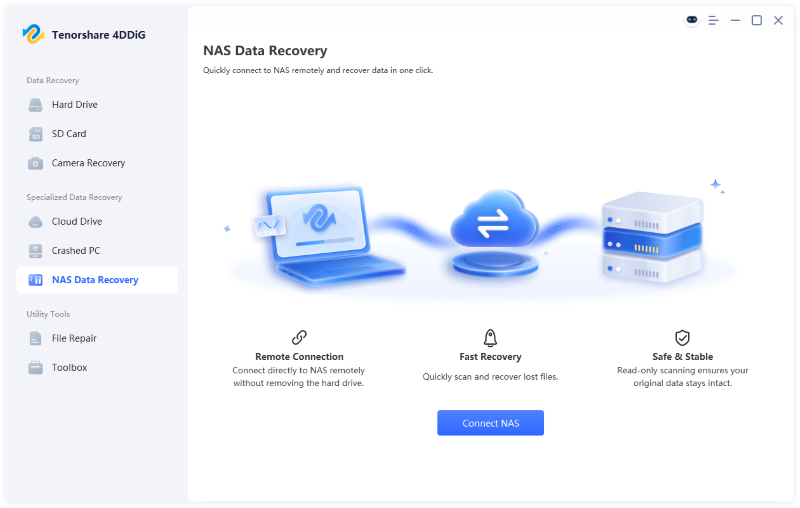
  • Laden Sie 4DDiG Windows Data Recovery herunter und installieren Sie es auf Ihrem PC, starten Sie es dann. Gehen Sie zur Funktion „NAS Data Recovery“ und lassen Sie 4DDiG eine Verbindung zu Ihrem NAS herstellen.

    Benutzeroberfläche von 4DDiG NAS Data Recovery
  • Wenn das NAS nicht automatisch verbunden wird, klicken Sie auf „Mit NAS verbinden“, um Details manuell einzugeben, und verbinden Sie es mit der Schaltfläche „Jetzt verbinden“.

    NAS-Informationen für die Verbindung eingeben
  • Nach erfolgreicher Verbindung werden Ihre Volumen sichtbar. Klicken Sie auf eines der Volumen, um mit dem Scannen zu beginnen. Beachten Sie, dass der Scan einige Minuten dauern kann.

    Einen Speicherort auf dem NAS auswählen
  • Suchen Sie Ihre gewünschten Dateien mit der „Filter“- oder „Such“-Option in 4DDiG.

    NAS-Gerät scannen
  • Wenn Sie die benötigte Datei gefunden haben, klicken Sie darauf, um eine Vorschau zu erhalten, und klicken Sie auf „Wiederherstellen“, um sie zu speichern.

    NAS-Dateien wiederherstellen

Diese Methode hilft, Dateien zu schützen, bevor größere Reparaturen durchgeführt oder der Storage-Pool neu aufgebaut wird.

Wie verhindern Sie Verbindungsprobleme mit Synology NAS?

Vorbeugende Wartung kann die Wahrscheinlichkeit zukünftiger NAS-Verbindungsfehler verringern. Viele Synology-Probleme entwickeln sich schrittweise durch veraltete Firmware, instabile Netzwerke oder vernachlässigte Speicherzustände. Hier sind die besten Präventionstipps:

  • Weisen Sie dem NAS eine statische IP-Adresse zu
  • Verwenden Sie hochwertige Ethernet-Kabel
  • Halten Sie DSM regelmäßig aktuell
  • Aktivieren Sie SMART-Überwachung für Laufwerke
  • Sichern Sie wichtige NAS-Daten häufig
  • Vermeiden Sie plötzlichen Stromausfall durch Nutzung einer USV
  • Halten Sie Firewall-Regeln organisiert
  • Überwachen Sie regelmäßig den Gesundheitszustand des Storage-Pools
  • Verwenden Sie starke Passwörter und Zwei-Faktor-Authentifizierung
  • Starten Sie das NAS gelegentlich neu, um Dienste zu aktualisieren

Regelmäßiges Monitoring hilft, kleine Probleme zu erkennen, bevor sie zu größeren Verbindungs- oder Datenverlustproblemen werden.

Fazit

Wenn Ihr Synology NAS nicht erreichbar ist, hängt das Problem meist mit dem Netzwerk, DSM-Diensten, Berechtigungen oder der Speicher-Konfiguration zusammen. Durch Überprüfen der NAS-IP-Adresse, Verifizieren der Dateidienste, Neustarten von DSM und Überprüfen der Firewall-Einstellungen können die meisten Verbindungsprobleme schnell behoben werden.

Wenn Dateien unzugänglich werden oder der NAS-Speicher ausfällt, können Tools wie 4DDiG Data Recovery helfen, wichtige Daten sicher wiederherzustellen, bevor fortgeschrittene Reparaturen durchgeführt oder die NAS-Umgebung neu aufgebaut wird.

KOSTENLOSER DOWNLOAD

Sicherer Download

Andreas Dietrich (Chefredakteur)

Andreas Dietrich ist der Technischer Autor und Redakteur von 4DDiG. Er hat mehr als 8 Jahre Erfahrung im Bereich der technischen Dokumentation.

(Klicken Sie hier, um diesen Beitrag zu bewerten)

Sie haben mit 4,5 bewertet  ( Menschen waren beteiligt)