0xc00007b beheben: Die Anwendung konnte nicht korrekt gestartet werden

5 Min.

Aktualisiert am 2026-06-23 12:26:29 auf Windows-Probleme

Haben Sie jemals versucht, eine Anwendung auf Ihrem PC zu starten, und die Fehlermeldung „die anwendung konnte nicht korrekt gestartet werden 0xc00007b“ erhalten? Dies ist ziemlich verbreitet und frustriert eine Handvoll Microsoft Windows-Benutzer, insbesondere diejenigen, die nicht technisch versiert sind und den Grund für den Fehler möglicherweise nicht kennen. Bleiben Sie eine Weile dabei, während wir mehr Licht auf dieses Thema werfen, die Gründe für diese Fehler aufdecken und eine Handvoll Lösungen sowie Bonus-Tipps vorstellen, wie Sie beschädigte Dateien aufgrund dieser Fehler wiederherstellen können.
  • Funktionierende Lösungen
  • Schritt-für-Schritt-Fehlerbehebung
  • Bonus-Tipps: Wie stellt man beschädigte Dateien aufgrund des Fehlers 0xc00007b wieder her?
  • Vollständige Schritte... HEISS

Überblick über den Fehler 0xc00007b

Die Fehlermeldung „Die Anwendung konnte nicht korrekt gestartet werden (0xc00007b)“ wird angezeigt, wenn Ihr Windows-Betriebssystem – entweder 7, 8, 10 oder 11 – beim Starten einer Anwendung auf ein Problem stößt.
  • Inkompatible Software-Installation: Normalerweise passiert dies, wenn ein Benutzer 64-Bit-Software anstelle der 32-Bit-Software installiert oder umgekehrt, oder sogar das Windows-Betriebssystem aktualisiert. Meistens hängen diese Fehler mit DirectX, dem NET Framework oder Visual C++ zusammen.
  • Windows-Versions-Mismatch: Benutzer, die am häufigsten auf den Fehler „Die Anwendung konnte nicht korrekt gestartet werden“ stoßen, sind diejenigen mit einer Windows 7 32-Bit- oder 64-Bit-Version sowie Windows 8 oder 10.
  • Bit-Versions-Inkompatibilität: Darüber hinaus kann das Ausführen einer 32-Bit-Anwendung unter einem 64-Bit-Windows potenziell zum Fehler 0xc00007b führen. Dies ist zwar praktisch möglich, könnte aber dennoch die Ursache sein.

Die Anwendung konnte nicht korrekt gestartet werden 0xc00007b
Hinweis Hinweise

Meistens tritt der Fehler "0xc00007b" aufgrund beschädigter Dateien auf. Um dieses Problem zu beheben, müssen Sie möglicherweise beschädigte Dateien löschen und sie neu installieren. Sie können diese Dateien jedoch einfach mit Drittanbieter-Software wie Tenorshare 4DDiG wiederherstellen.

Bonus-Tipps: Wie stellt man beschädigte Dateien aufgrund des Fehlers 0xc00007b wieder her?

Das Auftreten des gefürchteten Fehlers 0xc00007b kann zu Datenverlust führen. Während die Behebung des Fehlers entscheidend ist, ist die Wiederherstellung Ihrer wertvollen Dateien ebenso wichtig. 4DDiG Data Recovery wurde speziell entwickelt, um solche Datenverlustszenarien wiederherzustellen. Der Fehler „die anwendung konnte nicht korrekt gestartet werden 0xc00007b“ resultiert typischerweise aus beschädigten Systemdateien, die normalerweise systeminterne Fehlerbehebungs- oder Reparaturtechniken erfordern, um beschädigte Systemdateien zu reparieren. Während 4DDiG Data Recovery nützlich sein kann, um beschädigte Videos und Fotos wiederherzustellen. Die einzigartigen Merkmale der 4DDiG-Datenwiederherstellungssoftware sind:
  • Wiederherstellung verlorener Dateien nach Formatierung, Virenangriffen, Beschädigung, gelöschter Partition usw.
  • Es unterstützt über 2000 Dateitypen zur Wiederherstellung, darunter Dokumente, Audio, Videos und Fotos.
  • Es kann verlorene Dateien von SD-Karten, PC/Laptops, externen und internen Laufwerken und vielem mehr wiederherstellen.
  • Die Vorschaufunktion vor der Wiederherstellung kann Ihnen helfen, Zeit zu sparen und genau das wiederherzustellen, was Sie benötigen.

Um beschädigte Dateien mit der Tenorshare 4DDiG-Datenwiederherstellungssoftware wiederherzustellen, befolgen Sie die folgenden Schritte.

KOSTENLOSER DOWNLOAD

Sicherer DownloadSicherer Download

KOSTENLOSER DOWNLOAD

Sicherer DownloadSicherer Download

  • Installieren und starten Sie 4DDiG. Wählen Sie die genaue lokale Festplatte aus, von der Sie beschädigte Dateien wiederherstellen möchten. Alternativ können Sie vor dem Scannen das Dateiformat angeben, das Sie finden möchten, um die Suche einzugrenzen – diese Funktion finden Sie in der oberen rechten Ecke des Bildschirms.

    4DDiG starten und Benutzeroberfläche betreten
  • 4DDiG durchsucht die ausgewählte lokale Festplatte während des Scanvorgangs nach verlorenen Dateien. Währenddessen können Sie den Vorgang anhalten oder unterbrechen, sobald Sie die gesuchten Dateien sehen.

    Nach Dateityp filtern
  • Überprüfen Sie die Ergebnisse und stellen Sie die Datei(en) Ihrer Wahl nach dem Scannen wieder her. Stellen Sie immer sicher, dass Ihre wiederhergestellten Dateien an einem sicheren Ort gespeichert werden und senden Sie die wiederhergestellten Dateien unter keinen Umständen an den Ort, an dem sie einst beschädigt wurden, um dauerhaften Datenverlust und Überschreiben zu verhindern. Das Programm unterstützt auch das Speichern wiederhergestellter Daten in der Cloud.

    Vorschau und Wiederherstellung der Dateien
  • Wenn Sie dazu aufgefordert werden, wählen Sie einen anderen Speicherort als Ihr USB-Laufwerk, um die wiederhergestellten Dateien zu speichern und Datenüberschreibungen zu vermeiden.

    Wiederhergestellte Dateien speichern

Wie behebt man den Fehler „Die Anwendung konnte nicht korrekt gestartet werden 0xc00007b“?
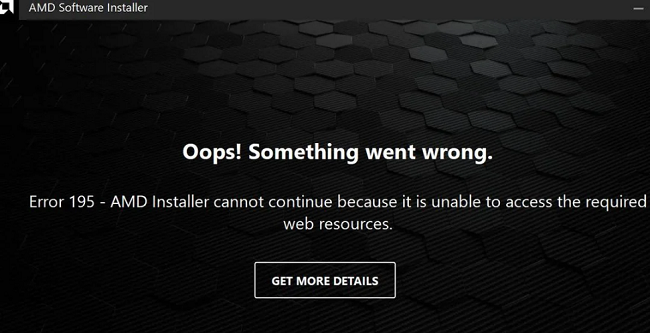
Nachdem Sie nun wissen, dass gelöschte Dateien oft wiederhergestellt werden können, sehen wir uns die praktischen Schritte an, um sie mit Wiederherstellungssoftware und integrierten Optionen zurückzubekommen.

Lösung 1. Starten Sie Ihren PC neu

Manchmal ist die Ursache für diese Art von Fehler etwas Unbedeutendes, und eine einfache Lösung wie ein Neustart Ihres Computers könnte alles sein, was zur Behebung des Fehlers 0xc00007b erforderlich ist.

Lösung 2. Führen Sie Ihr Programm als Administrator aus

Wenn nach dem Ausführen der ersten Lösung das Problem weiterhin besteht, versuchen Sie, das Programm als Administrator auszuführen. Leiten Sie diese Lösung ein, indem Sie die unten aufgeführten Schritte befolgen.

  • Navigieren Sie zu dem Programm, das Sie starten möchten, klicken Sie mit der rechten Maustaste darauf und dann auf „Eigenschaften“. Programmeigenschaften öffnen
  • Unter „Kompatibilität“ navigieren Sie zu „Anwendung“ und aktivieren Sie das Kontrollkästchen neben „Dieses Programm als Administrator ausführen“. Dieses Programm als Administrator ausführen
  • Klicken Sie auf „Übernehmen“, um das Fenster zu schließen, und führen Sie das Programm erneut aus.

Lösung 3. Installieren Sie die betroffene Anwendung erneut

Meistens sind Anwendungen mit einigen beschädigten Programmdateien die Ursache für den Fehler „die anwendung konnte nicht korrekt gestartet werden 0xc00007b“. Wenn die dritte Lösung das Problem nicht behebt, sollten Sie die Programmdateien auf beschädigte oder fehlende Dateien überprüfen. Wenn Spuren von fehlenden oder beschädigten Dateien vorhanden sind oder Sie es nicht feststellen können, müssen Sie das Programm nur deinstallieren und dann erneut installieren, bevor Sie es starten. Stellen Sie jedoch bei der Neuinstallation des Programms sicher, dass Sie Ihre Antiviren-Anwendung, falls vorhanden, deaktivieren und bei der Neuinstallation alle anderen zusätzlichen Software auswählen, die Sie für relevant halten.
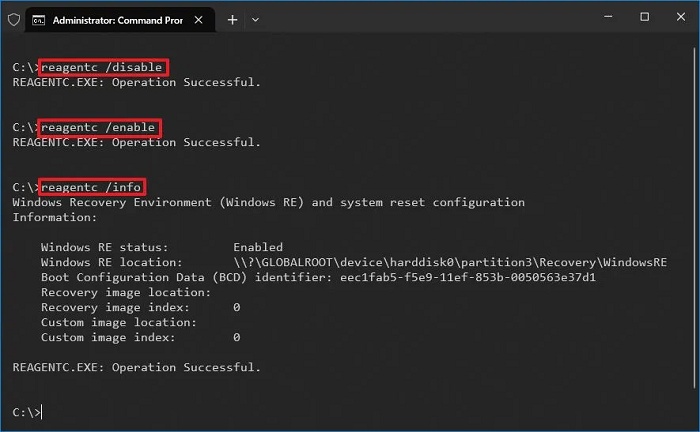
Lösung 4. Installieren Sie das Microsoft.NET Framework erneut

In den meisten Fällen ist das Microsoft.NET Framework für den Fehler 0xc00007b unter Windows verantwortlich. Das Microsoft.Net Framework wurde von Microsoft entwickelt, um Programme zu unterstützen, die auf .Net-Technologien basieren. Eine Neuinstallation wird das Problem beheben. Da das Microsoft.Net Framework jedoch eine wichtige Komponente von Windows 8 und 10 ist, ist ein manuelles Löschen oder eine Neuinstallation nicht möglich, wenn Sie eine dieser Windows-Versionen verwenden. Daher funktionieren die folgenden Schritte möglicherweise nur mit Windows 7 oder früheren Versionen. Benutzer von Windows 8/10 können das neueste .Net Framework durch ein Update auf die neueste Version neu installieren.

  • Starten Sie das Ausführen-Programm, indem Sie Win + R drücken. Geben Sie „Control“ ein und klicken Sie auf OK. Programmeigenschaften öffnen
  • Durch das Ausführen von Schritt eins gelangen Sie in die Systemsteuerung von Windows. Navigieren Sie zu „Programme und Features“ und öffnen Sie es. Control eingeben
  • Markieren und deinstallieren Sie alle Dateien, die mit „Microsoft.Net“ beginnen. Um sie zu deinstallieren, klicken Sie nach der Auswahl der Dateien auf „Deinstallieren“. Programm deinstallieren oder ändern
  • Laden Sie das neueste Microsoft.Net Framework von ihrer offiziellen Website herunter und installieren Sie es.
Tipps✨Unsere Meinung dazu:

Die Neuinstallation von Microsoft .NET Framework ist ein wertvoller Schritt zur Fehlerbehebung beim Fehler 0xc00007b. Es ist jedoch wichtig, auch andere mögliche Ursachen wie Hardwareprobleme oder Konflikte mit anderer Software in Betracht zu ziehen, wenn diese Lösung das Problem nicht behebt.

Lösung 5. Installieren Sie die Microsoft Visual C++ Redistributable Packages erneut

Die Laufzeitkomponente, die es einem Benutzer ermöglicht, mehrere Programme gleichzeitig auszuführen, ist das Microsoft Visual C++ Redistributable Package. Wenn die Microsoft Visual C++-Dateien beschädigt oder korrupt sind, kann dies zu dem Fehler „die anwendung konnte nicht korrekt gestartet werden (0xc00007b)“ führen. In diesem Fall müssen diese Komponenten neu installiert werden. Nachfolgend finden Sie die Schritte, um diese Lösung durchzuführen.
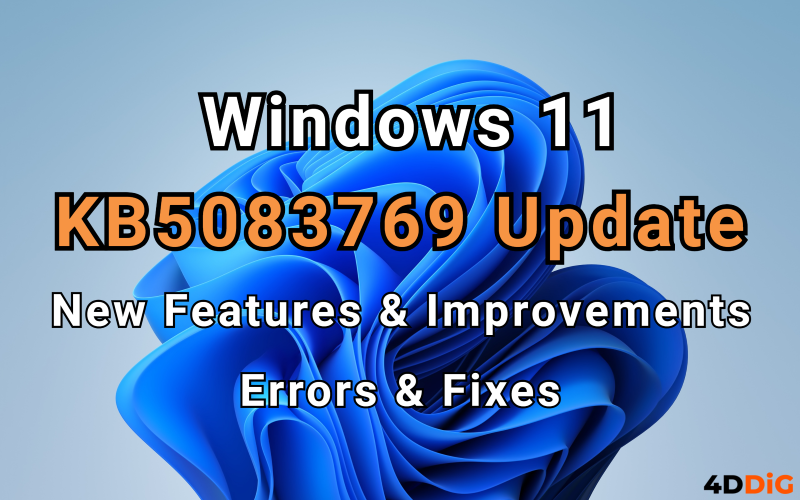
  • Navigieren Sie zu „Programme und Features“ mit den gleichen Schritten (eins und zwei) wie oben beschrieben.
  • Identifizieren und deinstallieren Sie alle Programme, die mit „Microsoft Visual C++ (Datum) Redistributable…“ beginnen. Programme deinstallieren, die mit Microsoft Visual C++ beginnen
  • Laden Sie die Microsoft Visual C++ Redistributable Packages erneut von ihrer offiziellen Website herunter und installieren Sie sie.

Lösung 6: Aktualisieren Sie Ihr Betriebssystem

Dies kann im Allgemeinen viele Windows-bezogene Probleme beseitigen. Wenn ein Benutzer sein Betriebssystem aktualisiert, können einige integrierte Funktionen wie das .Net Framework und DirectX, die für den Fehler 0xc00007b verantwortlich sein könnten, im Prozess aktualisiert werden. Die Aktualisierung Ihres Windows-Betriebssystems wird als Lösung dringend empfohlen, insbesondere wenn **die anwendung konnte nicht korrekt gestartet werden 0xc00007b windows 11** auftritt.

Lösung 7: Führen Sie eine Festplattenprüfung durch

Hardwareanomalien – insbesondere von einer Festplatte – können ebenfalls die Ursache für den Fehler 0xc00007b sein. Wenn der Fehler nach der Aktualisierung Ihres Betriebssystems weiterhin auftritt, können Sie versuchen, eine Festplattenprüfung mit Hilfe der Eingabeaufforderung durchzuführen, um nach Anomalien in der Festplatte zu suchen. Nachfolgend finden Sie einige Schritte, um diese Lösung durchzuführen.

  • Geben Sie in der Suchleiste des Startmenüs „cmd“ ein, klicken Sie auf das Ergebnis (Eingabeaufforderung) und wählen Sie „Als Administrator ausführen“.
  • Überprüfen und reparieren Sie das Laufwerk C Ihres PCs, indem Sie „chkdsk c: /f/r“ in die Eingabeaufforderung eingeben. Um ein anderes Laufwerk als C zu überprüfen, geben Sie den entsprechenden Laufwerksbuchstaben anstelle von „C“ ein. Schließen Sie ab, indem Sie den Anweisungen folgen. Eingabeaufforderung als Administrator ausführen
  • Laden Sie die Microsoft Visual C++ Redistributable Packages erneut von ihrer offiziellen Website herunter und installieren Sie sie.

Starten Sie das Programm nun erneut und prüfen Sie, ob der Fehler behoben ist.

Tipps✨Unsere Meinung dazu:

Das Durchführen einer Festplattenprüfung kann helfen, Dateisystemfehler zu identifizieren und zu reparieren, die zum Fehler 0xc00007b beitragen können. Um das Problem jedoch effektiv zu lösen, ist es entscheidend, die zugrunde liegende Ursache zu ermitteln, wie z. B. fehlende Systemdateien oder inkompatible Software.

Lösung 8: Aktualisieren Sie die DLL-Dateien

Im Vergleich zu anderen Lösungen ist die Aktualisierung der DLL-Dateien etwas komplizierter, aber auch effektiv. Es erfordert das Ersetzen der Datei „xinput1_3.dll“, die sich im Laufwerk „C“ befindet. Ein einfaches Überschreiben oder eine Beschädigung dieser Datei kann zum Fehler 0xc00007b führen. Befolgen Sie die folgenden Anweisungen, um diese Lösung durchzuführen.

  • Suchen und laden Sie die Datei „xinput1_3.dll“ von DLLME herunter.
  • Die heruntergeladene Datei muss an einem sicheren Ort extrahiert werden. Verwenden Sie dazu das Winrar-Tool.
  • Nach dem Extrahieren der Datei „xinput1_3.dll“ kopieren und fügen Sie sie in dieses Verzeichnis ein: „C:\ Windows \SysWOW64“.
Tipps✨Unsere Meinung dazu:

Viele Benutzer haben berichtet, dass die Aktualisierung von DLL-Dateien, insbesondere solcher, die mit DirectX oder Visual C++ zusammenhängen, den Fehler „Die Anwendung konnte nicht korrekt gestartet werden“ erfolgreich behoben hat.

Lösung 9: Installieren Sie DirectX erneut

Die Neuinstallation von DirectX kann immer eine letzte Möglichkeit sein, wenn alle anderen Lösungen fehlschlagen. Besuchen Sie ihre offizielle Website, um DirectX herunterzuladen oder neu zu installieren. Zuerst müssen Sie die Setup-Anwendung herunterladen, sie starten und dann den Anweisungen auf dem Bildschirm folgen, um sie neu zu installieren. Starten Sie nach der Neuinstallation Ihren PC neu und führen Sie das Programm erneut aus.

Lösung 10: Führen Sie CHKDSK aus

Eine weitere effektive Lösung für den Fehler „die anwendung konnte nicht korrekt gestartet werden 0xc00007b“ ist das Scannen der Festplatte Ihres PCs auf mögliche Probleme im Zusammenhang mit dem Fehler durch Ausführen von CHKDSK. Leiten Sie diese Lösung ein, indem Sie die folgenden Schritte befolgen.

  • Geben Sie in der Suchleiste des Startmenüs „cmd“ ein.
  • Klicken Sie mit der rechten Maustaste auf die Eingabeaufforderung, um sie als Administrator auszuführen.
  • Kopieren und fügen Sie den folgenden Text (chkdsk /f /r) in die Eingabeaufforderung ein und drücken Sie dann die Eingabetaste.
  • Sie werden gefragt, ob Sie den Scanvorgang für den nächsten Neustart Ihres PCs planen möchten. Geben Sie „Y“ in die Eingabeaufforderung ein, um zu bestätigen, und drücken Sie dann die Eingabetaste.
  • Starten Sie nun Ihren PC neu und erwarten Sie, dass CHKDSK beim Neustart automatisch mit dem Scannen der Festplatte Ihres PCs beginnt. An diesem Punkt können Sie nur warten, bis der Vorgang abgeschlossen ist.
  • Sobald der Scanvorgang abgeschlossen ist, prüfen Sie, ob der Fehler behoben wurde.

Hinweis Hinweise

Das Ausführen von CHKDSK kann helfen, Dateisystemfehler zu reparieren, die den Fehler 0xc00007b verursachen könnten. Es ist jedoch wichtig zu beachten, dass CHKDSK möglicherweise keine Probleme im Zusammenhang mit fehlenden DLLs oder Registrierungsproblemen behebt.

Lösung 11: Führen Sie dieses Programm im Kompatibilitätsmodus aus

Eine so einfache Lösung wie diese könnte alles sein, was zur Behebung des Fehlers 0xc00007b erforderlich ist. Manchmal kann dieser Fehler darauf zurückzuführen sein, dass das Windows-Betriebssystem mit dem Programm, das Sie zu starten versuchen, inkompatibel ist. Nachfolgend finden Sie einige Schritte, die Sie unternehmen können, um diese Lösung durchzuführen.

  • Bewegen Sie den Cursor auf das Programm und klicken Sie mit der rechten Maustaste darauf. Klicken Sie auf „Dateispeicherort öffnen“, klicken Sie mit der rechten Maustaste auf die Anwendungsdatei und dann auf „Eigenschaften“.
  • Aktivieren Sie unter dem Reiter „Kompatibilität“ das Kontrollkästchen „Dieses Programm im Kompatibilitätsmodus ausführen für“. Wählen Sie im Dropdown-Menü die Windows-Version Ihrer Wahl. Kompatibilitäts-Problembehandlung ausführen
  • Nach dem Ausführen von Schritt zwei klicken Sie auf „Übernehmen“ und „OK“. Starten Sie das Programm erneut, um zu sehen, ob das Problem behoben wurde.

Lösung 12: Installieren Sie die Windows VC Runtimes erneut

Wenn Ihre Windows VC Runtimes beschädigt oder nicht ordnungsgemäß installiert sind, kann dies zum Fehler 0xc00007b führen. Sie sollten sie vollständig löschen und dann jede einzelne neu installieren. Befolgen Sie die folgenden Schritte, um diese Lösung durchzuführen.

Um alle Windows VC Runtimes zu deinstallieren:

  • Drücken Sie die Win + R-Tasten auf Ihrer Tastatur, um das Ausführen-Programm zu starten.
  • Kopieren und fügen Sie den folgenden Text (Appwiz.cpl) in die Eingabeaufforderung ein und klicken Sie dann auf OK. Appwiz.cpl
  • Kopieren und fügen Sie den folgenden Text (chkdsk /f /r) in die Eingabeaufforderung ein und drücken Sie dann die Eingabetaste.
  • Markieren und deinstallieren Sie jeden einzelnen der VC ++ Redists-Einträge. Nach der Deinstallation der VC Runtimes müssen Sie den WinSxS Component Store Ihres PCs bereinigen. Drücken Sie „X“, während Sie „Wins“ auf Ihrer Tastatur gedrückt halten. Klicken Sie auf „Eingabeaufforderung (Admin)“ oder „PowerShell (Admin)“ und kopieren und fügen Sie dann den folgenden Befehl in die Eingabeaufforderung ein (Dism.exe /online /Cleanup-Image /StartComponentCleanup), und drücken Sie dann die Eingabetaste. Starten Sie Ihren PC neu, sobald der Vorgang abgeschlossen ist. VC++ Redistributables deinstallieren

Um Windows VC Runtimes neu zu installieren:

  • Das erste, was Sie nach dem Neustart Ihres PCs tun müssen, ist, die Windows VC Runtimes von einer vertrauenswürdigen Website herunterzuladen.
  • Entpacken Sie die Datei, sobald sie heruntergeladen ist.
  • Kopieren und fügen Sie den folgenden Text (chkdsk /f /r) in die Eingabeaufforderung ein und drücken Sie dann die Eingabetaste.
  • In der entpackten Datei finden Sie die Installer. Klicken Sie mit der rechten Maustaste auf „install_all.bat“ und dann auf „Als Administrator ausführen“.
  • Sie müssen nur warten, bis die Windows VC Runtimes installiert sind, da es sich um einen automatisierten Prozess handelt.

Lösung 13: Verwenden Sie stattdessen Chrome OS

Alternativ können Sie stattdessen auf das Chrome-Betriebssystem zurückgreifen, wenn Sie den Fehler an diesem Punkt immer noch nicht beheben können. Obwohl das Windows-Betriebssystem relevant ist und eines der meistgenutzten Betriebssysteme der Welt ist, wurde es während und für die Vor-Internet-Ära entwickelt. Heute haben wir andere Betriebssysteme wie Chrome OS, mit Funktionen, die entstanden sind, um Probleme zu lösen, die sich aus den Nachteilen ihres Vorgängers (Windows-Betriebssystem) ergeben. Ein anderes Betriebssystem auszuprobieren, wäre keine schlechte Idee, da es Sie vor all den Herausforderungen bewahrt, denen Sie mit dem Windows-Betriebssystem gegenüberstehen.

Fazit

Der Fehler „die anwendung konnte nicht korrekt gestartet werden 0xc00007b“, eines der vielen Probleme, denen Windows-Benutzer begegnen, kann schwer zu handhaben sein. In einigen Fällen lernen Benutzer einfach, ihr Schicksal zu akzeptieren. Dies muss jedoch nicht so sein, da es viele Lösungen gibt, die ein Benutzer versuchen kann, was manchmal verwirrend sein kann, da es meistens unmöglich ist, die genaue Ursache dieses Fehlers zu identifizieren. Die oben genannten Lösungen haben sich jedoch bei verschiedenen Gelegenheiten als wirksam erwiesen. Um solche Fehler von vornherein zu vermeiden, können Sie sich einfach für ein alternatives Betriebssystem zu Windows entscheiden. In Fällen, in denen ein Benutzer aufgrund des Fehlers 0xc00007b auf Datenverlust oder -beschädigung stößt, kann er sich immer auf eine Drittanbieter-Software wie die Tenorshare 4DDiG-Datenwiederherstellungssoftware verlassen.

KOSTENLOSER DOWNLOAD

Sicherer DownloadSicherer Download

KOSTENLOSER DOWNLOAD

Sicherer DownloadSicherer Download

Andreas Dietrich (Chefredakteur)

Andreas Dietrich ist der Technischer Autor und Redakteur von 4DDiG. Er hat mehr als 8 Jahre Erfahrung im Bereich der technischen Dokumentation.

(Klicken Sie hier, um diesen Beitrag zu bewerten)

Sie haben mit 4,5 bewertet  ( Menschen waren beteiligt)