Vollständiger Leitfaden zum Fehler „Failed to Update ReAgent.xml“: Ursachen & Lösungen

5 Min.

Aktualisiert am 2026-04-30 12:16:03 auf Windows-Probleme

Wenn Sie versucht haben, Ihre Festplatte mit MBR2GPT zu konvertieren oder Ihr System zu reparieren und plötzlich den Fehler "failed to update reagent.xml" erhalten haben, sind Sie nicht allein. Dieses Problem tritt häufig während der Systemwiederherstellungskonfiguration auf und kann kritische Vorgänge mitten im Prozess unterbrechen. In dieser Anleitung erklären wir Ihnen klar, was diesen Fehler verursacht und zeigen Ihnen, wie Sie ihn sicher und effektiv beheben können.

failed to update reagent.xml

1. Was ist ReAgent.xml?

ReAgent.xml ist eine Konfigurationsdatei, die von der Windows-Wiederherstellungsumgebung (WinRE) verwendet wird. Sie speichert wichtige Informationen zu den Wiederherstellungseinstellungen, einschließlich des Speicherorts der Wiederherstellungstools und Details zur Startkonfiguration.

Diese Datei spielt eine Schlüsselrolle, wenn Sie versuchen, Ihren PC zurückzusetzen, Startprobleme zu beheben oder erweiterte Wiederherstellungsaufgaben durchzuführen. Wenn Windows auf Wiederherstellungstools zugreifen muss, liest es die Daten aus dieser Datei. Wenn die Datei beschädigt, fehlt oder nicht zugänglich ist, können Fehler wie reagentc.exe: unable to update boot configuration data auftreten.

Einfach ausgedrückt fungiert ReAgent.xml als Brücke zwischen Ihrem System und seiner Wiederherstellungsumgebung. Wenn diese Brücke unterbrochen wird, hat Windows Schwierigkeiten, Wiederherstellungseinstellungen korrekt zu aktualisieren oder darauf zuzugreifen.

2. Warum ist das Aktualisieren von ReAgent.xml fehlgeschlagen?

Der Fehler „failed to update reagent.xml mbr2gpt“ tritt häufig während der Festplattenkonvertierung oder Systemreparatur auf. Nachfolgend sind die häufigsten Gründe für dieses Problem aufgeführt:

WinRE ist deaktiviert oder falsch konfiguriert

Wenn die Windows-Wiederherstellungsumgebung deaktiviert oder nicht richtig konfiguriert ist, kann das System die ReAgent.xml-Datei während der Vorgänge nicht aktualisieren. Infolgedessen kann jeder Prozess, der darauf angewiesen ist, unerwartet fehlschlagen.

Verwandter Artikel: Fehler "Wiederherstellungsumgebung nicht gefunden" beheben: Die vollständige Anleitung

Beschädigte Boot-Konfigurationsdaten (BCD)

Fehler wie reagentc exe unable to update boot configuration data deuten oft darauf hin, dass Ihre BCD beschädigt oder inkonsistent ist. Ohne eine korrekte Startkonfiguration schlagen Updates fehl.

Unzureichender Speicherplatz

Die MBR2GPT-Konvertierung erfordert genügend freien Speicherplatz, um die notwendigen Partitionen zu erstellen. Wenn der Speicherplatz begrenzt ist, kann es zu Fehlern bei der MBR2GPT-Konvertierung und zu reagent.xml Fehlern kommen.

Falsche Partitionsstruktur

Windows benötigt für bestimmte Vorgänge eine spezifische Festplattenstruktur. Wenn Ihre Festplattenstruktur erforderliche Partitionen vermisst oder zu viele primäre Partitionen enthält, schlägt der Vorgang fehl. Diese Diskrepanz verhindert, dass das System notwendige Updates anwendet. Infolgedessen kann die ReAgent.xml-Datei nicht richtig aktualisiert werden.

Berechtigungs- oder Zugriffsprobleme

Wenn das System nicht über ausreichende Berechtigungen verfügt, um das Verzeichnis zu ändern oder zu beschreiben, in dem ReAgent.xml gespeichert ist, schlägt das Update fehl. Dies kann aufgrund eingeschränkter Benutzerrechte oder gesperrter Systemdateien auftreten.

Antivirus- oder Sicherheitsbeschränkungen

Bestimmte Antivirenprogramme oder Sicherheitstools können Systemänderungen blockieren, um Ihr Gerät vor potenziellen Bedrohungen zu schützen. Obwohl dies für die Sicherheit hilfreich ist, kann es legitime Systemvorgänge stören.

3. Wie behebt man das Fehlschlagen der Aktualisierung von ReAgent.xml?

Kommen wir nun zur effektivsten Lösung. Die zuverlässigsten Methode ist, die Windows-Wiederherstellungsumgebung (WinRE) manuell zu deaktivieren und erneut zu aktivieren. Diese Methode adressiert direkt das Problem des Fehlers bei der Aktualisierung von reagent.xml.

  • Drücken Sie „Windows + S“, geben Sie „cmd“ ein und klicken Sie mit der rechten Maustaste auf „Eingabeaufforderung“, wählen Sie dann „Als Administrator ausführen“.

  • Geben Sie den folgenden Befehl ein und drücken Sie Enter: reagentc /disable. Dieser Befehl bedeutet, die Wiederherstellungsumgebung vorübergehend auszuschalten und ihre Konfiguration zurückzusetzen.

  • Aktivieren Sie sie nun erneut mit dem Befehl: reagentc /enable.

  • Führen Sie abschließend den Befehl „reagentc /info“ aus, um sicherzustellen, dass WinRE aktiviert ist und der Pfad korrekt gesetzt wurde.

    disable and re-enable winre

Das Deaktivieren und erneute Aktivieren von WinRE zwingt Windows, die ReAgent.xml-Datei neu zu generieren und ihre Konfiguration wiederherzustellen. Dies behebt die meisten Fälle von Fehlern bei der Aktualisierung von reagent.xml.

⚡ Bonus: Sicheres und nahtloses Konvertieren von MBR zu GPT unter Windows

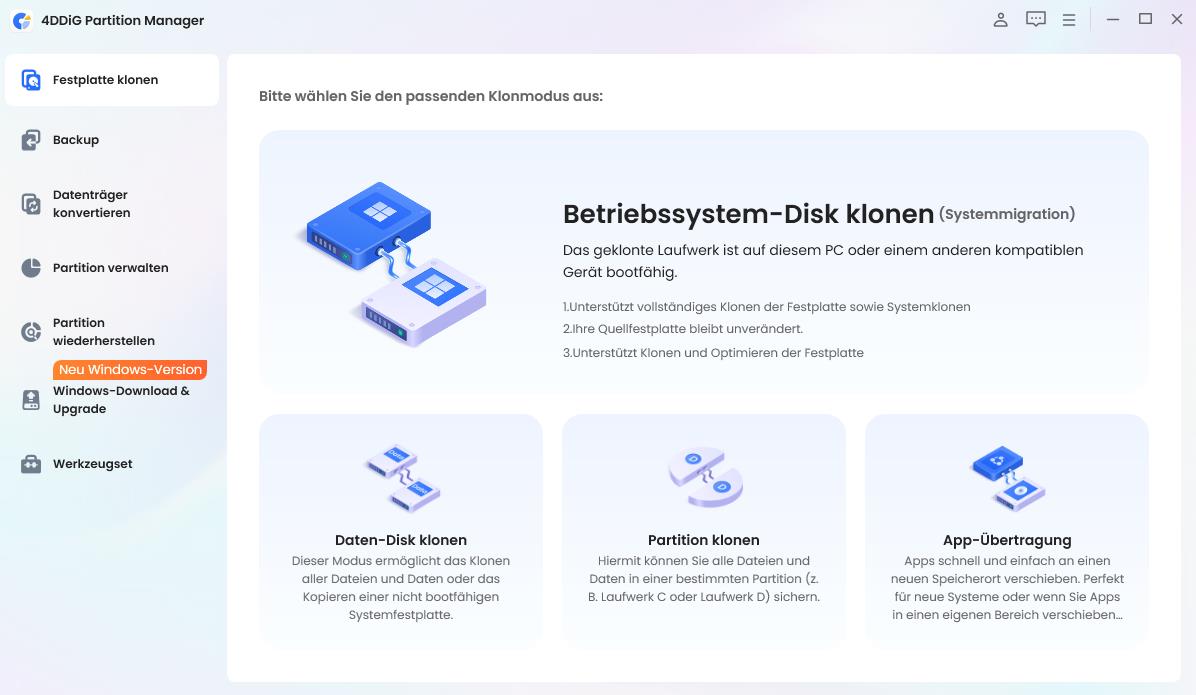
Wenn Sie diesen Fehler beim Verwenden von MBR2GPT erhalten haben, ist es ratsam, auf eine sicherere und benutzerfreundlichere Lösung umzusteigen. Eine zuverlässige Option ist der 4DDiG Partition Manager, der die Festplattenkonvertierung vereinfacht, ohne Fehler auszulösen.

4DDiG Partition Manager kann MBR- in GPT-Festplatten nahtlos ohne Datenverlust konvertieren und eliminiert die Notwendigkeit riskanter und komplexer Kommandozeilenbefehle. Mit seiner klaren, anfängerfreundlichen Oberfläche kann jeder es problemlos verwenden.

  • Installieren und starten Sie den 4DDiG Partition Manager auf Ihrem PC. Wählen Sie die Funktion „Festplatte konvertieren“ auf der linken Seite und klicken Sie auf „MBR zu GPT“.

    KOSTENLOSER DOWNLOAD

    Sicherer Download

    click mbr to gpt
  • Wählen Sie die Festplatte, die Sie konvertieren möchten, und klicken Sie dann auf die Schaltfläche „Weiter“, um die Ausführungsoberfläche zu öffnen. Ein Popup erscheint mit einigen Anweisungen, und nachdem Sie sichergestellt haben, dass Sie alle Anweisungen erfüllen, klicken Sie auf „Sicher“.

    click sure to proceed
  • Nun befinden Sie sich in der PE-Umgebung. Klicken Sie auf die Schaltfläche „MBR zu GPT“ zur Fortsetzung.

    mbr to gpt
    Hinweis:

    Wenn die Festplatte, die Sie konvertieren möchten, eine externe Festplatte ist, wird das Programm sie automatisch konvertieren, ohne dass ein Neustart und das Betreten der PE-Umgebung erforderlich sind.

  • Wählen Sie erneut die Festplatte aus, die Sie konvertieren möchten, und klicken Sie auf „Weiter“. Warten Sie, bis der Vorgang abgeschlossen ist.

  • Nach Abschluss befolgen Sie die Anweisungen auf dem Bildschirm, nachdem der Bildschirm „Konvertierung erfolgreich“ erscheint.

    complete mbr to gpt
  • Klicken Sie abschließend auf „Neustart“, um den Computer ordnungsgemäß neu zu starten und den Vorgang abzuschließen.

Im Gegensatz zu Kommandozeilentools reduziert 4DDiG das Risiko von Systemfehlern und verhindert Probleme wie reagentc.exe unable to update boot configuration data. Es ist besonders hilfreich für Benutzer, die eine sicherere und schnellere Lösung wünschen.

People Also Asked

1Wo befindet sich die ReAgent.xml-Datei?

Die ReAgent.xml-Datei befindet sich typischerweise im Ordner C:\Windows\System32\Recovery. In einigen Systemen kann sie auch innerhalb der Wiederherstellungspartition existieren. Diese Datei ist standardmäßig ausgeblendet, daher müssen Sie möglicherweise versteckte Dateien aktivieren, um darauf zugreifen zu können.

2Wie aktiviere ich WinRE manuell?

Öffnen Sie die Eingabeaufforderung als Administrator und führen Sie reagentc /enable aus. Stellen Sie vor der Aktivierung sicher, dass der Pfad zum Wiederherstellungsabbild korrekt konfiguriert ist. Sie können dies mit reagentc /info überprüfen und den Pfad bei Bedarf aktualisieren.

3Warum schlägt meine MBR2GPT-Konvertierung fehl?

MBR2GPT-Konvertierung kann aufgrund von unzureichendem Speicherplatz, falscher Partitionsstruktur oder der Ausführung des Tools außerhalb der Windows-Preinstallation-Umgebung fehlschlagen.

Fazit

Der Fehler „failed to update reagent.xml“ kann einschüchternd wirken, insbesondere wenn er kritische Aufgaben wie Festplattenkonvertierung oder Systemreparatur unterbricht. Durch das Deaktivieren und erneute Aktivieren von WinRE können Sie das Problem schnell beheben und die normale Funktionalität wiederherstellen.

Wenn Sie eine zuverlässigere und unkompliziertere Lösung bevorzugen, insbesondere bei Festplattenkonvertierungen, bieten Tools wie der 4DDiG Partition Manager eine sicherere Alternative, um Fehler wie mbr2gpt failed to update reagent.xml zu vermeiden. Mit der richtigen Vorgehensweise können Sie dieses Problem beheben und Ihr System reibungslos betreiben, ohne Ihre Daten zu gefährden.

KOSTENLOSER DOWNLOAD

Sicherer Download

Andreas Dietrich (Chefredakteur)

Andreas Dietrich ist der Technischer Autor und Redakteur von 4DDiG. Er hat mehr als 8 Jahre Erfahrung im Bereich der technischen Dokumentation.

(Klicken Sie hier, um diesen Beitrag zu bewerten)

Sie haben mit 4,5 bewertet  ( Menschen waren beteiligt)