スマホで撮影した動画を見返したとき、「全体的に暗い」「肌の色が不自然」「黄色っぽく見える」「コントラストが弱くてぼんやりしている」と感じることはありませんか。そんなときに便利なのが、動画の色味や明るさを調整できる動画補正アプリです。
最近の動画編集アプリは、フィルターをかけるだけでなく、明るさ、コントラスト、彩度、色温度、HSLなどを調整できるものも増えています。SNS投稿用の短い動画なら、スマホだけでも十分きれいに仕上げることができます。
この記事では、初心者でも使いやすい動画の色補正アプリを5つ紹介します。無料で使い始められるアプリを中心に、機能、使いやすさ、メリット、注意点をわかりやすくまとめました。
動画の色調を補正できるアプリおすすめ5選
1.SNS動画の色味を手軽に整える定番アプリ|CapCut

CapCutは、TikTokやInstagram、YouTube Shorts向けの動画を作りたい人に人気の動画編集アプリです。App Storeの説明でも、動画フィルターや明るさ・コントラスト調整、4K 60fps書き出し、スマートHDRなどの機能が紹介されています。
CapCutの魅力は、難しい設定をしなくても、フィルターや調整機能で動画の印象を変えやすいことです。暗く撮れてしまった動画を少し明るくしたり、コントラストを上げてメリハリを出したり、SNS向けに鮮やかな雰囲気に整えたりできます。
一方で、機能が多いため、細かい編集画面に慣れるまでは少し迷うかもしれません。また、テンプレートや流行エフェクトが豊富な分、自然な色補正よりも「SNS映え」寄りの仕上がりになりやすい点には注意が必要です。
主な特徴
- フィルターや明るさ・コントラスト調整がしやすい
- SNS向けのテンプレートやエフェクトが豊富
- 短い動画をすばやく仕上げたい人に向いている
2.ウォーターマークなしで本格的に補正|VN
VNは、無料で使いやすく、ウォーターマークなしで動画を書き出せる点が魅力の動画編集アプリです。公式サイトでは、VN Photo & Video Editorについて、無料で使えること、ウォーターマークなしで編集できること、App Storeで高評価を得ていることなどが紹介されています。
VNは、初心者でも扱いやすい画面構成ながら、フィルターやLUTを使った色味調整にも対応しています。旅行動画、Vlog、日常の記録などを、少し映画風に整えたい場合に使いやすいアプリです。色補正だけでなく、カット編集、字幕、BGM、速度調整などもまとめて行えます。
ただし、AIによる自動補正を期待するというより、自分で色味を選びながら調整するタイプのアプリです。そのため、完全にワンタップで仕上げたい人よりも、少し自分好みに調整したい人に向いています。
主な特徴
- 無料でもウォーターマークなしで使いやすい
- フィルターやLUTで雰囲気を作りやすい
- Vlogや旅行動画を自然に整えたい人におすすめ
3.Vlog動画の明るさ・色調を細かく補正|VLLO
VLLOは、Vlogや日常動画の編集に向いているスマホ動画編集アプリです。Google Playの説明では、フィルターやカラーグレーディング機能に加え、明るさ、コントラスト、色相・彩度、シャドウなどの調整に対応していると案内されています。
VLLOの良さは、操作画面が比較的わかりやすく、初心者でも動画の雰囲気を整えやすいことです。たとえば、室内で撮った動画が暗い場合は明るさを上げ、白っぽく眠い印象の動画にはコントラストを少し足すなど、基本的な動画補正をスマホ上で行えます。
また、VLLO公式サイトでも、明るさ、コントラスト、彩度、ハイライトなどを細かく調整できる機能が紹介されています。 ただし、本格的なカラーグレーディングソフトほど細かい管理ができるわけではないため、プロ向けの色管理よりも、日常動画をきれいに見せる用途に向いています。
主な特徴
- 明るさ、彩度、コントラストを調整しやすい
- Vlogや日常動画の自然な補正に向いている
- 初心者でも使いやすい編集画面
4.HSLや明るさ調整でSNS動画を仕上げる|InShot
InShotは、Instagram、TikTok、YouTube Shortsなど、SNS向け動画を作る人に人気の動画編集アプリです。Google Playの説明では、動画の明るさ、コントラスト、彩度などを調整できること、4K 60fpsの書き出しに対応していることが紹介されています。
InShotは、色補正だけでなく、動画の比率変更、テキスト追加、BGM、ステッカー、トランジションなどをまとめて扱えるのが強みです。投稿先に合わせて縦動画や正方形動画に整えながら、色味も同時に調整したい人に向いています。
特に、撮影した動画をそのまま投稿するのではなく、少し明るくしたり、彩度を上げたりして、見栄えを良くしたい場合に便利です。ただし、無料版では広告や一部制限が気になることがあります。長く使う場合は、無料でできる範囲と有料機能の違いを確認しておくとよいでしょう。
主な特徴
- SNS向けの編集機能がまとまっている
- 明るさやコントラストを手軽に調整できる
- 動画の比率変更やテキスト追加も同時に行える
5.AIで色味・明るさを自動補正|YouCam Video
YouCam Videoは、AIを使った動画補正に興味がある人に向いているアプリです。App Storeの説明では、AI Color Enhanceにより、照明、コントラスト、彩度、色温度を自動調整し、自然でバランスの取れた仕上がりを目指せると紹介されています。
YouCam Videoは、特に人物動画や自撮り動画との相性がよいアプリです。肌の色が暗く見える、室内照明で黄色っぽくなる、顔まわりの明るさを整えたいといったケースで使いやすいでしょう。細かい調整に自信がない人でも、AI補正を使えば、動画全体の印象を簡単に整えやすくなります。
ただし、美顔・人物補正系の機能が強いため、風景動画や商品動画を自然に補正したい場合は、CapCutやVN、VLLOのほうが使いやすいこともあります。人物中心の動画か、風景・Vlog中心の動画かで使い分けるのがおすすめです。
主な特徴
- AIで明るさ、彩度、色温度を自動補正できる
- 自撮り動画や人物動画に向いている
- 細かい調整が苦手な初心者にも使いやすい
自分に最適なアプリはどれでしょうか?
- アプリ名
- 主な機能
- メリット
- 注意点
- 向いている人
- CapCut
- フィルター、明るさ、コントラスト、SNS向け編集
- 流行感のある動画を作りやすい
- 機能が多く、最初は迷いやすい
- TikTokやShorts動画を作りたい人
- VN
- フィルター、LUT、基本編集、ウォーターマークなし書き出し
- 無料でも使いやすく自然な編集がしやすい
- AI自動補正より手動調整向き
- Vlogや旅行動画を整えたい人
- VLLO
- 明るさ、彩度、色相、シャドウ調整
- 操作がわかりやすく日常動画に合う
- プロ向けの細かい色管理には不向き
- 初心者、Vlog編集ユーザー
- InShot
- 明るさ、コントラスト、SNS比率変更、テキスト追加
- SNS投稿用にまとめて編集できる
- 無料版は広告や制限がある場合がある
- InstagramやTikTok用動画を作る人
- YouCam Video
- AI色補正、明るさ補正、人物向け編集
- 自動で自然な補正をしやすい
- 人物動画向けの性格が強い
- 自撮り動画や人物動画をきれいにしたい人
動画の色補正アプリを選ぶときは、まず「何を直したいのか」を決めると選びやすくなります。暗い動画を明るくしたいならCapCutやVLLO、自然なVlog風に整えたいならVN、SNS投稿まで一気に仕上げたいならInShot、人物動画をAIで補正したいならYouCam Videoが候補になります。
ヒント:パソコンで動画の色調・画質を補正する方法
スマホアプリは手軽ですが、動画が暗い、ノイズが多い、解像度が低い、古い動画で全体的にぼやけている場合、アプリの色補正だけでは限界があります。明るさや彩度を上げても、映像の粗さやぼやけが目立ってしまうことがあります。
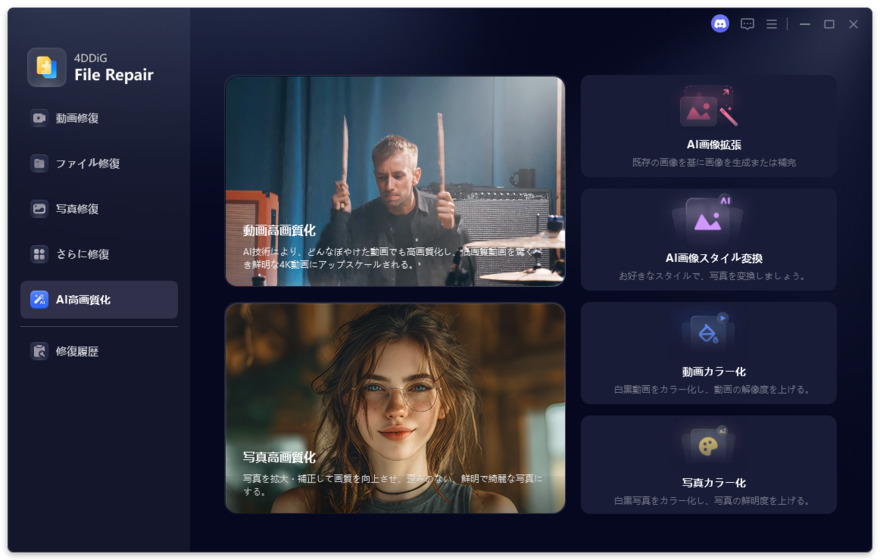
そのような場合は、パソコン向けの動画高画質化ツールの併用が効果的です。たとえば「4DDiG File Repair」は、動画の画質向上や細部の鮮明化、白黒動画のカラー化に対応しており、MP4やMOV、AVI、MKVなど複数の形式に対応しています。AIで解像度を上げられるため、アプリでは対応しきれないぼやけや低画質の改善に役立ちます。操作も簡単で、複雑な設定なしに写真の画質を大幅にアップできます。
 安全なダウンロード
-
4DDiG File Repairを起動し、左側のメニューバーから「AI高画質化」タブをクリックし、「動画高画質化」を選択します。
-
「動画を追加する」ボタンをクリックするか、ドラッグ&ドロップ機能を使用して、画質を向上させたい動画を追加します。
-
動画を追加したら、使用する画質補正モードを選択できます。「一般モデル」「アニメモデル」「顔専用モデル」の3つのAIモデルから選んで、動画の画質を向上させます。使用したいAIモデルを選んだ後、必要に応じて動画の解像度を調整し、「今すぐ高画質化」ボタンをクリックします。
-
ソフトが動画の高画質化を開始し、最初のフレームのプレビューを提供します。画質向上処理が完了するまで待ってから、次のステップに進みます。
-
高画質化処理が完了したら、動画をプレビューして結果を確認できます。その後、「エクスポート」ボタンをクリックして動画を保存します。
まとめ
動画の色補正アプリを使えば、スマホで撮影した動画の明るさや色味、コントラストを手軽に調整できます。アプリごとに特徴が異なるため、SNS向けのクイック編集にはCapCut、ウォーターマークなしで仕上げたいならVN、Vlogの細かい補正にはVLLO、SNS投稿までまとめて作りたいならInShot、AIで人物動画を補正したいならYouCam Videoといったように、用途に応じて選ぶことが大切です。
ただし、色味を整えるだけでは、動画のぼやけやノイズ、低解像度までは改善できない場合があります。特に古い動画や画質の粗い動画を美しく仕上げたい場合は、パソコン向けの「4DDiG File Repair」のようなAI高画質化ツールを組み合わせることで、より満足度の高い結果を得られます。スマホアプリで色味を整えた後、必要に応じて画質向上ツールを活用することで、日常動画から思い出の映像まで、より見やすい形で残せるでしょう。
💡 AIで記事の要点をまとめる
 ChatGPT
 Google AI モード
 Perplexity
 Grok
Grok