AI技術の進化により、専門的な動画編集スキルがなくても高品質な動画を制作できる時代になりました。特に近年注目されているのが、テキストや画像をもとに動画を生成するAI動画生成ツールです。
Grok Imagine Video 1.5は、xAIが提供する最新のAI動画生成モデルで、入力したプロンプトや画像を活用して動画を作成できます。画像の内容を維持しながら自然な動きや映像表現を加えられる点が特徴です。
この記事では、Grok Imagine Video 1.5とは何か、できること、具体的な使い方、生成した動画の画質を改善する方法まで詳しく解説します。
Grok Imagine Video 1.5 とは?

Grok Imagine Video 1.5は、xAIが開発したAI動画生成モデルです。テキストから動画を生成する機能や、画像を動画化する【image-to-video】機能に対応しています。生成時には動き、カメラワーク、雰囲気などをプロンプトで指定でき、静止画をより動きのある映像へ変換できます。
主な特徴:
- テキストや画像を利用した動画生成に対応
- 自然な動きや映像表現を作成できる
- 音声や効果音を含む動画生成にも対応
- 短時間で動画制作を進められる
従来は撮影や編集作業が必要だった映像制作でも、AIを活用することでアイデアを素早く映像化できます。
Grok Imagine Video 1.5 でできること
Grok Imagine Video 1.5は、個人のクリエイティブ制作からマーケティング用途まで幅広く活用できます。特に短尺動画やSNS向けコンテンツ制作との相性が良いAI動画生成ツールです。
SNS・ショート動画コンテンツの制作
YouTube ShortsやSNS投稿用の短い動画制作に活用できます。写真やイラストに動きを加えることで、通常の画像投稿よりも印象的なコンテンツを作成できます。
商品プロモーション・広告映像の作成
商品画像やビジュアル素材から広告向け動画を作成できます。新商品の紹介、キャンペーン動画、SNS広告素材など、短時間で複数パターンの映像を試したい場合に便利です。
キャラクターが登場するシリーズ作品の制作
キャラクター画像を活用して、ストーリー性のある短編動画やシリーズコンテンツの制作にも利用できます。
Grok Imagine Video 1.5 の使い方
Grok Imagine Video 1.5で動画を生成する基本的な流れは、入力内容を準備し、生成条件を設定して結果を確認するというシンプルな手順です。
Grok Imagine Video 1.5を利用できる環境を開きます。
-
生成したい動画の内容を文章(プロンプト)で入力するか、元になる画像をアップロードします。
動画の長さや解像度などの設定を確認します。
生成を実行し、完成した動画を確認します。
より理想に近い動画を作成するには、「どのように動くか」「カメラがどの方向へ動くか」「映像の雰囲気」などを具体的に指定することが重要です。
ヒント:Grok Imagine Video で生成した動画の画質を上げる方法
Grok Imagine Video 1.5は高品質な動画生成に対応していますが、生成時の設定や利用環境によって出力解像度には制限があります。また、SNS投稿や広告利用などでは、生成後にさらに鮮明な映像へ調整したいケースもあります。
そのような場合は、4DDiG File Repairの動画高画質化機能を利用して、生成した動画の品質改善を試す方法があります。4DDiG File Repairは、動画修復だけでなく動画の高画質化にも対応しており、複雑な編集知識がなくても利用しやすい点が特徴です。
主な特徴:
- 動画品質の改善をサポート(4K対応)
- 複数の動画形式に対応
- シンプルな操作で処理できる
AIで生成した動画をさらに見やすくしたい場合や、保存・変換後に画質が低下した動画を改善したい場合に活用できます。
 安全なダウンロード
-
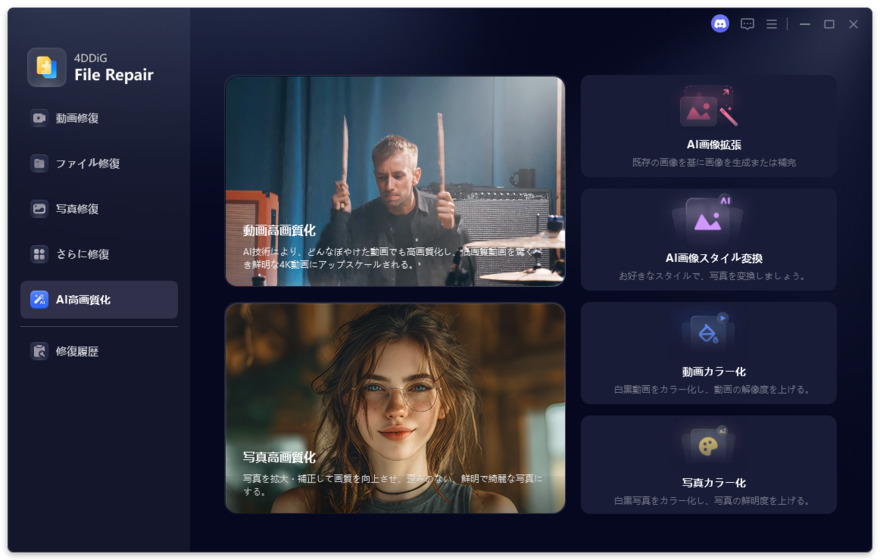
4DDiG File Repairを起動し、左側のメニューバーから「AI高画質化」タブをクリックし、「動画高画質化」を選択します。
-
「動画を追加する」ボタンをクリックするか、ドラッグ&ドロップ機能を使用して、画質を向上させたい動画を追加します。
-
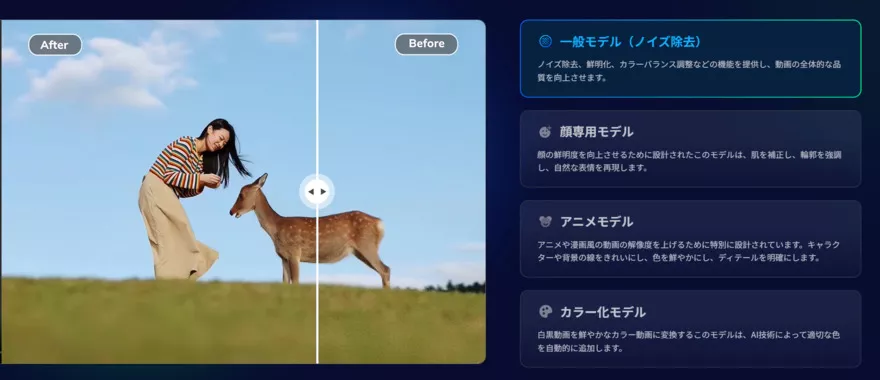
動画を追加したら、使用する画質補正モードを選択できます。「一般モデル」「アニメモデル」「顔専用モデル」の3つのAIモデルから選んで、動画の画質を向上させます。使用したいAIモデルを選んだ後、必要に応じて動画の解像度を調整し、「今すぐ高画質化」ボタンをクリックします。
-
ソフトが動画の高画質化を開始し、最初のフレームのプレビューを提供します。画質向上処理が完了するまで待ってから、次のステップに進みます。
-
高画質化処理が完了したら、動画をプレビューして結果を確認できます。その後、「エクスポート」ボタンをクリックして動画を保存します。
FAQ:Grok Imagine Video 1.5 に関するよくある質問
Q1:Grok Imagine Video 1.5 は無料で利用できますか?
現在、Grok Imagine Video 1.5は、生成した動画の時間に応じて料金がかかります。利用できるプランやサービスによって条件が異なります。最新の料金体系や利用条件は提供元の公式情報を確認してください。
Q2:Grok Imagine Video 1.5 はオフラインで利用できますか?
Grok Imagine Video 1.5はクラウド上で動作するAIモデルのため、通常はインターネット接続が必要です。PC内だけで処理するオフライン型ソフトとは異なります。
Q3:Grok Imagine Video 1.5 を利用するには、高いスペックの PC が必要ですか?
クラウドサービスとして利用する場合、動画生成処理はサーバー側で実行されるため、高性能なGPUを搭載したPCが必須とは限りません。ただし、ブラウザ操作や動画確認には一般的なPC環境が必要です。
まとめ
Grok Imagine Video 1.5は、テキストや画像から動画を生成できるAI動画生成モデルです。SNS用ショート動画、商品プロモーション、キャラクターコンテンツ制作など、幅広い用途で活用できます。
また、生成した動画をさらに高品質に仕上げたい場合は、4DDiG File Repairのような動画修復・高画質化ツールを組み合わせることで、より完成度の高い映像制作を目指せます。
💡 AIで記事の要点をまとめる
 ChatGPT
 Google AI モード
 Perplexity
 Grok
Grok