Bandicamで録画した動画を見返したときに、映像がぼやける、文字が見にくいなど、Bandicamの画質が気になることがあります。Bandicamの画質を上げるには、解像度やFPS、コーデックなどの設定を見直すことが大切です。
この記事では、Bandicamで高画質に録画するための設定方法や、画面録画の画質を改善するポイント、録画後の動画を高画質化する方法まで解説します。
Bandicamの録画画質を上げる5つの方法
Bandicamの画質設定を調整し、録画品質を上げる5つの方法を紹介します。
方法1.録画解像度を高く設定する
Bandicamの画質を上げたい場合は、まず録画する動画の解像度を確認しましょう。解像度が低いと、文字や細かい部分がぼやけて見える場合があります。
フルHDで録画する場合は1920×1080を目安にし、録画対象と同じサイズで保存したい場合は「Full Size」を選択します。4K環境では3840×2160での録画も可能です。
操作手順
Bandicamを起動し「ビデオ」を選択
-
「フォーマット」の「設定」をクリック

-
「サイズ」を「Full Size」または希望する解像度に設定
方法2.FPS(フレームレート)を適切に設定する
FPSは、1秒間に表示する画像の枚数を表す数値です。FPSを高くすると動きが滑らかになりますが、その分PCへの負荷も大きくなります。
Web操作や解説動画などは30FPS、ゲームや動きの多い映像は60FPSを目安にするとよいでしょう。
操作手順
-
「ビデオ」から「フォーマット」の「設定」を開く
-
「FPS」の項目を確認
用途に合わせて30FPSまたは60FPSを選択
方法3.H.264・HEVCなど高品質なコーデックを選択する
Bandicamの画質は、動画を圧縮するコーデックの設定によっても変わります。幅広い機器やソフトで再生したい場合はH.264、圧縮効率を重視する場合はHEVCが選択肢です。
また、対応するGPUを搭載している場合は、NVIDIA NVENC、Intel Quick Sync Video、AMD VCE/VCN などのハードウェアエンコードを利用できます。
「ビデオ」→「フォーマット」の「設定」を開く
-
「コーデック」を選択し、H.264やHEVCなどを設定
必要に応じて画質やビットレートを調整
方法4.PCの性能や録画環境を最適化する
画面録画の画質を上げるには、Bandicamの設定だけでなく、録画中のPC負荷を抑えることも大切です。
録画前に不要なアプリを終了し、ストレージの空き容量を確保しましょう。
操作手順
「Ctrl」+「Shift」+「Esc」キーでタスクマネージャーを開く
-
不要なアプリを選択し「タスクの終了」をクリック
エクスプローラーで録画先ドライブの空き容量を確認する
高解像度や60FPSで録画すると動作が重くなる場合は、解像度やFPSを下げるなど、PC性能に合わせて調整してください。
方法5.後編集で画面録画の画質を向上させる
Bandicamの設定を変更しても、すでに録画した動画の画質そのものは改善できません。録画済みの動画がぼやけている場合は、AIによる動画高画質化を利用する方法があります。
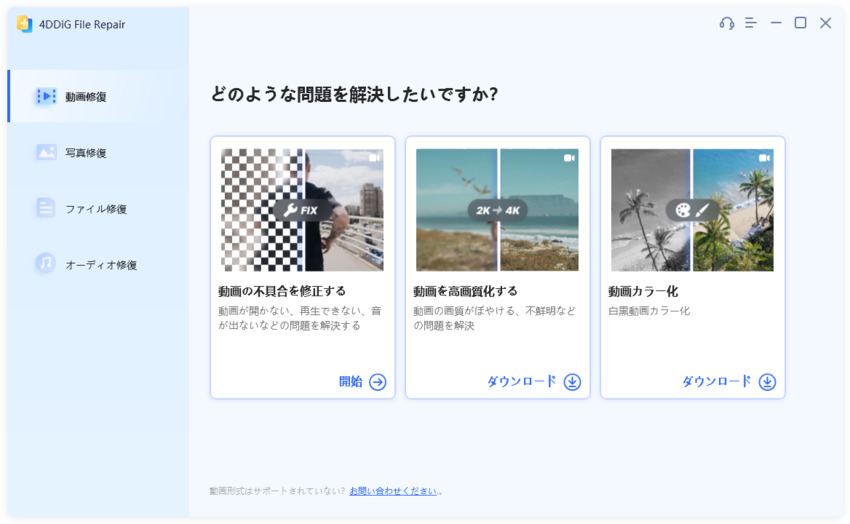
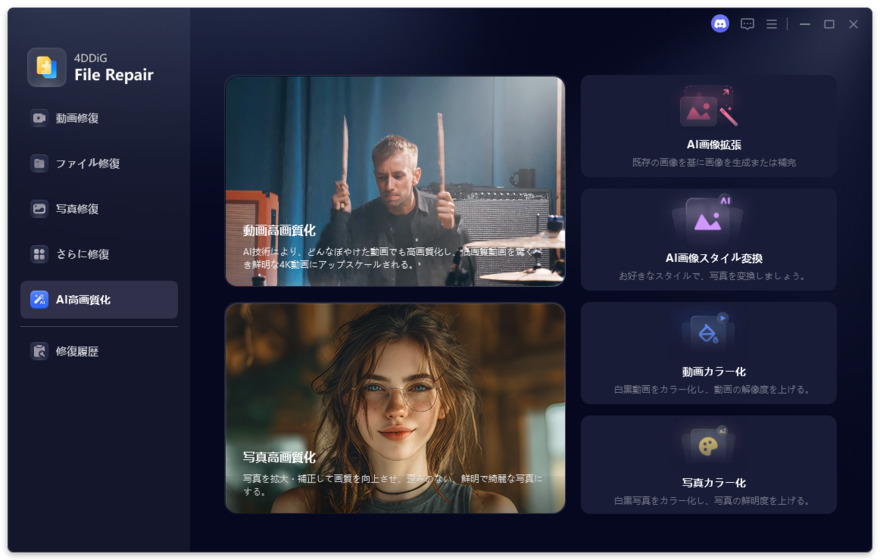
4DDiG File Repairには、AIを使って動画を高画質化する機能があります。最大4Kへの高解像度化に対応し、MP4やMOVなど複数の動画形式を扱えるため、専門知識がなくても操作しやすいのが特徴です。
録画前はBandicamの設定を見直し、すでに録画した動画は4DDiG File Repairで高画質化するなど、状況に合わせて使い分けるとよいでしょう。
 安全なダウンロード
動画を高画質化する手順
-
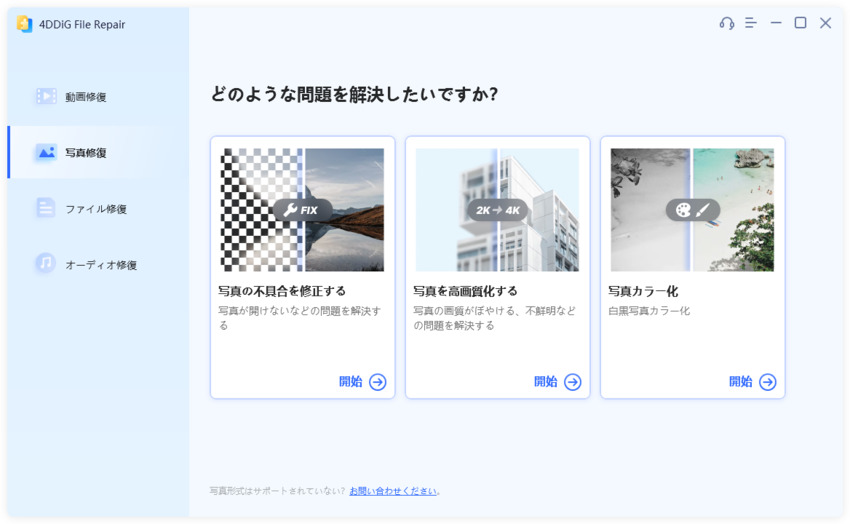
4DDiG File Repairを起動し、左側のメニューバーから「AI高画質化」タブをクリックし、「動画高画質化」を選択します。
-
「動画を追加する」ボタンをクリックするか、ドラッグ&ドロップ機能を使用して、画質を向上させたい動画を追加します。
-
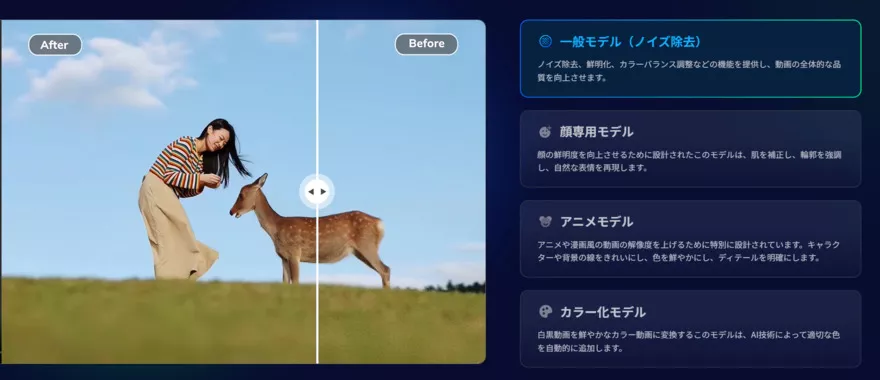
動画を追加したら、使用する画質補正モードを選択できます。「一般モデル」「アニメモデル」「顔専用モデル」の3つのAIモデルから選んで、動画の画質を向上させます。使用したいAIモデルを選んだ後、必要に応じて動画の解像度を調整し、「今すぐ高画質化」ボタンをクリックします。
-
ソフトが動画の高画質化を開始し、最初のフレームのプレビューを提供します。画質向上処理が完了するまで待ってから、次のステップに進みます。
-
高画質化処理が完了したら、動画をプレビューして結果を確認できます。その後、「エクスポート」ボタンをクリックして動画を保存します。
Bandicamの画質が悪い原因は何ですか?
Bandicamの画質が低下する原因は複数あり、原因に合わせた適切な対処が重要です。
画質・ビットレートの設定が低い
画質やビットレートの設定が低いと、動画に記録される情報量が少なくなり、文字や細かい部分が粗く見える場合があります。動きの多い映像では、画質の低下が目立ちやすくなります。
FPS設定が低い、またはPC性能が不足している
FPSが低いと、動きのある映像が滑らかに見えにくくなります。また、CPUやGPUの性能が不足していると、録画処理が追いつかず、コマ落ちやカクつきが発生する場合があります。
コーデックやエンコード設定が適切ではない
コーデックやエンコード方法によって、動画の圧縮率やファイル容量、PCへの負荷は変わります。PC環境に合わない設定を選ぶと録画処理が重くなり、映像をスムーズに録画できない場合があります。
FAQ:Bandicamの録画画質に関するよくある質問
Bandicamの録画画質について、よくある質問を3つ紹介します。
Q1.ディスプレイの解像度やリフレッシュレートは録画画質に影響を与えますか?
影響する場合があります。
録画対象の解像度が高く、Bandicamで「Full Size」を選択すると、元の解像度を維持して録画が可能です。リフレッシュレートは画面表示の滑らかさに関係しますが、録画動画の滑らかさはBandicamのFPS設定にも左右されます。
Q2.録画中に不要なアプリを終了すると、画質は良くなりますか?
画質設定そのものが上がるわけではありません。
ただし、不要なアプリを終了するとCPUやGPU、メモリへの負荷を減らせるため、コマ落ちやカクつきを抑え、安定して録画しやすくなります。
Q3.VFR(可変フレームレート)とCFR(固定フレームレート)、どちらを選ぶべきですか?
通常の録画や再生にはVFRが向いています。
VFRは映像に応じてFPSが変化するため、ファイル容量を抑えやすいのが特徴です。一方、Adobe Premiereなどで動画編集する場合は、FPSを一定に保つCFRが向いています。
まとめ
Bandicamの画質を上げるには、解像度やFPS、コーデックなどを用途やPC性能に合わせて設定することが大切です。また、不要なアプリを終了してPCへの負荷を抑えることで、コマ落ちやカクつきの軽減にもつながります。
すでに録画した動画の画質を改善したい場合は、AIで動画を高画質化できる4DDiG File Repairを活用する方法もあります。状況に応じて、適切な対処法を使い分けてください。
💡 AIで記事の要点をまとめる
 ChatGPT
 Google AI モード
 Perplexity
 Grok
Grok