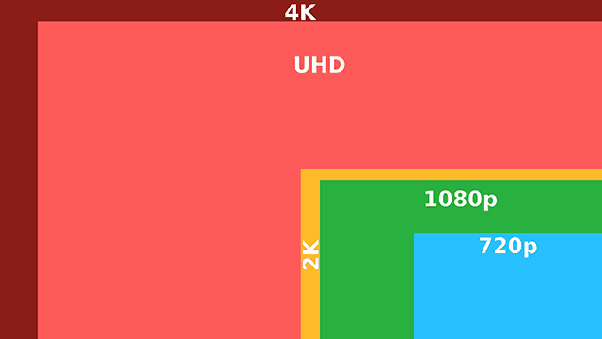
低画質の動画を1080pに変換したいものの、どのサイトを使えばよいか迷っていませんか。最近は、ブラウザ上で動画を1080pに変換できるサイトや、AIによる高画質化ができるサービスが増えています。
この記事では、無料で試せる動画を1080pに変換できるサイトを5つ比較し、それぞれの特徴や対応解像度を紹介します。720pや1080pの変換や、動画をより鮮明にしたい方は、ぜひ参考にしてください。
動画を1080pに変換できるサイト5選の簡単比較
まずは、動画を1080pに変換できる5つのサイトの特徴を比較してみましょう。
- サイト
- 1080p対応
- 最大解像度
- AI高画質化
- 無料利用
- 特徴
- Canva
- 〇
- 4K
- 〇
- 〇
- 動画編集と画質補正をまとめて行える
- TensorPix
- 〇
- 4K
- 〇
- 〇※
- AIでノイズ除去・鮮明化・アップスケール
- CapCut
- 〇
- 4K
- 〇
- 〇※
- AI高画質化と動画編集に対応
- Cutout.Pro
- 〇
- 2K
- 〇
- △
- 最大2K・30fpsまで高画質化できる
- Fotor
- 〇
- 4K
- 〇
- △
- 1080p・2K・4Kを選んで高画質化できる
※無料利用には、クレジットや入力解像度、処理時間などの制限があります。
動画の解像度を上げるサイトを選ぶ場合は、対応解像度だけでなく、ノイズ除去や鮮明化などの補正機能も確認しましょう。
動画を1080pに変換できるサイトおすすめ5選
動画を1080pに変換できるサイトは、対応する解像度だけでなく、AIによる補正機能や処理方法にも違いがあります。ここでは、おすすめの5サイトを紹介します。
サイト1.Canva 動画高画質化

Canvaは、動画の画質補正から編集、書き出しまでをまとめて行えるサービスです。HD(720p)・FHD(1080p)・4Kでの出力に対応しています。
- 機能性:明るさ・色味・コントラストの調整、字幕・BGM・エフェクトなどの動画編集にも対応
- 高画質化効果:Video Upscalerを使って、ぼやけた輪郭や粗いディテールを補正可能
- 処理効率:動画のアップロードから補正・編集・書き出しまでCanva内で完結
動画を1080pに変換するだけでなく、そのまま編集まで済ませたい方に向いています。
サイト2.TensorPix
TensorPixは、AIを使って低解像度の動画を1080p・2K・4Kへアップスケールできるオンラインサービスです。ノイズ除去やシャープ化も同時に行えるため、720pや1080pの変換にも適しています。
- 機能性:AIアップスケール、ノイズ除去、シャープ化などに対応
- 高画質化効果:解像度を上げるだけでなく、映像の鮮明さやディテールも改善
- 処理効率:動画をアップロードし、AIフィルターを選択して処理するシンプルな流れ
単純な解像度変更ではなく、AIで画質そのものを改善したい方に向いています。
サイト3.CapCut AI Video Upscaler
CapCut AI Video Upscalerは、AIでぼやけや粗さを補正しながら、動画を最大4Kまでアップスケールできるツールです。
HD・UHD・4Kから高画質化レベルを選択できます。
- 機能性:AIによるシャープ化やぼやけ補正、カット・字幕などの動画編集にも対応
- 高画質化効果:各フレームをAIで解析し、ディテールや鮮明さを高めながら最大4Kへアップスケール
- 処理効率:高画質化したあと、そのままCapCut内で編集や書き出しを進められる
AI高画質化と動画編集を同じ環境で行いたい方に向いています。CapCut Desktopを使う方法が中心です。
サイト4.Cutout.Pro AI Video Enhancer
Cutout.Proは、低解像度の動画をAIで1080pや2Kへ高画質化できるオンラインツールです。最大2K・30fpsまで対応し、ノイズや動きの乱れも補正できます。
- 機能性:アップスケール・ノイズ低減・モーション補間・インターレース解除・手ぶれ補正などに対応
- 高画質化効果:240p・360p・480pなどの低解像度動画を最大2Kまで高画質化
- 処理効率:ブラウザ上で動画をアップロードし、1080pまたは2Kを選んで処理できる
低解像度の映像を補正しながら、動画の解像度を上げるサイトを利用したい方に向いています。オンライン版はMP4・MOV、最大500MB、最長10分まで対応しています。
サイト5.Fotor AI Video Enhancer
Fotorは、1080p・2K・4Kから目標解像度を選ぶだけで、AIが動画を自動で高画質化するサービスです。
細かな設定をしなくても使いやすいのが特徴です。
- 機能性:輪郭・明るさ・色合い・コントラスト・ディテールをAIで自動補正
- 高画質化効果:1080p・2K・4Kへのアップスケールに対応、ぼやけた映像も鮮明化
- 処理効率:動画をアップロードし、目標解像度を選ぶだけで自動処理
専門的な設定をせず、手軽に動画の解像度HD変換やAI高画質化を行いたい方に向いています。MP4・MOV・WebMに対応し、最大4K・5分・60fps・1GBまでアップロードできます。
補足:動画の画質をより大きく向上できるAIツール「4DDiG File Repair」
オンラインサイトで1080pに変換するだけでなく、ぼやけやノイズも含めて画質を改善したい場合は、4DDiG File Repairも選択肢です。AIによる動画高画質化に対応しており、最大4Kまでアップスケールできます。
- 機能性:AIによるアップスケール・ノイズ除去・細部の鮮明化・色調補正・手ぶれ補正などに対応
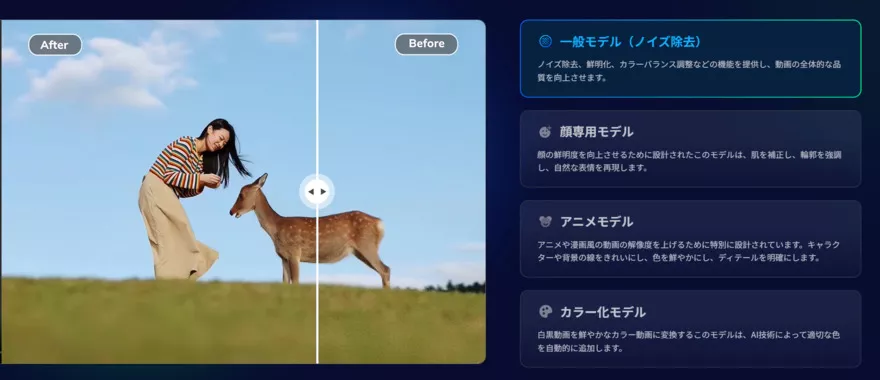
- 高画質化効果:一般モデル・アニメモデル・顔専用モデルなどから、動画の内容に合ったAIモデルを選択可能
- 操作性:動画を追加し、AIモデルと解像度を設定して高画質化を実行するシンプルな流れ
 安全なダウンロード
-
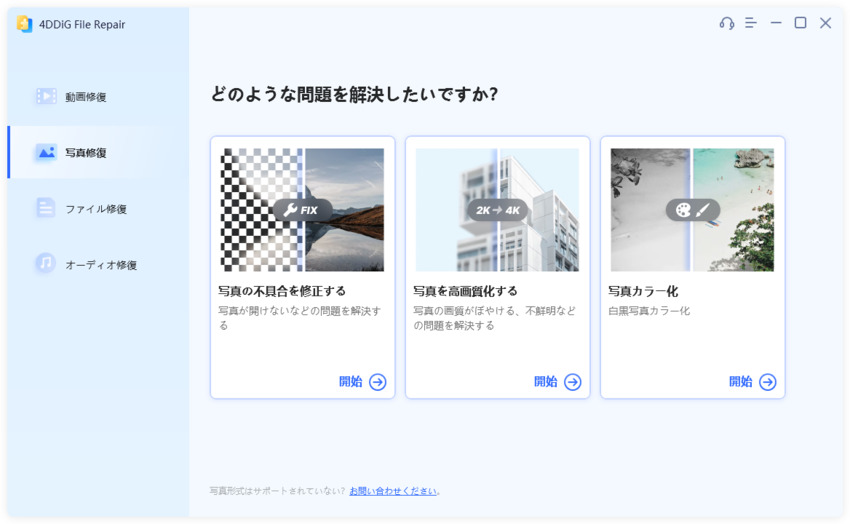
4DDiG File Repairを起動し、左側のメニューバーから「AI高画質化」タブをクリックし、「動画高画質化」を選択します。
-
「動画を追加する」ボタンをクリックするか、ドラッグ&ドロップ機能を使用して、画質を向上させたい動画を追加します。
-
動画を追加したら、使用する画質補正モードを選択できます。「一般モデル」「アニメモデル」「顔専用モデル」の3つのAIモデルから選んで、動画の画質を向上させます。使用したいAIモデルを選んだ後、必要に応じて動画の解像度を調整し、「今すぐ高画質化」ボタンをクリックします。
-
ソフトが動画の高画質化を開始し、最初のフレームのプレビューを提供します。画質向上処理が完了するまで待ってから、次のステップに進みます。
-
高画質化処理が完了したら、動画をプレビューして結果を確認できます。その後、「エクスポート」ボタンをクリックして動画を保存します。
まとめ
動画を1080pに変換するサイトを使えば、ブラウザ上で手軽に動画を1080pへ変換したり、AIで画質を補正したりできます。CanvaやTensorPix、CapCutなどは、それぞれ高画質化機能や対応解像度に違いがあるため、目的に合ったサービスを選びましょう。
さらに、ぼやけやノイズも含めて動画を本格的に高画質化したい場合は、最大4K対応の4DDiG File Repairもおすすめです。AIモデルを選ぶだけのシンプルな操作で、より鮮明な動画に仕上げられます。
💡 AIで記事の要点をまとめる
 ChatGPT
 Google AI モード
 Perplexity
 Grok
Grok