動画を再生したときに、映像がモザイクのように粗くなったり、細かい部分がぼやけて見えたりすることがあります。せっかくの映像も、ピクセル化で粗く見えると、内容が伝わりにくくなります。
動画のピクセル化を解消したい場合は、AI高画質化ツールや動画編集ソフトを利用して補正する方法があります。この記事では、動画のピクセル化を解消する4つの方法を解説します。
まずは確認!動画のピクセル化を解消する方法一覧
以下の表に主な情報を簡潔にまとめました。動画のピクセル化を解消する方法は、目的や動画の状態に合わせて選びましょう。
- 方法
- 処理効果の目安
- 操作の難易度
- 効率
- 特徴
- 4DDiG File Repair
- 高い
- 簡単
- 高い
- AIで手軽に動画を高画質化できる
- Topaz Video
- 高い
- 普通
- 普通
- AIモデルを選び、細かく補正できる
- Media.io
- 中~高
- 簡単
- 高い
- ブラウザ上で動画を補正できる
- DaVinci Resolve Studio
- 高い
- やや難しい
- 普通
- 解像度やシャープネスを細かく調整できる
動画のピクセル化を解消する4つの方法
動画のピクセル化を解消するには、動画のピクセルを削除するというより、粗さやぼやけ、圧縮によるノイズを補正して、映像を見やすくするのが基本です。ここでは、4つの方法をご紹介します。
方法1.4DDiG File Repairでピクセル化した動画を高画質化する
専門的な動画編集をせずにピクセル化した動画を補正したい場合は、4DDiG File Repairを利用する方法があります。
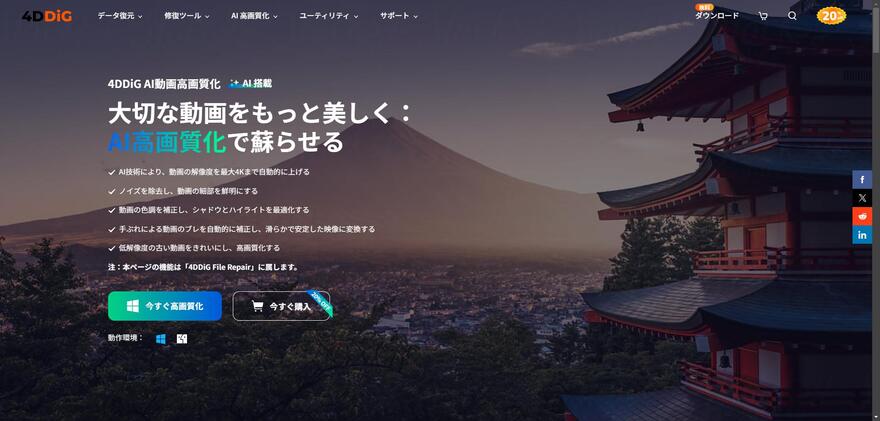
4DDiG File Repairは、AIを利用して動画を高画質化できるソフトです。MP4・MOV・AVI・MKVなど、複数の動画形式に対応しており、最大4Kまでの高画質化にも対応しています。面倒な設定や専門知識は不要で、動画を追加してAIモデルを選ぶだけのシンプルな操作で利用できます。ピクセル化による粗さやぼやけも、AIが自動で解析して補正するため、動画編集に慣れていない方でも手軽に高画質化を試せるのが特徴です。
 安全なダウンロード
-
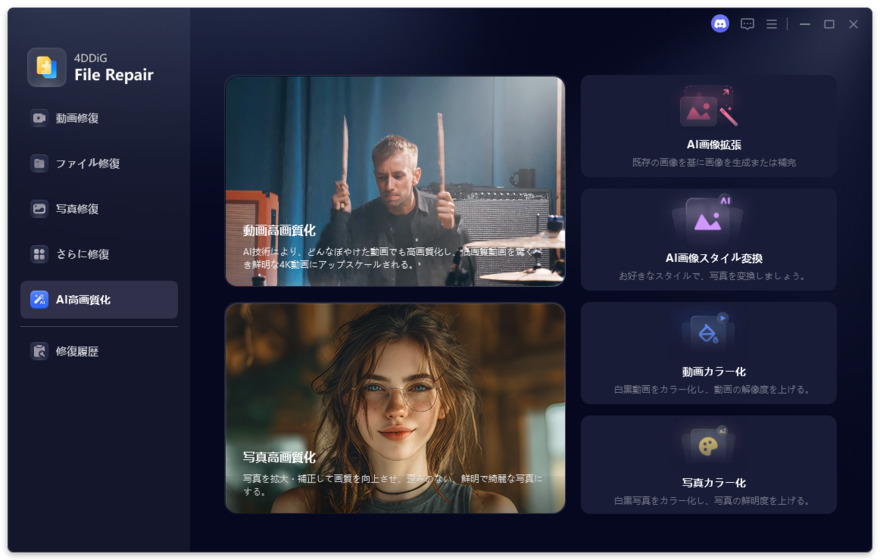
4DDiG File Repairを起動し、左側のメニューバーから「AI高画質化」タブをクリックし、「動画高画質化」を選択します。

-
「動画を追加する」ボタンをクリックするか、ドラッグ&ドロップ機能を使用して、画質を向上させたい動画を追加します。
-
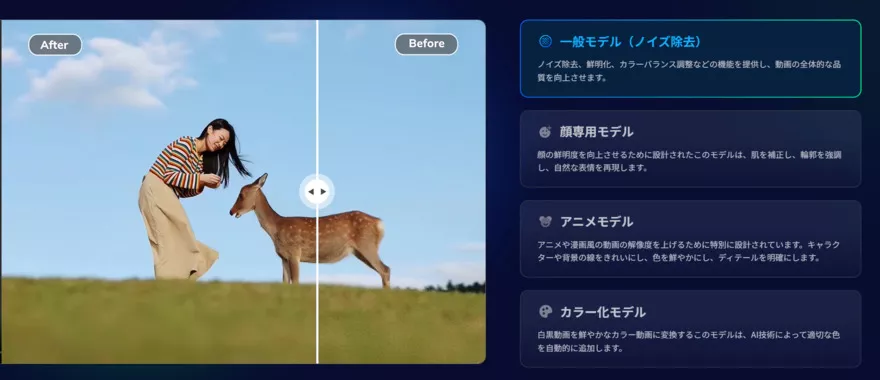
動画を追加したら、使用する画質補正モードを選択できます。「一般モデル」「アニメモデル」「顔専用モデル」の3つのAIモデルから選んで、動画の画質を向上させます。使用したいAIモデルを選んだ後、必要に応じて動画の解像度を調整し、「今すぐ高画質化」ボタンをクリックします。
-
ソフトが動画の高画質化を開始し、最初のフレームのプレビューを提供します。画質向上処理が完了するまで待ってから、次のステップに進みます。
-
高画質化処理が完了したら、動画をプレビューして結果を確認できます。その後、「エクスポート」ボタンをクリックして動画を保存します。
方法2.Topaz Videoでピクセル化をAI補正する
AIモデルや補正内容を細かく設定したい場合は、Topaz Videoを利用できます。Topaz VideoはAIを利用した動画高画質化ソフトで、ノイズ低減やアップスケールなどに対応しています。
操作手順(※以下の手順は一例です。実際の画面表示に従って操作してください)
Topaz Videoを起動し、補正したい動画を読み込む
-
「Enhancement」を有効にし、出力する動画の解像度を設定
-
Proteusなど、動画に適したAIモデルを選択
プレビューで補正結果を確認し、問題がなければ動画を書き出す
補正内容を確認しながら、より細かく動画を鮮明化したい場合に向いています。
方法3.Media.ioで動画をオンライン補正する
ソフトをインストールせずに動画をクリアにしたい場合は、Media.ioのAI Video Enhancerを利用する方法があります。Media.ioはブラウザ上で利用できるオンラインツールで、パソコンへのインストールは不要です。
オンライン端末で手軽に補正できる一方、パソコン内で処理するローカル版のソフトとは用途が異なります。 用途に合わせて、オンラインとローカルのどちらを使うか選ぶとよいでしょう。
操作手順(※以下の手順は一例です。実際の画面表示に従って操作してください)
-
Media.ioのAI Video Enhancerにアクセスし、補正したい動画をアップロード
-
目的に合った補正モードを選択し、「生成」をクリックして処理を開始
プレビューで補正結果を確認し、処理した動画をダウンロード
パソコンにソフトをインストールする必要がないため、手軽に試せるのがメリットです。ただし、現在はアップロードできる動画が最大5分に制限されています。
方法4.DaVinci Resolveで解像度・シャープネスを調整する
動画編集の知識があり、補正内容を細かく調整しながらピクセル化した動画を直す場合は、DaVinci Resolveを利用する方法があります。有料版のDaVinci Resolve Studioでは、「Super Scale」を使用して低解像度の動画を高解像度化できます。
操作手順(※以下の手順は一例です。実際の画面表示に従って操作してください)
-
DaVinci Resolve Studioに動画を読み込み、動画をタイムラインに配置
-
対象クリップ「Super Scale」を設定→拡大倍率・シャープネス・ノイズ低減を調整
-
プレビューで補正結果を確認し、「Deliver」ページから動画を書き出す
動画がピクセル化する主な原因とは?
動画のピクセル化を解消するには、まず画質が低下した原因を確認することが大切です。
原因1. 動画が強く圧縮されている
動画を強く圧縮すると、映像のデータ量が減り、細かな部分が失われます。ビットレートが低い動画では、ブロック状のノイズが目立ち、映像が粗く見えやすくなります。
原因2. 動画を拡大しすぎている
解像度の低い動画を大きく拡大すると、元の映像にはない細部を補いながら表示するため、輪郭がぼやけたり、映像が粗く見えたりすることがあります。
原因3. 書き出しを繰り返して画質が劣化している
圧縮された動画を何度も編集して書き出すと、そのたびに再エンコードされ、画質が少しずつ低下する場合があります。結果として、ぼやけやノイズが目立ちやすくなります。
動画のピクセル化に関するよくある質問
動画のピクセル化に関するよくある質問にお答えします。
Q1. 動画の高画質化は、動画のフレームレートに影響しますか?
動画を高画質化しただけで、必ずフレームレートが変わるわけではありません。解像度を上げる処理と、フレームレートを変更する処理は別のものです。
Q2. ピクセル化した動画を修正すると、元の映像の細部が一部失われることはありますか?
はい。ノイズ除去やシャープ化を強くすると、元の映像にあった細かな質感が失われたり、不自然に見えたりする場合があります。
Q3. スマホでもピクセル化した動画を補正できますか?
はい。スマホ対応の動画編集アプリを利用すれば、ノイズ除去や高画質化などを行えます。
ただし、高解像度の動画や長時間の動画は処理に負荷がかかりやすいため、本格的に補正する場合はパソコンを利用する方が作業しやすいでしょう。
まとめ
動画がピクセル化する場合は、強い圧縮や拡大表示、繰り返しの書き出しなどが原因として考えられます。動画のピクセル化を解消したい場合は、AI高画質化ツールや動画編集ソフトを活用しましょう。
手軽に動画を補正したい場合は、AIで最大4Kまで高画質化できる4DDiG File Repairの利用も検討してみてください。
💡 AIで記事の要点をまとめる
 ChatGPT
 Google AI モード
 Perplexity
 Grok
Grok