動画比率の変更は、投稿先に合わせて見やすく仕上げるために必要な作業です。YouTubeは16:9、InstagramやTikTokは9:16など、用途によって最適な動画画面の比率は異なります。適切に調整しないと余白や黒帯が発生し見づらいです。
現在では、動画比率の変更アプリや動画比率の変更サイトを使えば、初心者でも簡単に対応できます。基本的な方法と具体的な手順を解説します。
動画の画面比率を変更する主な方法
動画比率の変更は、編集方法によって仕上がりが変わります。主な方法をご紹介します。
トリミング機能を使って動画の比率を変更する
トリミングは、不要な部分を削除して表示範囲を調整する方法です。余計な部分をカットすることで、自然に動画画面の比率変更ができます。
手順
動画を編集ソフトに読み込む
-
トリミング(クロップ)を選択する

表示範囲をドラッグで調整
プレビューで確認して適用する
被写体が中央から外れないように調整すると、違和感のない仕上がりになります。
リサイズ機能で動画の比率を変更する
リサイズは、動画全体のサイズや表示方法を調整して比率を変更する方法です。映像を切り取らずに調整できる点が特徴です。
動画比率の変更サイトやオンラインツールでは、16:9・1:1・9:16などの比率を選ぶだけで自動調整されます。
基本手順は以下の通りです。
動画をアップロードする
-
比率を選択する
プレビューを確認する
書き出す
黒帯が入る場合は、拡大表示やトリミングと組み合わせて調整すると見やすくなります。
キャンバスサイズを変更して比率を調整する
キャンバス変更は、動画の枠を変更して動画画面の比率を整える方法です。動画を切り取らずに比率を変更できる点が特徴です。
手順(VLC Media Player の場合)
「ビデオコーデック」タブにある「解像度」をクリック
-
「フレームサイズ」の幅と高さを調整
「保存」をクリック
ファイルの保存先を指定し「開始」をクリック
スマホアプリ(CapCut)を使って動画の比率を変更する
スマホで編集する場合は、動画比率の変更アプリを使う方法が効率的です。CapCutは比率変更が簡単で、初心者でも扱いやすいアプリです。
比率を選択するだけで自動調整されるため、短時間で編集できます。
手順
CapCutで新規プロジェクトを作成する
動画を読み込む
-
「比率(Ratio)」を選択する
TikTokやYouTubeショートの動画の場合は「9:16」を選ぶ
書き出す
SNS投稿用の動画をすぐに作成したい場合に適しています。
専門ツール(DaVinci Resolve)で動画の比率を変更する
細かく調整したい場合は、DaVinci Resolveなどの専門ソフトが適しています。設定を使うことで自由に動画比率の変更ができます。
縦動画編集にも対応しており、SNS向け動画の制作にも使えます。
手順
新規プロジェクトを作成する
プロジェクト設定を開く
-
比率を変更する
動画を配置する
スケーリング設定を調整する
表示方法を細かく調整できるため、仕上がりの品質を重視する場合に適しています。
補足:動画の比率変更後に画質が落ちた場合の対処法
動画比率の変更を行うと、拡大や再圧縮の影響で動画画質が落ちることがあります。横動画を縦動画に変換する場合は、映像を引き伸ばす処理が入るため、ぼやけやノイズが発生しやすくなります。
このような画質劣化を防ぐには、編集後に補正する方法が有効です。AIを使った高画質化ツールを活用すると、失われたディテールを補いながら映像を改善できます。
4DDiG File Repairは、動画の修復と高画質化に対応したツールです。比率変更後に発生した画質劣化も、AI処理で補正できます。
主な特徴
- AIによる自動補正で画質を向上
- 最大4Kまで解像度を引き上げ可能
- ノイズ除去やブレ補正に対応
- 多様な動画形式に対応
複雑な設定は不要で、操作もシンプルです。動画画質を落とす原因となるぼやけや粗さを、短時間で改善できます。
 安全なダウンロード
操作手順
-
「動画高画質化」機能を選択
左側メニューバーから「AI高画質化」をクリック →「動画高画質化」を選択。
-
高画質化したい動画を追加
「動画を追加する」をクリックし画質を向上させたい動画を追加。
-
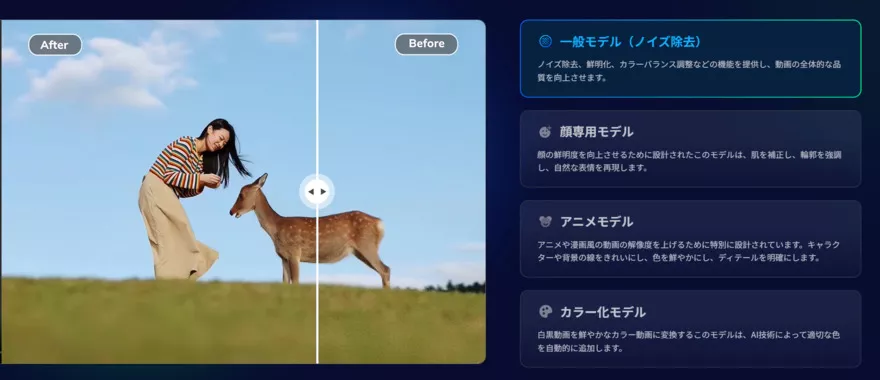
AIモデルを選択
動画を追加したら、使用する画質補正モードを選択できます。「一般モデル」「アニメモデル」「顔専用モデル」の3つのAIモデルから選んで、動画の画質を向上させます。
-
動画の高画質化を開始
ソフトが動画の高画質化を開始し、最初のフレームのプレビューを提供します。画質向上処理が完了するまで待ってから、次のステップに進みます。
-
高画質化された動画をプレビューしエクスポート
高画質化処理が完了したら、動画をプレビューして結果を確認できます。その後、「フォルダを開く」ボタンをクリックして動画を確認し、メディアプレーヤーで再生します。
AIが自動で映像を解析し、ノイズ除去や解像度の補正を行います。専門知識がなくても、クリック操作だけで画質を改善できます。
動画の画面比率変更に関するよくある質問(FAQ)
動画の比率は用途によって最適な設定が異なります。動画の画面比率変更に関するよくある質問を解説します。
SNSごとに適した動画の画面比率は異なりますか?
異なります。SNSごとに推奨される動画画面の比率が決まっています。
目安は以下の通りです。
- YouTube:16:9
- YouTubeショート:9:16
- Instagram(リール・ストーリーズ):9:16
- Instagramフィード:1:1または4:5
- TikTok:9:16
投稿先に合わせて動画比率の変更を行うことが重要です。
横向き動画を縦動画(9:16)に変換するのは可能ですか?
可能です。トリミングや配置調整を使えば、横動画を縦動画に変換できます。
主な方法は以下の通りです。
- トリミングで左右をカットする
- キャンバス変更で余白を追加する
- リサイズで比率を調整する
ただし、映像を無理に引き伸ばすと動画の画質が落ちる原因になります。画質を保つには、トリミングや配置調整を組み合わせる方法が有効です。
用途に合わせて調整することで、自然で見やすい動画に仕上がります。
まとめ
動画比率の変更は、投稿先に合わせて見やすく仕上げるために重要な作業です。トリミングやリサイズ、キャンバス変更など、目的に応じて方法を使い分けることで、自然な仕上がりになります。
一方で、比率を変更すると拡大や再圧縮の影響により画質が劣化する場合があります。特に縦横比を大きく変更する場合は、ぼやけやノイズが発生しやすくなります。
画質が気になる場合は、AI補正による改善が有効です。4DDiG File Repairを活用すれば、動画の修復と高画質化を同時に行うことができ、劣化した映像も短時間で補正できます。
編集と補正を組み合わせることで、用途に合った見やすい動画に仕上げることが可能です。
💡 AIで記事の要点をまとめる
 ChatGPT
 Google AI モード
 Perplexity
 Grok
Grok