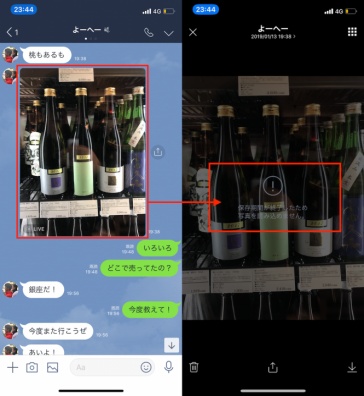
LINEの動画が保存できないと表示され、大切な動画を保存できず困ったことはありませんか?
本記事では、LINE動画の保存方法をはじめ、iPhoneでLINE動画を保存できない(Androidも含む)場合に確認すべきポイントと対処法を解説します。
パート1.LINEの動画が保存できない主な原因
LINEの動画が保存できない原因を解説します。
動画の保存期限が切れている
LINEで受信した動画には保存期限があります。LINE動画の保存期間を過ぎると、動画をダウンロードできなくなり、保存できない場合があります。
通信環境が不安定
Wi-Fiやモバイル通信が不安定だと、動画を正常にダウンロードできず、保存に失敗することがあります。
スマホの空き容量が不足している(動画ファイルが大きい)
動画は容量が大きいため、スマートフォンの空き容量が不足していると保存できません。
LINEへの写真・動画アクセス権限が許可されていない
LINEに写真・動画へのアクセス権限が付与されていないと、端末へ動画を保存できません。LINE動画を保存できない(iPhone・Android)場合は、アクセス権限の設定が原因になっていることがあります。
パート2.LINEの動画が保存できない場合の対処法
LINEの動画が保存できない場合、簡単に試せる方法から確認していきましょう。
LINE動画の保存期限が切れていないか確認する
LINE動画の保存期間を過ぎると、動画をダウンロードできなくなり、保存できません。まずは動画が保存可能な状態か確認しましょう。
LINEを開く
動画が送られたトークルームを開く
-
保存したい動画をタップ

保存できない場合は、送信者に動画の再送を依頼
LINEアプリを再起動する
LINEアプリを再起動するだけで、改善する場合もあります。
起動中のアプリ一覧を表示
-
LINEアプリを上にスワイプして終了
数秒待ってからLINEを起動
動画を再度保存できるか確認します。
通信環境を確認し、Wi-Fiやモバイル通信を切り替える
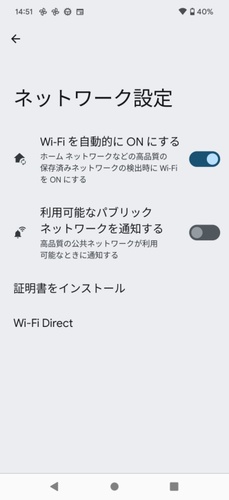
動画の保存には安定したインターネット接続が必要です。Wi-Fiとモバイル通信を切り替えて再度試してみましょう。
-
「設定」→「Wi-Fi」を開く
-
安定したWi-Fiネットワークへ接続
改善しない場合は、Wi-Fiをオフにしモバイル通信へ切り替える
LINEを開き、動画を再度保存できるか確認する
LINEアプリの写真・動画へのアクセス権限を許可する
iPhoneでLINE動画を保存できない場合やAndroidの場合も、一度アクセス権限を確認しましょう。手順は機種によって異なる場合がありますので、ご注意ください。
iPhoneの手順
「設定」を開く
-
「LINE」→「写真」をタップ
-
「フルアクセスを許可」を選択
LINEを開き、動画を保存できるか確認
Androidの手順
「設定」を開く
「アプリ」から「LINE」を選択
-
「権限」をタップ
-
「写真と動画」をタップ
-
「常にすべて許可」を選択
LINEを開き、動画を保存できるか確認
スマホ本体の空き容量を増やす
動画は容量が大きいため、不要なデータを整理して、十分な空き容量を確保しましょう。
「設定」を開く
-
iPhoneは「一般」→「情報」をタップ
-
「使用可能」部分で空き容量を確認
-
Androidは「設定」→「ストレージ」→「端末のメンテナンス」をタップ
空き容量を確認、必要な場合は、不要な写真・動画・アプリを削除
LINEを開き、動画を保存できるか確認
LINEのキャッシュを削除する
キャッシュが蓄積すると、LINEの動作が不安定になり、動画を保存できない原因になることがあります。キャッシュを削除しても、通常はトーク履歴には影響しません。
LINEを開く
-
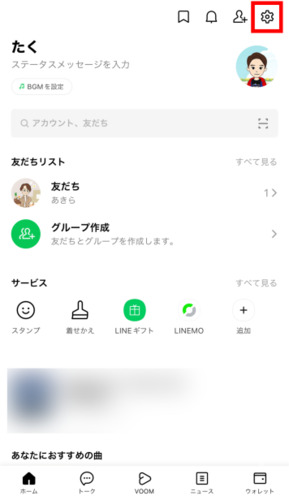
「ホーム」→右上の「設定」をタップ
-
「トーク」をタップ
-
「データの削除」をタップ
-
「キャッシュ」の「削除」をタップ
LINEを再起動し、動画を保存できるか確認
ヒント:LINEの動画が再生できない場合の対処法
LINEの動画が保存・再生できない場合、動画ファイル自体が破損しているケースがあります。このような場合は、動画修復ソフトの利用がおすすめです。
4DDiG File Repairは、破損した動画を修復できるソフトで、MP4やMOVをはじめとする幅広い動画形式に対応しています。
数クリックの簡単な操作で修復できるほか、AI技術を活用した高精度な修復機能を搭載しており、さまざまな原因で破損した動画の修復に対応しています。
 安全なダウンロード
動画修復の手順
-
4DDiG File Repairを起動し、左側のメニューから「動画修復」を選択します。次に「動画を追加する」をクリックし、コンピュータから破損した動画ファイルをインポートします。
-
破損した動画を追加したら、「すべてを修復」ボタンをクリックして修復プロセスを開始します。
-
修復プロセスが完了するまで待ちます。その後、「プレビュー」ボタンをクリックして、修復された動画を確認できます。
-
「保存」または「すべてを保存」タブの横にある三角形アイコンを操作すると、ドロップダウンメニューが表示され、希望する出力形式で保存できます。
まとめ
LINEの動画が保存できない場合は、動画の保存期限切れや通信環境の不具合、スマートフォンの空き容量不足、LINEのアクセス権限などが原因として考えられます。まずは原因を確認し、本記事で紹介した対処法を試してみましょう。
それでも動画を保存できない場合は、動画ファイル自体が破損している可能性があります。そのようなときは、4DDiG File Repairを利用することで、破損した動画を修復できます。
数クリックの簡単な操作で修復できるため、通常の方法で改善しない場合は、有効な選択肢の一つとして活用してみてください。
💡 AIで記事の要点をまとめる
 ChatGPT
 Google AI モード
 Perplexity
 Grok
Grok