LINEの写真が保存できない場面は、意外と多くあります。
実際、LINEの写真が保存できない原因はひとつではなく、LINE写真の保存期間の終了やアクセス許可、通信環境などが関係しています。また、設定の影響で写真が保存されない状態になることもあります。
本記事では、初心者でもすぐ試せる対処法を手順付きで解説します。順番に確認すれば、多くのケースは短時間で解決できます。
LINEの写真が保存できない場合の解決方法まとめ
LINEの写真が保存できない場合は、原因ごとに正しく対処することが重要です。LINE写真 の設定や通信環境の見直しだけで改善するケースは多くあります。順番に試してください。
LINEで写真の保存期間を確認する
写真が開けない場合は、LINE写真の保存期間が終了している可能性があります。
LINEの写真はトーク上に一定期間のみ保存され、期間を過ぎると「写真を読み込めません」と表示され保存できなくなります。
また、LINE写真の保存期間設定はユーザー側で変更できません。保存できない場合は、再送してもらう必要があります。
手順
-
トーク画面で対象の写真を開く

読み込みエラーや表示不可になっていないか確認
保存できない場合は相手に再送を依頼
重要な写真は受信後すぐ保存するのが確実です。
LINEの写真アクセス許可を設定する
LINE写真のアクセス許可がオフの場合、写真を保存できません。特に機種変更後や初回設定時に見落としやすいポイントです。
これは基本的なLINEの写真設定のひとつで、許可されていないと保存処理が正常に動作しません。
手順(iPhone)
設定アプリを開く
-
「LINE」を選択
-
「写真」をタップ
-
写真のアクセスを許可の画面で「フルアクセスを許可」を選択
手順(Android)
-
設定アプリを開く
-
「アプリ」→「LINE」を選択
-
「権限」をタップ
-
写真と動画をタップ
-
写真と動画の権限→常にすべて許可をタップ
一度オフにして再度オンにすると改善することもあります。
Wi-Fiやモバイル通信環境を確認する
通信環境が不安定だと、画像のダウンロードに失敗し、保存できないことがあります。特に容量の大きい写真は影響を受けやすいです。
安定したネットワークで再試行することが重要です。
手順
Wi-Fiに接続する
モバイル通信を一度オフにする
機内モードをオン→オフにする
再度LINEで写真を開く
速度制限中は保存に時間がかかる場合があります。
LINEアプリを最新バージョンにアップデートする
アプリが古いと不具合により写真が保存できない場合があります。アップデートによって問題が解消するケースは多いです。
手順
-
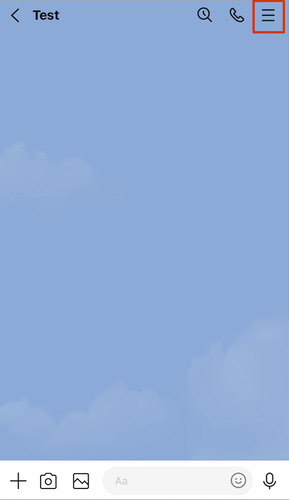
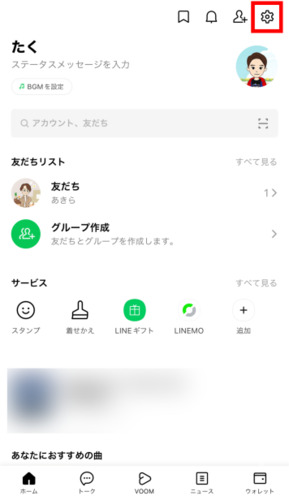
【ホーム】タブ右上の設定アイコンをタップ
-
【LINEについて】をタップし最新バージョンか確認する
-
古い場合はホーム画面の[App Store]からアップデートする
自動更新をオンにしておくとトラブルを防げます。
LINEアプリやスマホを再起動する
一時的な不具合が原因で、LINEの写真保存ができない状態になることがあります。再起動することで動作がリセットされ、正常に戻る場合があります。
手順
LINEアプリを完全に終了
スマホの電源をオフ
再度電源を入れる
LINEを起動して保存を試す
シンプルですが効果が高い基本対処です。
補足:LINEで保存した写真が開けない時の対処法
LINEで写真を保存できたのに開けない場合は、画像ファイルが破損している可能性があります。通常の方法で開けない場合は、修復ツール利用を検討すると改善することがあります。
4DDiG File Repairは、画像・動画・音声・ドキュメントなど多形式のファイル修復に対応したツールです。AI技術を活用し、破損した画像の修復に加えて、画質補正や画像の鮮明化にも対応しています。操作はシンプルで、初心者でも扱いやすい点が特徴です。
主な特徴は次のとおりです。
-
画像・動画・音声・ファイルなど幅広い形式に対応
- 破損したデータを自動で検出し修復
-
AIによる画質補正や画像強化が可能
- ファイルを追加するだけのシンプル操作
 安全なダウンロード
写真の修復は次の手順で行います。
-
4DDiG File Repairを起動し、左側のメニューから「写真修復」を選択します。次に「写真を追加する」をクリックするか、破損した写真をウィンドウにドラッグ&ドロップして修復プロセスを開始します。
-
写真を追加したら、「すべてを修復」ボタンをクリックして修復プロセスを開始します。
-
修復プロセスが完了するまで待ちます。その後、「プレビュー」ボタンをクリックして、修復された写真を確認できます。
-
問題がない場合は、「保存」ボタンをクリックするか、「すべてを保存」ボタンを選択して、修復済みの写真を一度にパソコンに保存できます。
表示できない写真が、開ける状態に戻る可能性は高いです。通常の方法で改善しない場合は、早めに試すことが有効です。
LINEの写真が保存できない主な原因
LINEの写真が保存できない原因はひとつではなく、複数の要因が重なっているケースが多いです。また、LINEアルバムが保存できない場合は、通信環境やアクセス許可、保存期間の影響などが考えられます。
主な原因を解説します。
写真の保存期間が終了している
LINEの写真はサーバー上に一定期間のみ保存されます。そのため、期間を過ぎると「写真を読み込めません」と表示され、保存できなくなります。
LINEの写真アクセス許可がオフになっている
LINE写真のアクセス許可がオフの場合、写真の保存処理が正常に行われません。特に機種変更後や初期設定時に制限されているケースが多く見られます。このような場合は、端末のLINE写真の設定を確認し、写真へのアクセスを許可することで改善する可能性があります。
通信エラーで保存に失敗している
通信環境が不安定な場合、写真のダウンロードが途中で止まり、保存に失敗することがあります。特に画像を開いても読み込みが進まない場合は、通信エラーの可能性が高いです。Wi-Fiへの接続や通信の再接続を行うことで、正常に保存できるようになる場合があります。
スマホのストレージ容量が不足している
スマホの空き容量が不足していると、新しい写真を保存できません。写真や動画は容量が大きいため、保存領域が足りないとエラーが発生します。不要なデータやアプリを削除し、十分な空き容量を確保することが重要です。
LINEやOSに不具合がある
LINEアプリやスマホのOSに一時的な不具合があると、写真保存が正常に動作しない場合があります。古いバージョンを使用している場合にも不具合が発生しやすくなります。アプリのアップデートや再起動を行うことで、改善するケースが多くあります。
LINEの写真が保存できない場合のよくある質問(FAQ)
保存期間が終了したLINE写真は復元できる?
基本的に復元はできません。
LINEの写真は保存期間を過ぎるとサーバーから削除されるため、再ダウンロードはできなくなります。どうしても必要な場合は、送信した相手に再送してもらう方法が現実的です。
LINEで保存した写真が見つからない時の対処法は?
保存した写真は、スマホの写真アプリ内に保存されます。見つからない場合は、アルバム内の「LINE」フォルダや最近の項目を確認してください。
まとめ
LINEの写真が保存できない原因はさまざまです。原因ごとに正しく対処すれば、多くのケースは改善できます。
それでも解決しない場合や、保存した写真が開けない場合は、ファイルが破損している可能性があります。
そのような場合は、4DDiG File Repairを利用することで、画像を正常に表示できる状態に戻せることがあります。トラブルの内容に応じて最適な方法を選び、大切な写真を確実に保存できるように対処していきましょう。
💡 AIで記事の要点をまとめる
 ChatGPT
 Google AI モード
 Perplexity
 Grok
Grok