Excelを使っていると、右上の「×」をクリックしても終了できず、困ることがあります。エクセルが閉じれない場合は、保存処理や確認画面が残っているほか、アドインやマクロ、ファイルの破損、Microsoft 365の不具合などが考えられます。
Excelが閉じれない、またはエクセルがフリーズするときは、原因に合わせて対処することが大切です。この記事では、主な原因と解決策を分かりやすく解説します。
エクセルが閉じれないのはなぜ?
エクセルが閉じれない場合、さまざまな原因が考えられます。
原因1. 保存処理や確認ダイアログが完了していない
ファイルの保存処理が続いていたり、保存するかどうかを確認する画面が表示されたままだったりすると、Excelの終了処理が完了しないことがあります。
原因2. アドインやマクロが終了処理を妨げている
Excelに追加したアドインが競合している場合や、終了時に実行されるマクロの処理が止まっている場合は、Excelを正常に閉じられないことがあります。
原因3. 特定のエクセルファイルが破損している
特定のファイルだけでフリーズしたり、正常に動作しなかったりする場合は、エクセルファイルの破損が原因の可能性があります。
原因4. エクセルやMicrosoft 365に不具合が発生している
複数のファイルでエクセルが閉じない、動作が停止するといった症状が起こる場合は、ExcelやMicrosoft 365自体に不具合が発生している可能性があります。
エクセルが閉じれないときにまず確認したい対処法
エクセルが閉じれない場合は、症状に合った方法から順に試してみましょう。状況によって適した対処法が異なります。
- 対処法
- 対応するシーン
- 優先度
- タスクマネージャーから強制終了する
- Excelがフリーズして操作できない
- 高
- セーフモードで起動する
- アドインの影響が疑われる
- 高
- 「開いて修復」を使用する
- 特定のファイルだけ正常に動作しない
- 中
- 4DDiG File Repairで修復する
- ファイルの破損が疑われる
- 中
- Microsoft 365/Officeを修復する
- 複数のファイルで同じ症状が起こる
- 低
※優先度は、本記事で対処法を試す際の目安です。
エクセルが閉じれないときの対処法5選を詳しく解説
ここでは、エクセルが閉じれないときの対処法の5つを詳しく解説します。
対処法1.タスクマネージャーからエクセルを強制終了する
エクセルを強制終了したい場合や、エクセルがフリーズして操作できない場合は、タスクマネージャーからExcelを終了できます。
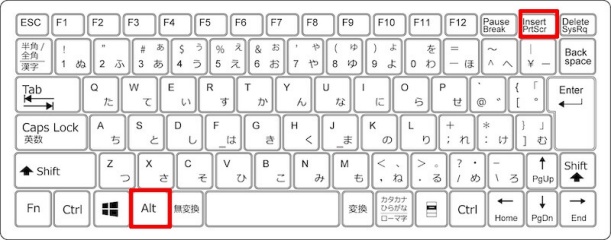
「Ctrl」+「Shift」+「Esc」キーを押す
-
「プロセス」から「Microsoft Excel」を選択する

「タスクを終了する」をクリックする
強制終了すると、保存していない変更内容が失われる可能性がありますので、ご注意ください。
対処法2.エクセルをセーフモードで起動してアドインを無効にする
アドインがExcelの動作に影響している場合は、セーフモードで起動すると原因を切り分けられます。手順は以下の通りです。
「Windows」+「R」キーを押す
「excel /safe」と入力して「OK」をクリック
-
「ファイル」→「オプション」→「アドイン」を開く
-
「管理」から「COMアドイン」を選び「設定」をクリック
アドインのチェックを外し「OK」をクリックする
アドインを無効にしたら、Excel を通常モードで起動し直し、症状が改善したか確認しましょう。問題が改善した場合は、アドインを1つずつ有効に戻し、原因となっているものを確認しましょう。
対処法3.特定のエクセルファイルを「開いて修復」で修復する
特定のファイルだけでフリーズや動作異常が起きる場合は、Excelの「開いて修復」を試しましょう。エクセルファイルが破損している場合は、この操作で改善することがあります。
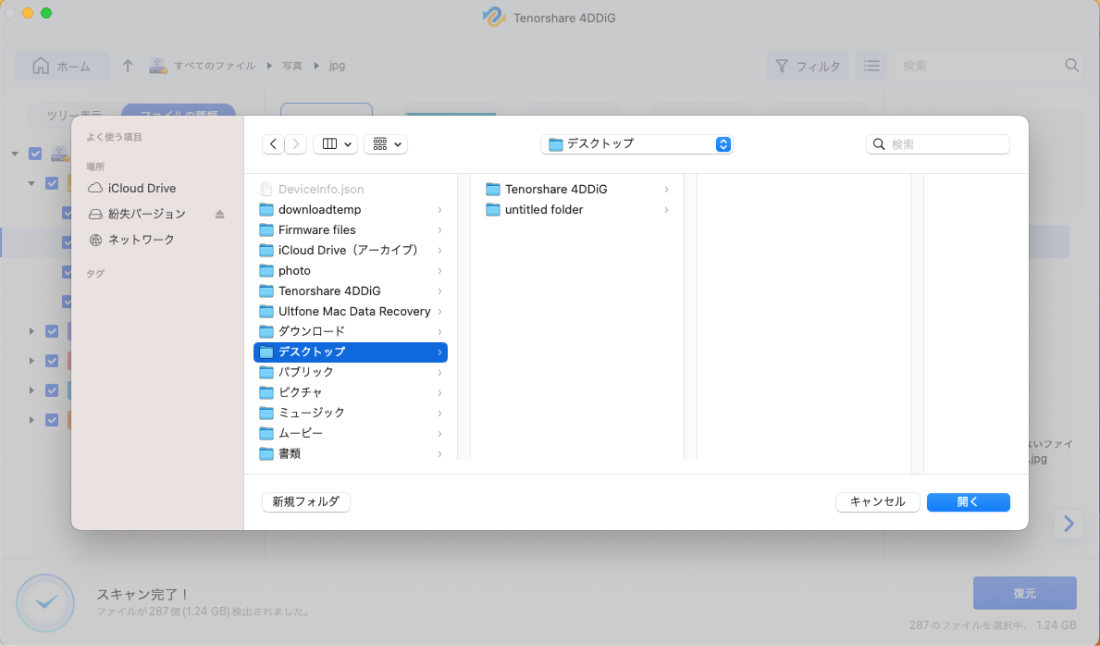
Excelで「ファイル」→「開く」→「参照」を選択
-
修復したいファイルを選択し、「開く」の横にある「▼」をクリック
-
「開いて修復」→「修復」を選択する
対処法4.4DDiG File Repairで破損したエクセルファイルを修復する
Excelの標準機能で改善しない場合は、4DDiG File Repairを利用する方法があります。Excelファイルの修復に対応しており、複雑な設定をせずにエクセルを修復できます。操作はシンプルで、ファイルを追加して修復を実行するだけなので、専門知識がない方でも安心して使えます。
また、ExcelだけでなくWordやPowerPointなど複数のOffice文書形式に対応しており、高い修復成功率も特徴です。標準機能では直らない破損ファイルの最終手段として、ぜひ試してみてください。
 安全なダウンロード
-
4DDiG File Repairを起動し、左側のメニューから「ファイル修復」を選択します。次に「ファイルを追加する」をクリックして、コンピュータから破損したエクセルファイルをアップロードします。
-
ファイルを追加したら、「すべてを修復」をクリックして、ツールが検出したエラーや破損を分析・修復を開始します。
-
修復が完了したら、「プレビュー」ボタンをクリックして修復されたファイルを確認できます。各修復済みファイルをプレビューし、完全に復元されているか確認します。
-
「保存」ボタンをクリックして保存したいファイルを選択するか、「すべてを保存」をクリックして、すべての修復されたファイルを保存します。
対処法5.Microsoft 365/Officeを修復する
複数のファイルでエクセルが閉じない、フリーズするといった症状が起こる場合は、ExcelやMicrosoft 365側に問題がある可能性があります。まずは短時間で実行できる「クイック修復」を試し、改善しない場合は「オンライン修復」を検討しましょう。
-
「スタート」を右クリックし「インストールされているアプリ」を開く
-
「Microsoft 365」または「Office」の「...」から「変更」を選択
-
「クイック修復」または「オンライン修復」を選択する
「修復」をクリックする
エクセルが閉じれない場合のよくある質問
エクセルが閉じれない場合によくある質問を分かりやすくまとめます。
Q1. エクセルを強制終了すると、保存していないデータは消えますか?
保存していない変更内容は、失われる可能性があります。
ただし、自動回復が有効になっていれば、Excelを再起動した際に「ドキュメントの回復」から復元できる場合があります。必ずすべての内容を復元できるわけではありません。
Q2. エクセルの「自動保存」と「自動回復」は何が違いますか?
「自動保存」は、OneDriveやSharePointに保存したファイルの変更内容を自動で保存する機能です。一方、「自動回復」は、Excelが突然終了した場合などに備えて、一定間隔で回復用データを保存する機能です。
Q3. 保存せずに閉じたエクセルファイルは復元できますか?
復元できる場合があります。
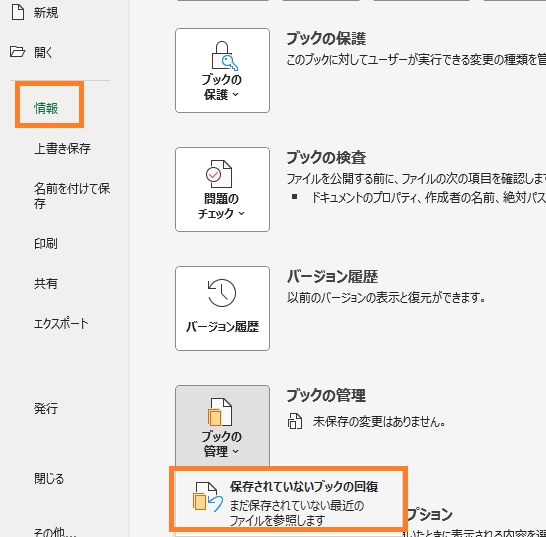
自動回復データが残っていれば、「ファイル」→「情報」→「ブックの管理」から未保存のバージョン確認が可能です。ただし、回復用データやバージョン履歴、バックアップが残っていない場合は、復元が難しくなります。
まとめ
エクセルが閉じれない場合は、タスクマネージャーでの強制終了やセーフモード、Excelの「開いて修復」、Microsoft 365の修復などを順番に試してみましょう。
特定のExcelファイルに破損が疑われ、標準機能でも改善しない場合は、4DDiG File Repairでファイル修復を試す方法もあります。破損したExcelファイルを追加して修復を実行するだけなので、複雑な操作が苦手な方でも使いやすいのが特徴です。ファイル破損が疑われる場合の選択肢として活用できます。
💡 AIで記事の要点をまとめる
 ChatGPT
 Google AI モード
 Perplexity
 Grok
Grok