エクセルを画像として保存したいものの、やり方が分からず困っていませんか?
Excelには専用の画像保存機能が限られているため、目的に応じて適切な方法を選ぶ必要があります。
本記事では、初心者でも簡単にできるエクセルの画像保存の方法を解説します。状況に合った方法を見つけてください。
エクセルを画像として保存する方法【手順付き】
エクセルを画像にする方法はいくつかあり、用途によって最適な方法が異なります。目的に応じて使い分けましょう。
スクリーンショットで画像として保存する
画面に表示されている内容をそのまま保存したい場合は、スクリーンショットが簡単です。
手順
Excelで保存したい範囲を画面に表示する
-
「Alt」キー+「PrtScn」キーを同時に押してスクリーンショットを撮る

保存画面からPNG形式などで保存する
ポイント
- 操作が簡単で初心者向け
- 表全体やシート全体の保存に適している
- 表示倍率によって画質が変わる
オンラインツールで画像に変換する
Excelファイルをそのまま画像にしたい場合は、外部ツールを使う方法もあります。
手順
-
ExcelファイルをPDF形式で保存する
PDFをオンラインツールにアップロードする
PNGやJPEG形式に変換して保存する
ポイント
- ファイル単位でまとめて変換できる
- エクセル画像の変換を一括で行える
- 機密情報の取り扱いには注意が必要
グラフを右クリックして「図として保存」を選ぶ
グラフだけを保存する場合は、Excelの標準機能が簡単です。
手順
保存したいグラフをクリックする
-
右クリックして「図として保存」を選択する
PNGやJPEGなど形式を選ぶ
保存先を指定して保存する
ポイント
- エクセルのグラフ画像として保存に最適
- 高画質で保存できる
- 表全体の保存には使えない
コピーして画像ソフトに貼り付けて保存する
表やグラフをコピーして画像ソフトに貼り付ける方法もあります。
手順
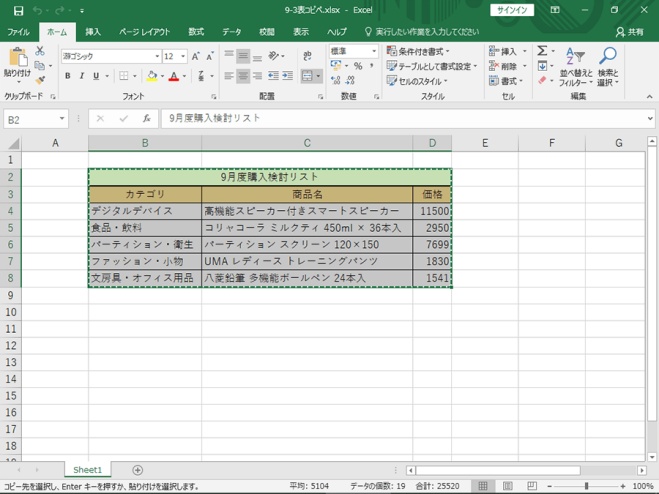
保存したい範囲を選択する
-
「Ctrl + C」でコピーする
ペイントなどの画像ソフトを開く
貼り付けて画像として保存する
ポイント
- どの範囲でも柔軟に対応できる
- エクセルの画像保存の基本的な方法
- 余白やサイズ調整が必要になる場合がある
「図としてコピー」機能を使う
きれいに保存したい場合は「図としてコピー」機能が便利です。
手順
保存したいセル範囲を選択する
「ホーム」→「コピー」の▼をクリック
-
「図としてコピー」を選択
画像ソフトに貼り付けて保存する
ポイント
- 高画質で保存できる
- 表の見た目をそのまま再現できる
- 文字のにじみを抑えやすい
PDFに変換してから画像にする
レイアウトを崩さず保存したい場合は、PDFを経由する方法が有効です。
手順
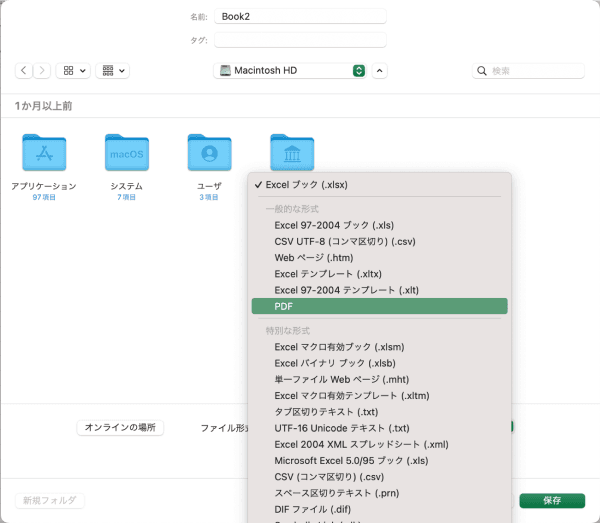
「ファイル」→「名前を付けて保存」を開く
-
ファイル形式でPDFを選択する
PDFを保存する
PDFを画像形式に変換する
ポイント
- レイアウトをそのまま保持できる
- エクセルの画像化に向いている
- 変換の手間が増える
変換後の画像の文字がぼやけたときの補正方法
エクセルを画像として保存したあと、「文字がぼやけて読みにくい」と感じるケースは少なくありません。
スクリーンショットや拡大表示で保存した場合、解像度の影響で画質が低下しやすくなります。このような問題は、AIによる補正ツール4DDiG File Repairを使うことで改善できます。
4DDiG File Repairは、画像修復と高画質化に対応した多機能ツールで、初心者でも簡単に操作できます。エクセルを画像化したあとに文字が見づらくなった場合でも、短時間で見やすく改善できます。
4DDiG File Repairの特徴
- AIによる自動補正で高画質化できる
-
ノイズ除去でざらつきを軽減できる
- 文字や輪郭を自然に補正できる
- 画像の拡張や補完にも対応している
 安全なダウンロード
4DDiG File Repairでは、シンプルな操作で画像の品質を向上できます。基本的な流れは次のとおりです。
-
「写真高画質化」機能を選択
左側のサイドバー「AI高画質化」を選び「写真高画質化」をクリック。
-
画像を追加
補正したい画像ファイルを選択して追加します。
-
AIモデルを選択して処理開始
用途に合わせてAIモデルを選択し、処理を開始します。
-
写真の高画質化を開始
-
プレビューで仕上がりを確認し保存
補正後の画像を確認し「エクスポート」をクリック → 保存。
エクセルの画像保存では、保存方法によって画質が大きく変わります。もし画質が低下してしまった場合でも、AI補正を活用すれば改善できます。
エクセルを画像として保存する際によくある質問
エクセルを画像として保存する際に、よくある質問にお答えします。
エクセルを画像として保存すると画質は劣化しますか?
保存方法によっては画質が劣化することがあります。
スクリーンショットで保存した場合、画面の解像度に依存するため、文字がぼやけやすくなります。Excelの「図としてコピー」や、グラフの保存機能を使うと、元の見た目に近い状態で保存できます。
画質を重視する場合は、用途に合ったエクセル画像化の方法を選ぶことが重要です。必要に応じて画像の解像度を上げる処理を行うと、より見やすく仕上がります。
表やセル範囲だけを画像として保存することはできますか?
表やセル範囲だけを画像として保存することは可能です。
Excelの「図としてコピー」機能を使えば、選択した範囲のみを画像として扱えます。この方法を使うことで、効率よくエクセルの画像保存ができます。用途に応じて保存方法を使い分けることがポイントです。
まとめ
エクセルを画像として保存する方法には、スクリーンショットや「図としてコピー」、PDF変換など複数の選択肢があります。用途に応じて適切な方法を選ぶことで、見やすく高品質な画像に仕上げることができます。
画像の仕上がりに不満がある場合は、AIによる補正を取り入れることで改善できます。4DDiG File Repairは、画像の高画質化や補正に対応しており、画像の解像度を上げるだけでなく、文字ぼやけ補正も自然に行える点が特徴です。
エクセルの画像をより見やすく仕上げたい場合は、保存方法の工夫とあわせて、仕上げの補正まで行うことで完成度を高めることができます。
💡 AIで記事の要点をまとめる
 ChatGPT
 Google AI モード
 Perplexity
 Grok
Grok