ChatGPTでファイルや画像をダウンロードしようとした際、「ダウンロードに失敗しました」というエラーが表示されるケースがあります。他にも、ダウンロードが途中で停止する、保存したファイルが開けないといった不具合が生じることも少なくありません。
本記事では、ChatGPTでファイルがダウンロードできない場合に有効な対処法を解説します。トラブルでお困りの際は、記載されている手順を順に試してみてください。
目次
ChatGPTでファイルがダウンロードできない主な原因
ChatGPTでファイルがダウンロードできない場合、主に以下のような原因が考えられます。
- ダウンロードリンクの有効期限切れ: 生成されたリンクが時間の経過により無効化されている
- ブラウザのキャッシュやCookieの不具合: 一時データの蓄積が閲覧動作に影響を与えている
- セキュリティ機能によるブロック: ブラウザや防犯ソフトがダウンロードを遮断している
- 拡張機能(アドオン)の干渉: 導入しているブラウザ拡張機能が動作を妨げている
- OpenAI側のシステム障害: サーバー側で一時的なエラーが発生している
トラブルが発生した際は、これらの原因に応じた適切な対処法を順番に確認することが重要です。
ChatGPTでファイルがダウンロードできない時の対処法一覧
ChatGPTでファイルがダウンロードできないときは、まず以下の対処法を確認しましょう。状況に合った方法を選ぶことで、効率よく問題を解決できる可能性があります。
- 対処法
- 優先順位
- 適しているケース
- OpenAIのサービス状態を確認
- 1
- 突然ダウンロードできなくなった
- シークレットモードで試す
- 2
- 通常のブラウザだけで失敗する
- キャッシュとCookieを削除
- 3
- ページ表示や操作も不安定
- セキュリティ設定を確認
- 4
- ファイルがブロックされる
- ファイルを再生成
- 5
- 古いリンクが開かない
- アドインを無効化
- 6
- 拡張機能の干渉が疑われる
ChatGPTでファイルがダウンロードできない場合の6つの対処法
次に、ChatGPTでダウンロードできない場合の対処法を詳しくを説明します。
対処法1.OpenAIのサービス状態を確認する
ChatGPTで突然ファイルがダウンロードできなくなった場合は、OpenAI側で障害が発生している可能性があります。まずはOpenAIの公式ステータスページで、ChatGPTやAPIの稼働状況を確認しましょう。
OpenAI公式ステータスページにアクセス
-
画面上部の「We're fully operational」(正常稼働中)などの表示を確認
-
「System status」の「ChatGPT」欄で、サービスの稼働状況を確認

-
画面下部の「View history」をクリックし、過去の障害情報を確認
対処法2.シークレットモードでダウンロードを試す
通常のブラウザで失敗するときは、Cookieや拡張機能の影響を切り分けるため、シークレットモードで試しましょう。シークレットモードでダウンロードできれば、通常モードのCookieや拡張機能が原因である可能性が高いです。以下は、Microsoft Edgeを例にした手順です。
Edge右上の「...」をクリック
-
「新しいInPrivateウィンドウ」を選ぶ
ChatGPTにログインし、ファイルをダウンロードする。
対処法3.ブラウザのキャッシュとCookieをクリアする
ページ表示が乱れる場合は、閲覧データが影響している可能性があります。キャッシュやCookieが原因で表示が崩れたり、ファイルのダウンロードが正常に進まなかったりすることがあるため、これらを削除してから再度試してみましょう。
-
Edgeで「Ctrl+Shift+Delete」を押し、削除する期間を選択する
-
「Cookieおよびその他のサイトデータ」と「キャッシュされた画像とファイル」を選ぶ
「今すぐクリア」をクリックする
キャッシュを削除したあと、もう一度ダウンロードする
対処法4.ブラウザのダウンロードセキュリティ設定を確認する
ChatGPTのダウンロードエラーが発生し、ブラウザにブロック警告が出る場合は、Edgeの保護機能を確認しましょう。Microsoft Defender SmartScreenがファイルを安全でないと判断し、ダウンロードをブロックしている可能性があります。設定を確認し、必要に応じて一時的に無効にしてから、もう一度ダウンロードを試してみてください。
Edgeで「Ctrl+J」を押し、ダウンロード履歴を開く
対象ファイルの警告やブロック表示を確認
-
「設定」→「プライバシー、検索、サービス」→「セキュリティ」でMicrosoft Defender SmartScreenの設定を確認する。
対処法5.ファイルを再生成する、または新しいチャットで試す
「ダウンロードに失敗しました」などと表示された場合は、リンクの期限切れが考えられます。その場合は、同じ内容のファイルをもう一度生成し、表示されたリンクから早めにダウンロードしましょう。
元のチャットを開く
-
「同じ形式でファイルを再生成してください」と依頼
新しく表示されたリンクからダウンロードする。
改善しなければ、新しいチャットで依頼してみましょう。ファイルの内容や形式が変わる場合があるため、必要な条件を具体的に指定してください。
対処法6.ブラウザのアドインを一時的に無効にする
拡張機能の中には、ページの表示やダウンロード処理に影響するものがあり、ChatGPTのファイルダウンロードが正常に進まない原因になることがあります。広告ブロックなどの拡張機能がChatGPTの動作に干渉する場合は、一時的に無効化しましょう。以下はMicrosoft Edgeを例にした手順です。
Edge右上の「...」→「拡張機能」を開く
-
「拡張機能の管理」をクリック
拡張機能を一時的にオフにして、ダウンロードを試す。
おまけ:ChatGPTからダウンロードしたファイルが開けない・壊れた場合の対処法
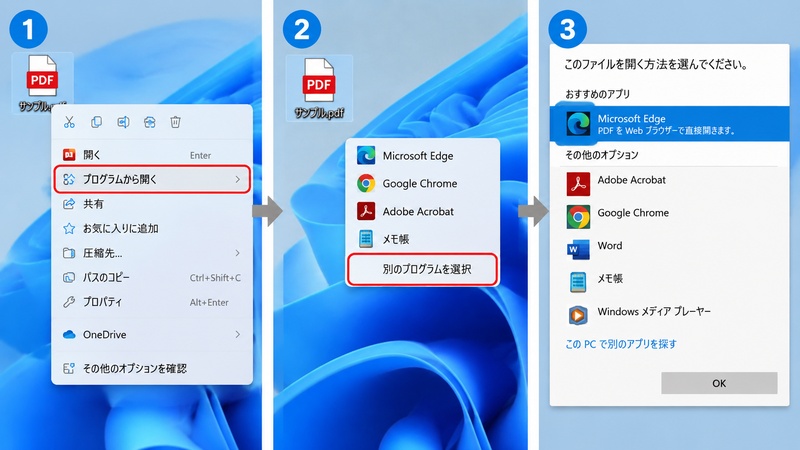
ChatGPTからダウンロードしたファイルが開けない場合は、まずは対応アプリと再ダウンロードを確認しましょう。それでも開けず、ファイルの破損が疑われる場合は「4DDiG File Repair」が役立ちます。
4DDiG File Repairは、PDF・Word・Excel・PowerPoint・ZIPなど、幅広い形式に対応したファイル修復ソフトです。シンプルな操作で誰でも手軽に使え、短時間で修復を進められるのが特徴です。また、高い修復成功率をうたっており、複数ファイルの一括修復やプレビューにも対応しています。
 安全なダウンロード
-
4DDiG File Repairを起動し、左側のメニューから「ファイル修復」を選択します。次に「ファイルを追加する」をクリックして、コンピュータから破損したファイルをアップロードします。
-
ファイルを追加したら、「すべてを修復」をクリックして、ツールが検出したエラーや破損を分析・修復を開始します。
-
修復が完了したら、「プレビュー」ボタンをクリックして修復されたファイルを確認できます。各修復済みファイルをプレビューし、完全に復元されているか確認します。
-
「保存」ボタンをクリックして保存したいファイルを選択するか、「すべてを保存」をクリックして、すべての修復されたファイルを保存します。
ChatGPTのファイルダウンロードに関するよくある質問
ChatGPTのファイルダウンロードについてよくある質問に回答します。
Q1.VPNはChatGPTのファイルダウンロードに影響を与える可能性がありますか?
はい。VPNやプロキシ接続が通信に影響し、ダウンロードに失敗する場合があります。VPN を利用している場合は、一時的にオフにして同じ操作を試し、改善するか確認してみてください。
Q2.ChatGPTからダウンロードしたファイルは絶対に安全ですか?
絶対に安全とは限りません。特に、外部から取得したファイルや実行形式のファイルには注意が必要です。出所が不明なファイルや、身に覚えのないファイルは開かないようにしてください。
Q3.ChatGPTが生成したファイルには有効期限がありますか?
ChatGPTが生成したファイルのダウンロードリンクは、短期間で期限切れになる場合があります。ファイルが生成されたら、できるだけ早めにダウンロードしておきましょう。
まとめ
ChatGPTでファイルがダウンロードできない場合は、OpenAIの稼働状況やブラウザ設定を確認し、必要に応じてファイルを再生成しましょう。まずは簡単な方法から順番に試し、それでも改善しない場合は、VPNや拡張機能の影響も確認してみてください。
ダウンロード後にファイルが開けない場合は、ファイルの破損も考えられます。そのような場合は、「4DDiG File Repair」の利用も検討してみてください。幅広い形式のファイルに対応しているため、開けないファイルがあるときの選択肢として活用できます。
💡 AIで記事の要点をまとめる
 ChatGPT
 Google AI モード
 Perplexity
 Grok