ギガファイル便を利用していると、ダウンロードが始まらなかったり、途中で止まったりすることがあります。ギガファイル便でダウンロードできない場合は、ギガファイル便の不具合だけでなく、通信環境やブラウザ、ファイルの保存期限、端末の空き容量なども確認しましょう。
この記事では、ギガファイル便でダウンロードできない主な原因と6つの対処法を、分かりやすく解説します。
ギガファイル便でダウンロードできない場合の対処法一覧
ギガファイル便でダウンロードできない場合の対処法を、以下の表にまとめました。まずはこちらの表で、症状に合った対処法を確認しましょう。
- 対処法
- 優先度
- 操作の難易度
- 適しているケース
- 別のブラウザでダウンロードする
- 高
- 簡単
- ダウンロードが始まらない、特定のブラウザだけで失敗する
- インターネット接続を確認する
- 高
- 簡単
- ダウンロードが途中で止まる、速度が極端に遅い
- ブラウザのキャッシュを削除する
- 高
- 簡単
- ダウンロードが途中で切れる、ブラウザの動作が不安定
- ダウンロードURLと保存期限を確認する
- 高
- 簡単
- URLを開いてもダウンロード画面が表示されない
- 端末や保存先の状態を確認する
- 中
- 簡単
- 空き容量不足や保存エラーが表示される
- 別の端末からダウンロードする
- 中
- 簡単
- 特定の端末だけで失敗し、原因を切り分けたい
【手順付き】ギガファイル便でダウンロードできない場合の対処法6選
ギガファイル便でダウンロードできない場合の、試しやすい6つの対処法を紹介します。
対処法1.別のブラウザでダウンロードする
ダウンロードが始まらない場合は、まずは別のブラウザで試してみましょう。Chromeを使っている場合はFirefoxなど、別のブラウザでダウンロードURLを開いて確認してください。
ギガファイル便のダウンロードURLをコピー
Google ChromeやFirefoxなど、別のブラウザで開く
アドレスバーにダウンロードURLを貼り付けてアクセス
ダウンロードボタンをクリックし、ファイルを保存できるか確認
対処法2.インターネット接続を確認する
通信環境が不安定だと、ファイルのダウンロードが中断することがあります。ネットワークに接続し直したり、別のネットワークに切り替えたりすることで、問題が解決する場合があります。
-
ネットワークアイコンをクリックし、Wi-Fiがオンになっているか確認

利用しているWi-Fiに「接続済み」と表示されているか確認
-
接続されていない場合は、利用するWi-Fiを選択して「接続」をクリック
対処法3.ブラウザのキャッシュを削除する
ブラウザに保存されたキャッシュが影響して、ダウンロードが遅くなったり途中で止まったりする場合があります。そのような場合には、ブラウザのキャッシュをクリアすると効果的です。手順は以下の通りです。
-
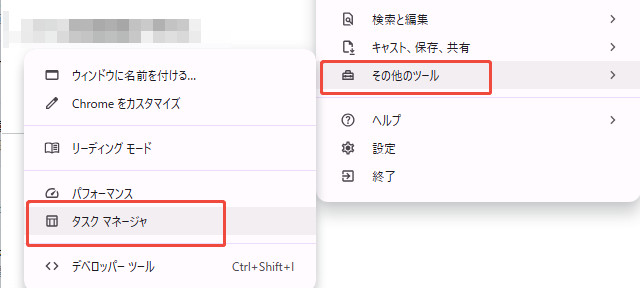
Chrome右上の「︙」をクリックし、「閲覧履歴データを削除」を選択
-
削除する期間を選び、「キャッシュされた画像とファイル」にチェック
「データを削除」をクリック
対処法4.ダウンロードURLと保存期限を確認する
ダウンロードできない場合は、URLが正しいか、ファイルの保持期限を確認しましょう。保存期限が切れたファイルは、正常にダウンロードすることができません。
送信者から届いたダウンロードURLを開く
-
ダウンロード画面と保持期限を確認
-
期限切れやURLの誤りがある場合は、送信者に再アップロードを依頼します。
対処法5.端末や保存先の状態を確認する
パソコンの空き容量が不足していると、ファイルを正常に保存できない場合があります。次の手順でパソコンの空き容量を確認します。
-
「設定」を開き「システム」をクリック
「ストレージ」をクリック
-
使用済み容量と空き容量を確認します。
また、保存先に問題がある場合は、Chromeの「︙」→「設定」→「ダウンロード」から保存先を確認してください。
対処法6.別の端末からダウンロードする
ここまでの方法で改善しない場合は、別のパソコンやスマートフォンでもダウンロードできるか確認しましょう。別の端末で正常にダウンロードできれば、元の端末の設定や環境に問題がある可能性が高くなります。
ギガファイル便のダウンロードURLを別の端末に送る
ChromeやSafariなどのブラウザでURLを開く
同じファイルをダウンロードできるか確認
ギガファイル便でダウンロードできない主な原因
ギガファイル便でダウンロードできない場合でも、必ずしもギガファイル便の不具合が原因とは限りません。いくつかの原因が考えられます。
原因1. インターネット接続が不安定
通信が不安定だと、ダウンロードの途中で接続が切れ、ファイルを最後まで保存できないことがあります。
原因2. ブラウザやアプリ内ブラウザに問題がある
ブラウザの一時的な不具合やキャッシュ、LINEなどのアプリ内ブラウザが影響し、ダウンロードが正常に進まない場合があります。
原因3. ダウンロードURLやファイル自体が無効になっている
URLの誤りや、ファイルの保持期限切れ、削除済みなどが原因で、ダウンロードできなくなることがあります。
原因4. 端末の空き容量や保存環境に問題がある
端末の空き容量が不足していたり、保存先に十分な権限がなかったりすると、ファイルを正常に保存できない場合があります。
おまけ:ギガファイル便からダウンロードしたファイルが開けない場合の解決策
ギガファイル便から正常にダウンロードできても、保存したファイルが開けない場合は、ファイル自体が破損している可能性があります。ダウンロードの失敗ではなく、ファイルの中身に問題があるケースでは、ファイル修復ツールを試すのが有効です。
そのような場合は、4DDiG File Repairで修復を試してみましょう。4DDiG File Repairは、動画や写真の修復、Word・Excel・PowerPoint・PDF・ZIPなどの文書ファイルの修復まで、さまざまな形式の破損ファイルの修復に対応しています。操作もシンプルで、複数ファイルの一括修復にも対応しています。公式では高い修復成功率がうたわれています。
壊れたファイルを修復する手順は、以下のとおりです。
 安全なダウンロード
-
4DDiG File Repairを起動し、左側のメニューから「ファイル修復」を選択します。次に「ファイルを追加する」をクリックして、コンピュータから破損したファイルをアップロードします。
-
ファイルを追加したら、「すべてを修復」をクリックして、ツールが検出したエラーや破損を分析・修復を開始します。
-
修復が完了したら、「プレビュー」ボタンをクリックして修復されたファイルを確認できます。各修復済みファイルをプレビューし、完全に復元されているか確認します。
-
「保存」ボタンをクリックして保存したいファイルを選択するか、「すべてを保存」をクリックして、すべての修復されたファイルを保存します。
ギガファイル便に関するよくある質問
ギガファイル便に関するよくある質問にお答えします。
Q1. ギガファイル便のファイルはすべて無料でダウンロードできますか?
はい。ギガファイル便は無料で利用でき、受信側も会員登録は必要ありません。
Q2. セキュリティソフトがダウンロードに影響を与える可能性はありますか?
はい。セキュリティソフトやWindows、ブラウザのセキュリティ機能によって、ファイルのダウンロードがブロックされることがあります。
Q3. ギガファイル便のファイルアップロードにはサイズ制限がありますか?
はい。ギガファイル便では、1ファイルあたり300GBまでアップロードできます。
アップロードできるファイル数に制限はなく、複数の大容量ファイルを無料で送信できます。
まとめ
ギガファイル便でダウンロードできない場合は、通信環境やブラウザ、ダウンロードURL、ファイルの保持期限などを順番に確認しましょう。まずは簡単な方法から試し、改善しない場合は別の端末での確認やキャッシュの削除なども組み合わせると、原因を切り分けやすくなります。
また、ダウンロード自体はできてもファイルが開けない場合は、ファイル自体が破損している可能性があります。そのような場合は、4DDiG File Repairを使って修復できるか確認してみてください。
💡 AIで記事の要点をまとめる
 ChatGPT
 Google AI モード
 Perplexity
 Grok