iPhoneのメールで添付ファイルを開こうとしても、ファイルが表示されなかったり、ダウンロードできなかったりすることがあります。iPhoneのメールで添付ファイルが開けない場合は、ファイル形式や通信環境、添付ファイルの破損などが原因として考えられます。
この記事では、iPhoneのメールで添付ファイルが開けない場合の確認したい原因と、すぐに試せる対処法を分かりやすく解説します。
iPhoneでメールの添付ファイルが開けない主な原因
iPhoneのメールで添付ファイルが開けない場合は、いくつかの原因が考えられます。まずは確認してみましょう。
原因1. 添付ファイルの形式に対応していない
添付ファイルの形式によっては、iPhoneや使用しているアプリで正常に開けない場合があります。ファイルを開くために対応するアプリが必要になるケースもあるため、ファイル形式や利用するアプリを確認しましょう。
原因2. 添付ファイルのダウンロードが完了していない
通信環境が不安定な場合は、添付ファイルのダウンロードが正常に完了せず、開けないことがあります。
原因3. 添付ファイル自体が破損している
添付ファイル自体が破損している場合は、iPhoneに保存できても正常に開けないことがあります。対応するアプリを使用しても開けない場合は、ファイル自体に問題がないか確認する必要があります。
原因4. メールアプリやiOSに一時的な不具合が発生している
iPhoneのメールの不具合によって、添付ファイルを正常に表示できない場合もあります。
iPhoneでメールの添付ファイルが開けない場合の対処法5選
ここでは、iPhoneのメールで添付ファイルが開けない場合の5つの対処法を詳しく紹介します。
対処法1.添付ファイルを「ファイル」に保存して開く
メールアプリ上で添付ファイルを直接開けない場合は、いったん「ファイル」アプリに保存してから開いてみましょう。iPhoneのメールの添付ファイルを端末に保存することで、メールアプリ上では開けなかったファイルを確認できる場合があります。
-
iPhoneで「メール」アプリを開き、添付ファイルがあるメールを開く
-
添付ファイルを長押し「ファイルに保存」をタップ→保存先を選んで保存

「ファイル」アプリを開き、保存したファイルをタップする
対処法2.通信環境を確認して添付ファイルをもう一度開く
メールの添付ファイルが開けない場合は、Wi-Fiやモバイルデータ通信が正常に接続されているか確認しましょう。ネットワーク接続に問題があると、ファイルを開けない場合もあります。
-
「設定」→「Wi-Fi」を開きWi-Fiが正常に接続されているか確認
-
接続が不安定な場合は、別のWi-Fiやモバイルデータ通信に切り替える
「メール」アプリを開き直し、対象の添付ファイルをもう一度開く
対処法3.ファイル形式に対応したアプリで開く
添付ファイルを保存できても開けない場合は、そのファイル形式に対応したアプリを使って開いてみましょう。たとえば、WordやExcelなどのファイルは、対応するMicrosoft 365アプリなどを使用すると正常に表示できる場合があります。
「ファイル」アプリを開く
-
開けないファイルを長押し、「このアプリで開く」をタップ
ファイル形式に対応したアプリを選択する
対処法4.添付ファイルの破損を確認して修復する
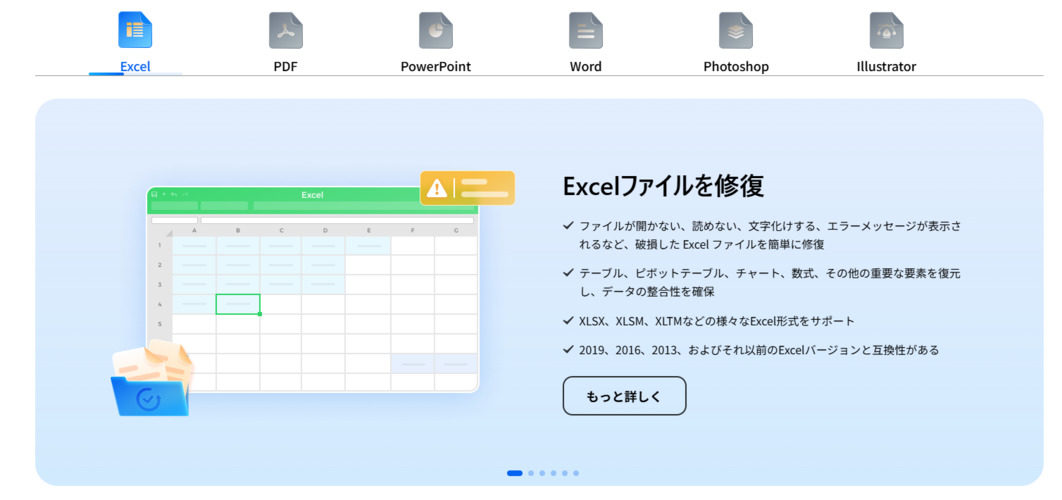
対応するアプリを使ってもファイルを開けない場合は、添付ファイル自体が破損している可能性があります。そのような場合は、PC向けの「4DDiG File Repair」を使ってファイルの修復を試す方法があります。
4DDiG File Repairは、DOC・DOCX・XLS・XLSX・PPT・PPTXなど、さまざまなファイル形式の修復に対応しています。複数ファイルの一括修復や修復後のプレビューにも対応しており、画面の案内に沿って操作できるため、専門知識がない方でも扱いやすいのが特徴です。高い修復成功率がうたわれており、破損したファイルの修復を試す際の選択肢の一つとして活用できます。
 安全なダウンロード
-
4DDiG File Repairを起動し、左側のメニューから「ファイル修復」を選択します。次に「ファイルを追加する」をクリックして、コンピュータから破損したファイルをアップロードします。
-
ファイルを追加したら、「すべてを修復」をクリックして、ツールが検出したエラーや破損を分析・修復を開始します。
-
修復が完了したら、「プレビュー」ボタンをクリックして修復されたファイルを確認できます。各修復済みファイルをプレビューし、完全に復元されているか確認します。
-
「保存」ボタンをクリックして保存したいファイルを選択するか、「すべてを保存」をクリックして、すべての修復されたファイルを保存します。
対処法5.iOSをアップデートする
iPhoneのメールの不具合が疑われる場合は、iOSが最新の状態になっているか確認しましょう。OSをアップデートすることで、アプリやシステムの問題が修正される場合があります。
アップデートを行う前に、万が一に備えてiCloudやパソコンにiPhoneのバックアップを作成しておきましょう。
iPhoneをWi-Fiに接続する
-
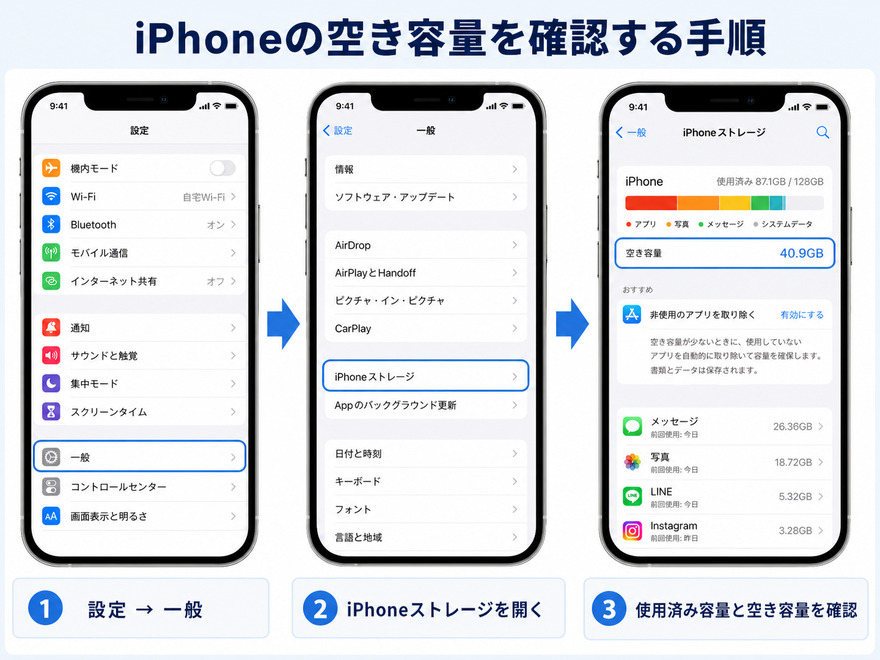
「設定」→「一般」をタップし「ソフトウェアアップデート」をタップ
アップデートが表示された場合は、画面の案内に従って実行する
iPhoneでメールの添付ファイルが開けない場合のよくある質問
iPhoneのメールで添付ファイルが開けない場合のよくある質問にお答えします。
Q1. iPhoneのメール添付ファイルに保存期限はありますか?
通常のメール添付ファイルについて、Appleは一律の保存期限を案内していません。ただし、Mail Dropで送信された大容量ファイルは30日間保管されます。大切な添付ファイルは、早めに「ファイル」アプリなどへ保存しておきましょう。
Q2. メールの添付ファイルが破損しているか確認するには?
添付ファイルを別のアプリやパソコンで開けるか確認しましょう。複数の環境でも正常に開けない場合は、ファイル自体に問題があります。必要に応じて、送信者に元のファイルを確認してもらいましょう。
Q3. iPhoneのメールアプリに不具合が起きたときはどうすればいいですか?
iPhoneのメールの不具合が疑われる場合は、まずメールアプリを終了して開き直しましょう。改善しない場合はiPhoneを再起動し、iOSが最新の状態になっているか確認してください。
Q4. iPhoneで使えるおすすめのメールアプリはありますか?
iPhoneでは、Apple純正の「メール」のほか、GmailやMicrosoft Outlookなどを利用できます。複数のメールアカウントをまとめて管理するならAppleの「メール」、Googleサービスをよく使うならGmailなど、普段利用しているサービスに合わせて選ぶとよいでしょう。
まとめ
iPhoneのメールで添付ファイルが開けない場合は、まず通信環境やファイル形式を確認し、「ファイル」への保存や対応アプリで開く方法を試しましょう。それでも開けない場合は、添付ファイル自体が破損している可能性があります。
PDFやOfficeファイルなどの破損が疑われる場合は、4DDiG File Repairを使ってファイルの修復を試す方法もあります。iPhoneで大切な添付ファイルが開けない場合は、活用して修復を試してみてください。
💡 AIで記事の要点をまとめる
 ChatGPT
 Google AI モード
 Perplexity
 Grok
Grok