M3U8ファイルを開こうとしても再生できず、困っていませんか?本記事では、M3U8ファイルの特徴や、再生できない場合の対処法について解説します。
M3U8ファイルとは?その特徴をわかりやすく解説
M3U8とは、動画や音声の再生情報を記録するプレイリスト形式のファイルです。拡張子は「.m3u8」で、主に動画配信サービスやライブ配信で利用されています。
M3U8ファイルは動画データそのものを保存しているわけではありません。ファイル内には動画の保存場所や再生順序などの情報が記録されており、対応するプレーヤーがその情報を読み込むことで動画を再生します。
M3U8ファイルの再生方法
M3U8の開き方が分からない場合でも、無料ソフトやブラウザ機能を利用すれば簡単に再生できます。代表的なM3U8の再生方法を紹介します。
方法1.VLCメディアプレーヤーで再生する
VLCメディアプレーヤーは、M3U8形式にも対応しており、URLやファイルを指定することで動画を再生できます。
VLCメディアプレーヤーを起動する
-
「メディア」→「ネットワークストリームを開く」をクリックする

-
M3U8のURLを入力し、「再生」をクリックする
方法2.HLSプレイヤー拡張機能をブラウザに追加する
ChromeやEdgeでは、HLS再生に対応した拡張機能を追加することでM3U8を再生できます。
Chromeウェブストアを開く
-
Native HLS Playbackを検索する
-
「Chromeに追加」をクリックする
拡張機能を有効にする
M3U8のURLを開く
拡張機能から動画を再生する
方法3.オンラインのM3U8再生サイトを利用する
ソフトをインストールせずに再生したい場合は、オンラインのM3U8再生サイトを利用する方法があります。
操作手順
-
HLS Player(hlsplayer.net)へアクセスする
-
上部「URL」欄に「M3U8のURL」を入力する
-
右上の「プレイ」をクリックする
動画が再生されることを確認する
M3U8ファイルをMP4に変換する方法
M3U8をMP4変換する3つの方法を紹介します。
方法1.VLCメディアプレーヤーで変換する
VLCメディアプレーヤーは、M3U8のURLを指定することで、MP4形式に変換して保存できます。
操作手順
VLCメディアプレーヤーを起動する
-
「メディア」→「変換/保存」をクリックする
-
「ネットワーク」を選択し、M3U8のURLを入力→「変換/保存」をクリック
-
プロファイルから「Video - H.264 + MP3(MP4)」を選択する
保存先を指定し、「開始」をクリックする
方法2.無料のオンライン変換サイトを利用する
無料オンラインのM3U8をMP4変換するサイトがあります。
M3U8 to MP4にアクセスする
-
上部「M3U8 URL」欄にURLを入力し、出力形式で「MP4」を選択
-
「変換開始」をクリック→MP4形式でダウンロード開始する
方法3.専用のM3U8ダウンロード・変換ソフトを使う
長時間の動画や大容量の動画を変換する場合は、専用のM3U8ダウンロード・変換ソフトを利用する方法があります。
一般的な操作手順
M3U8ダウンロード・変換ソフトを起動する
「URL追加」または「新規ダウンロード」をクリック
M3U8のURLを入力し、出力形式で「MP4」を選択する
保存先フォルダを指定する
「ダウンロード」または「変換開始」をクリックする
変換完了後、MP4ファイルを保存する
ヒント:M3U8ファイルが再生・変換できない場合の対処法
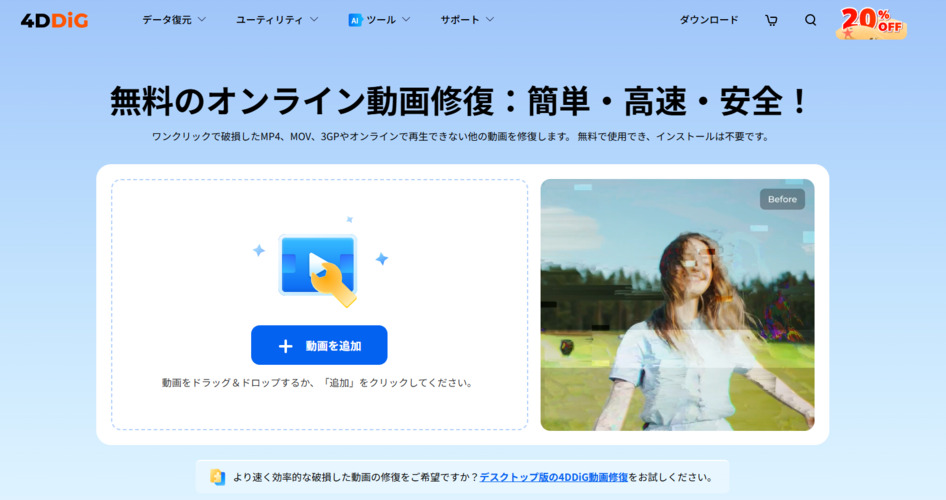
M3U8が再生できない場合は、動画ファイルの破損の可能性があります。このような場合は、動画修復ツールの利用がおすすめです。
4DDiG File Repairは、破損した動画を修復できるソフトです。MP4、MOV、AVI、MKVなど幅広い動画形式に対応しており、再生できない動画や映像が乱れる動画の修復を行えます。
 安全なダウンロード
動画修復の手順
-
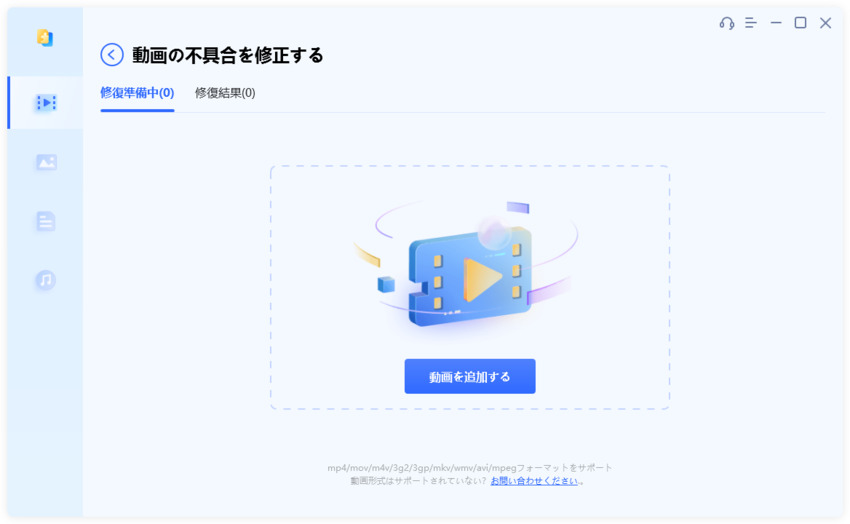
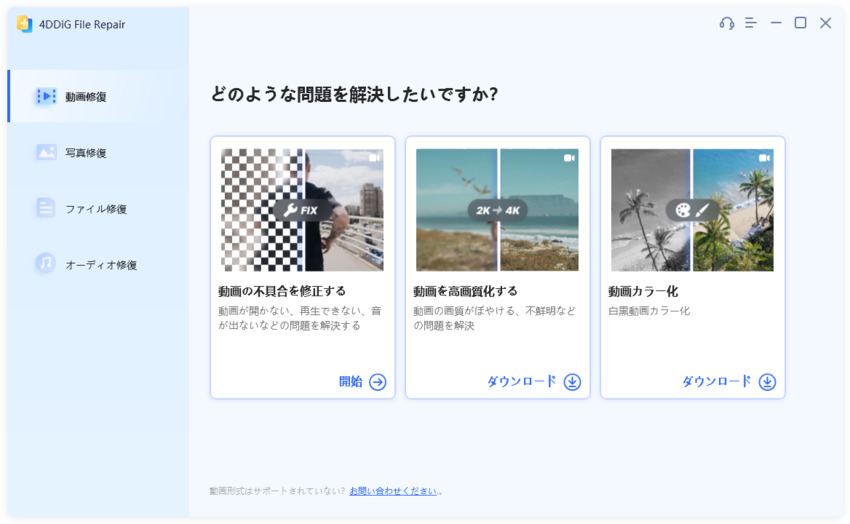
4DDiG File Repairを起動し、左側のメニューから「動画修復」を選択します。次に「動画を追加する」をクリックし、コンピュータから破損した動画ファイルをインポートします。
-
破損した動画を追加したら、「すべてを修復」ボタンをクリックして修復プロセスを開始します。
-
修復プロセスが完了するまで待ちます。その後、「プレビュー」ボタンをクリックして、修復された動画を確認できます。
-
「保存」または「すべてを保存」タブの横にある三角形アイコンを操作すると、ドロップダウンメニューが表示され、希望する出力形式で保存できます。
M3U8ファイルについてのよくある質問
M3U8ファイルについてのよくある質問にお答えします。
-
スマホのブラウザでM3U8ファイルを再生できますか?
はい、再生できる場合があります。iPhoneのSafariはHLSに対応しているため、M3U8のURLを開くだけで再生できます -
オンラインでM3U8ファイルを変換する場合、セキュリティリスクはありますか?
オンライン変換サービスによっては、動画データやURLがサーバーへ送信される場合があります。機密性の高い動画や個人情報を含むコンテンツの変換は避けましょう。 -
M3U8形式は通常のMP4と比べて画質やサイズに違いがありますか?
M3U8は動画データそのものではなく、動画の再生情報を管理するプレイリスト形式です。そのため、画質は元の動画データによって決まります。
まとめ
M3U8ファイルは、動画の再生情報を記録するプレイリスト形式のファイルです。オンラインサービスなどを利用することで再生できます。また、M3U8をMP4変換することで、動画の保存や編集がしやすくなります。
ただし、動画再生できない場合は、4DDiG File Repairを利用することで、破損した動画の修復を試すことができます。状況に応じて適切な方法を選び、M3U8動画を活用しましょう。
💡 AIで記事の要点をまとめる
 ChatGPT
 Google AI モード
 Perplexity
 Grok
Grok