Macや外付けメディアで誤ってファイルを削除したり、データを失ったりした経験はありませんか?適切なデータ復元ソフトを探している方に向けて、厳選した8つのMac向け最強のデータ復元ソフトをご紹介します。これらは実際にテストを行い、性能と信頼性を確認したものです。
この記事では、日本のユーザーにとって使いやすく、macOSに最適化された復元ツールを中心に紹介します。無料で使えるものから高機能な有料版まで、様々なニーズに対応できるソリューションを取り揃えました。また、各ツールの長所と短所、価格設定、実際の復元性能などについても詳しく解説します。
Macデータ復元ソフトの評価基準
macOS向けのデータ復元ソフトはWindows版ほど多くはありませんが、それでも選択肢は豊富で、どれを選ぶべきか迷うこともあるでしょう。見た目が洗練されていて、即座に結果が出ると謳っているツールに惹かれがちですが、実際には表面的には優れて見えても、本当に必要な時に期待に応えられないものも少なくありません。
最も正確で実用的なランキングを提供するため、私たちは以下の明確な基準に基づいてソフトウェアをテストしました:
macOSとの完全な互換性
最新のmacOSバージョン(SequoiaまたはTahoe)をサポートしていることは必須条件です。Apple Siliconネイティブ版があれば、さらに高評価としました。
実際の復元性能
ウェブサイトの宣伝文句ではなく、実際に復元できるデータを重視しました。削除されたファイル、フォーマットされたドライブ、失われたパーティションなど、様々なシナリオでテストを実施。復元性能が弱ければ、他の機能がどれだけ優れていても意味がありません。
UI/UXと使いやすさ
強力な復元エンジンを持っていても、インターフェースが使いづらければ台無しです。Macユーザーが慣れ親しんでいる、シンプルで直感的な操作性を評価しました。
価格設定と試用版の制限
無料版と有料版の両方をテストし、無料版でできることと有料版の価値を明確に示しているツールを高く評価しました。
おすすめの最強のMacデータ復元ソフト8選
以下、厳選した8つのMac向けデータ復元ソフトをご紹介します。有料版、フリーミアム版、そして完全無料のソフトウェアを含めています。
1. Disk Drill for Mac
ランキング1位は、Mac向けデータ復元ソフトとして最も有名なDisk Drillです。強力な復元エンジンと、Macネイティブで使いやすいインターフェースを備えています。IntelとApple Silicon Macの両方に対応し、APFS含むすべての最新ファイルシステムをサポートし、削除されたファイルからフォーマットされたドライブまで、あらゆるケースで高いスコアを記録しています。

- 長所
- 短所
-
- 直感的で使いやすいインターフェース
- M1/M2/M3/M4/M5デバイスでネイティブ動作
- シンプルかつ効果的な復元手順
- スキャン結果を仮想ディスクとしてマウント可能
- 高速で信頼性の高い復元エンジン
- 約400種類のファイルタイプをサポート
-
- 電話サポートなし
- 無料版ではスキャン結果の確認のみ可能
macOSとの完全な互換性(★★★★★)
Disk DrillはmacOS専用に開発されており、macOS 10.13以降のすべてのバージョン(最新のmacOS SequoiaやTahoeを含む)で快適に動作します。IntelベースのMacとApple Siliconマシン(M1からM5まで)の両方でネイティブに動作します。また、Appleのファイルシステム全般と相性が良く、APFS、HFS+、exFAT、FAT32、さらにクロスプラットフォームドライブ用のNTFSにも対応しています。
実際の復元性能(★★★★★)
復元性能は、Macで見た中で最高レベルです。Disk Drillの復元エンジンは非常に強力で、APFSやHFS+などのMac用ファイルシステムを非常にうまく処理でき、RAWや未マウントのメディアでも同様に優れた性能を発揮します。開発者はアプリを定期的に更新しており、現在のバージョンには高度なカメラ復元モードが含まれています。
UI/UXと使いやすさ(★★★★☆)
インターフェースはクリーンで操作しやすく、ネイティブなデザイン要素とダークモード完全対応を備えています。ドライブリストは明確で、スキャンプロセスは簡単、復元プレビューは遅延なく素早く読み込まれます。ナビゲーションはスムーズで、すべてのスキャンはリアルタイムで行われます。
価格設定と試用版の制限(★★★☆☆)
多くのMac用復元アプリと同様に、Disk Drillの無料版では、復元可能なファイルを制限なくスキャンしてプレビューできます。ただし、実際にファイルを保存するにはライセンスが必要です。Pro版(Mac&Windows対応の買い切り)は89ドルからで、提供される機能を考えると妥当な価格です。
便利な追加機能(★★★★☆)
Disk Drillには実際に役立つ追加ツールが豊富に搭載されています。ドライブの健全性をチェックするS.M.A.R.T.モニタリング、故障しかけているドライブの完全なクローンを作成するバイト単位のバックアップ、データ損失を事前に防ぐデータ保護機能などがあります。また、重複ファイル検索、データシュレッダー、クリーンアップツールなども内蔵されています。
2. R-Studio for Mac
2位は、Mac向けのR-Studioです。見た目は最新のツールとは言えず、実用的で古風なレイアウトですが、外見がすべてではありません。このインターフェースの奥には、Mac向けの最強のMacデータ復元ソフトのひとつが潜んでいます。
- 長所
- 短所
-
- Windows Explorerのようなインターフェース
- 優れたファイルシステムサポート
- 破損したRAIDアレイの修復が可能
- S.M.A.R.T.ディスク監視ツール
-
- プロ向けに設計されており、一般ユーザーには複雑すぎる可能性
- 機能の位置が分かりにくい
- Apple SiliconまたはT2 Macの内部ドライブからは復元不可
macOSとの完全な互換性(★★★☆☆)
R-StudioはmacOSをサポートし、APFS、HFS+、exFATなどのMac互換ファイルシステムに対応しています。ただし、重大な制限があります。Apple Silicon(M1〜M4、おそらくM5も)やT2セキュリティチップを搭載したMacの内部システムドライブからはデータを復元できません。古いIntel Macや外付けドライブでは堅実です。
実際の復元性能(★★★★★)
R-Studioの復元エンジンはプロ仕様です。テストでは、文書、画像、動画、一部のRAW形式など、幅広いファイルを削除、フォーマット、破損したドライブから復元できました。ファイルシステムが部分的に残っている場合は特に優れており、元のファイル名とフォルダ構造を保持することが多いです。
UI/UXと使いやすさ(★★★☆☆)
R-Studioは機能的ですが、UIは古くて密度が高いです。法医学ツールのような外観で、一般ユーザー向けには設計されていません。多くのタブ、技術的なビュー、ヘックスマップ、生のセクター統計が表示されます。経験者には最適ですが、初心者には圧倒的です。
価格設定と試用版の制限(★★★☆☆)
標準のR-Studio Macライセンスは79.99ドルで、競合製品と同等の価格です。しかし、無料デモは実質的に役に立ちません(256KB未満のファイルしか復元できないため、写真や動画は不可)。スキャンプレビューツール以上のものではありません。
便利な追加機能(★★★★☆)
R-Studioは本格的な復元ツールに焦点を当てています。ディスクイメージング、ヘックスエディタ、S.M.A.R.T.モニタリング、非常に高度なRAID再構成機能が含まれています。ITプロ、データ復元技術者、法医学チームには大きなプラスです。
3. Tenorshare 4DDiG Mac
ランキング3位は、Tenorshare社のTenorshare 4DDiG Macです。最強のMacデータ復元ソフトの候補の一つとして、シンプルで初心者に優しいUIと、2,000種類以上のファイル形式に対する優れた復元性能が特徴です。データ復元機能だけでなく、写真・動画修復、システムバックアップ、ブータブルディスク作成など、豊富な追加機能を搭載しており、Macユーザーの多様なニーズに対応できる総合的なツールとなっています。
- 長所
- 短所
-
- クリーンで初心者に優しいUI
- 2,000種類以上のファイル形式での良好な性能
- 動画/写真の修復機能を含む
- 高速スキャンとスキャン中の復元が可能
- 完全無料でデータバックアップ
- macOSをダウングレードためのインストーラーがある
-
- S.M.A.R.T.ツールがない
macOSとの完全な互換性(★★★★☆)
Tenorshare 4DDiG MacはmacOS 10.13以降をサポートし、最新のApple Silicon Mac(Tahoe対応)にも対応しています。APFS、HFS+、FAT32、exFAT、NTFSなどの標準的なmacOSファイルシステムを認識します。正常な内蔵および外付けドライブだけではなく、未マウントのTime Machineバックアップ、失われたパーティション、重度の破損があるドライブからの復元も完全にサポートしております。
実際の復元性能(★★★★☆)
削除されたファイル、フォーマットされたドライブ、破損したSDカードなど、一般的なシナリオでテストを実施した結果、JPEG、DOCX、MP4などの一般的な形式だけでなく、CR3、HEIC、ProResなどの特殊な形式も優れた復元性能を発揮し、大容量の動画ファイルも高速でスキャンしてダブルクリックで即座にプレビューを開くことができ、復元されたファイルの多くは元のファイル名を保持しているため整理作業が容易です。
UI/UXと使いやすさ(★★★★☆)
これは4DDiGの最高の特徴の1つです。アプリはモダンな外観で、オンボーディングチュートリアルは明確、すべてが直感的に配置されています。スキャン前に特定のファイルタイプを選択でき、結果をタグや形式でフィルタリングし、スキャンが完了するのを待たずにほとんどのファイルをプレビューできます。
価格設定と試用版の制限(★★★☆☆)
4DDiGは、無料版でも500MBまでのデータ復元が可能です。実際に大容量のデータを復元するには有料ライセンスが必要です。料金プランは柔軟で、月間更新ライセンス7,980円(税込み)、年間更新ライセンス10,980円(税込み)、永久ライセンス12,980円(税込み)の3つのプランがあります。
便利な追加機能(★★★★☆)
4DDiGには実用的な追加機能が豊富に搭載されています。写真と動画の修復機能があり、起動しないMacからデータを復元するためのブータブルディスクを作成できます。さらに、無料のデータバックアップ機能、特定バージョンのmacOSをメディアから直接起動してインストールできるブータブルmacOSインストーラー作成機能など、様々な価値ある追加機能を提供しています。データ復元だけでなく、システムメンテナンスやトラブルシューティングにも役立つ総合的なツールセットとなっています。
 安全なダウンロード
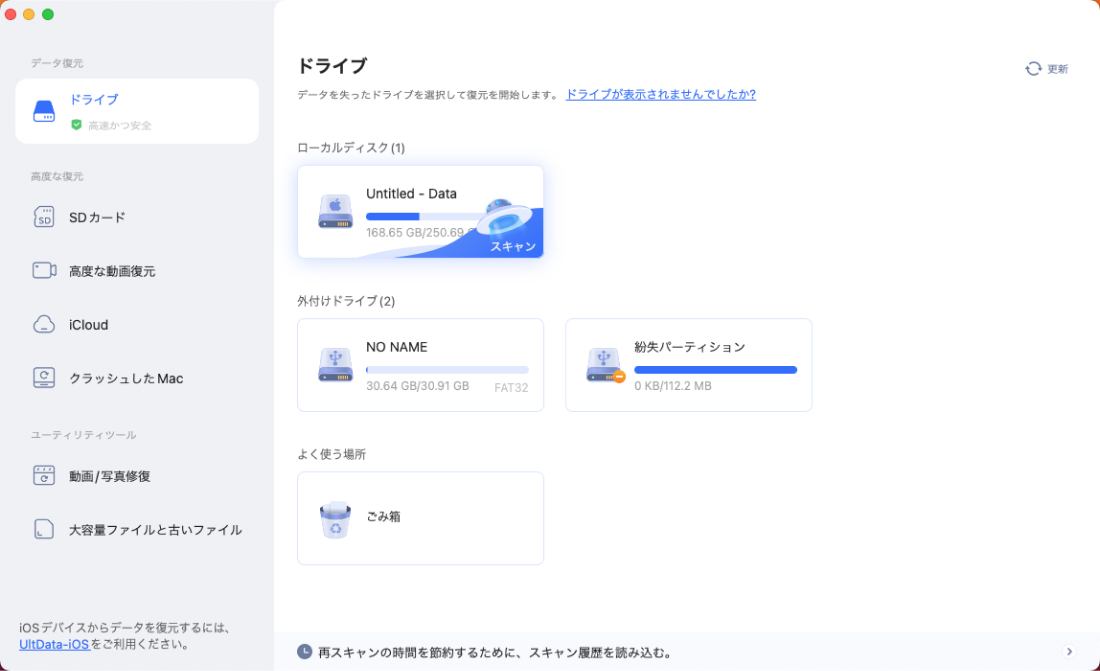
Tenorshare 4DDiG Macを起動し、削除したファイルが存在するハードディスクやパーティションを選択し、スキャンします。
しばらく待つと、消してしまったファイルが表示されます。復元前に、写真、ビデオ、音楽、ドキュメントなどのファイルをダブルクリックすることによりプレビューが可能です。
復元したいファイルを選択し、保存場所を選択します。例えばGoogle DriveまたはDropboxなどのクラウドディスクに保存することを検討してください。
 注意:
注意:
保存パスを元の場所を選択すれば、データが上書きして復元できない恐れがあります。
4. EaseUS Data Recovery Wizard for Mac
Mac向けの最高のファイル復元ソフトのリストの次は、EaseUS Data Recovery Wizard for Macです。使いやすさと機能性のバランスが取れており、平均的なユーザーにも十分使いやすく、幅広い復元シナリオに対応できる能力を持っています。
- 長所
- 短所
-
- 充実したナレッジベースで復元作業をサポート
- 使いやすく直感的なインターフェース
- 良好な復元結果
-
- 大容量ファイルの復元が遅い場合がある
- データ保護ツールの不足
macOSとの完全な互換性(★★★★☆)
EaseUSはmacOS 10.15以降で動作し、IntelとApple Silicon Macの両方を完全サポートしています。APFS、HFS+、FAT32、exFATファイルシステムを処理します。基本的な互換性では問題ありませんが、暗号化されたディスクやSIPで保護された内蔵ドライブの回避策は提供していないため、特定の内部システム復元には理想的ではありません。
実際の復元性能(★★★☆☆)
テストでは、EaseUSは削除されたファイル、フォーマットされたドライブの内容、失われたパーティションを高い成功率で復元しました。写真、文書、さらには一部の動画ファイルもうまく処理しました。珍しい形式や深刻な破損のケースは当たり外れがありましたが、日常的なケースでは確実に機能します。
UI/UXと使いやすさ(★★★★☆)
これがEaseUSが際立つところです。インターフェースはクリーンで直感的、初心者向けです。すべてのステップがガイドされており、スキャン結果も簡単にフィルタリングできます。データ復元が初めての方でも、数分で操作方法を理解できるでしょう。非常にアクセスしやすいです。
価格設定と試用版の制限(★★★☆☆)
2GBの無料復元が提供されていますが、大規模なメディアライブラリやプロジェクトファイルを復元するには不十分です。Macユーザーは現在、月額(89.95ドル)、年間(119.95ドル)、買い切り(149.95ドル)の3つのライセンス層にアクセスできます。買い切りプランは長期的に最高の価値を提供しますが、全体的な価格設定は類似ツールと比較してやや高めです。
便利な追加機能(★★★☆☆)
2GBの無料復元が提供されていますが、大規模なメディアライブラリやプロジェクトファイルを復元するには不十分です。Macユーザーは現在、1ヶ月間ライセンス10,990円(税込み12,089円)、1年間ライセンス14,990円(税込み16,489円)、永久ライセンス20,990円(税込み23,089円)の3つのライセンス層にアクセスできます。永久ライセンスは一度の購入で永久にソフトを利用可能で、新しいバージョンが配布される度に無料でアップグレードできるため、長期的に最高の価値を提供します。
5. iBoysoft Data Recovery for Mac
iBoysoft Data Recoveryは、Mac向けの多機能復元ツールで、さまざまなストレージデバイスから失われたファイルや削除されたファイルを取り戻すことができます。起動しないMacの問題に対処したり、空にしたゴミ箱から削除されたデータを復元したりすることも可能です。
- 長所
- 短所
-
- 1GBの無料データ復元
- M1/M2/M3/M4およびT2 Macに対応
- クイックスキャンとディープスキャンで最適な復元結果
-
- ライセンスモデルが高額
macOSとの完全な互換性(★★★★★)
iBoysoftはIntelとApple Silicon Mac(M1〜M4、おそらくM5も)の両方でネイティブに動作し、macOS 10.11 El Capitanから最新のmacOS 26(Tahoe)までをサポートしています。T2チップ搭載Macでも動作します。主要なmacOSファイルシステム(暗号化されたAPFSを含む)、HFS+、FAT32、exFATをすべて認識します。
実際の復元性能(★★★★☆)
復元性能は全体的に堅実です。テストでは、ほとんどの状況、特に正常なドライブと標準フォーマットでうまく処理しました。スキャンは高速に完了し、最近削除されたファイルの復元率は高かったです。ただし、深刻に破損したディスクや複雑なパーティション問題では結果が常に一貫しているわけではありませんでした。
UI/UXと使いやすさ(★★★☆☆)
インターフェースはシンプルでクリーン、初心者向けです。数回のクリックで復元手順を案内します。スキャン後にプレビューが開き、フィルタも使いやすいです。ただし、UIは少し古く感じられます。新しいmacOSバージョンの外観とは合っていません。ダークモードもなく、スキャン中のライブプレビューもありません。
価格設定と試用版の制限(★★★☆☆)
無料版ではMacで実際には何も復元できません。1ヶ月ライセンス89.95ドル、1年ライセンス99.95ドルの支払いが必要で、買い切りオプションはありません。より多くの機能を備えた買い切りライセンスを提供するTenorshare 4DDiGのようなツールと比較すると、iBoysoftは割高に見えます。
便利な追加機能(★★★☆☆)
追加機能は最小限です。iBoysoftはファイルプレビュー、セッション保存、フィルタリングを提供していますが、これらは標準的なものです。ディスククローニング、S.M.A.R.T.ツール、リカバリーボールト、破損した動画や写真の修復はありません。パワーユーザーやプロにとって、このツールは制限されていると感じるでしょう。
6. PhotoRec for Mac
PhotoRecは、オープンソースのため、Mac向けの完全無料データ復元ソフトです。見た目は地味で、ターミナルベースのツールに慣れていない限り使いやすいとは言えませんが、内部は非常に高機能です。名前に反して、写真だけでなく、はるかに多くのものを復元できます。
- 長所
- 短所
-
- 無料で無制限の復元
- Mac、Windows、Linuxに対応
- 幅広いファイルシステムサポート
-
- コマンドラインインターフェース
- ファイルは汎用名で復元され、名前を変更する必要がある
macOSとの完全な互換性(★★★★★)
PhotoRecはIntelとApple Silicon Macで動作し、ディスク上のファイルシステムを問いません。APFS、HFS+、FAT32、exFAT、NTFSなど、ファイルシステムに関係なくRAWディスク表面をスキャンします。これは強みでもあり弱みでもあります。
実際の復元性能(★★★★☆)
実際のテストでは、PhotoRecはHDDやSDカードから削除またはフォーマットされたファイルの大部分を復元しました。写真、動画、一般的なドキュメント形式に特に効果的です。ただし、ファイル名、フォルダパス、タイムスタンプは期待できません。復元はファイルカービングのみです。一部の大きな動画やRAW写真ファイルは完全には復元されませんでした。
UI/UXと使いやすさ(★★☆☆☆)
ここでPhotoRecはポイントを失います。デフォルトのコマンドラインインターフェースはBIOSメニューのような感じです。サムネイルなし、リアルタイムプレビューなし、ソートやフィルタリングなし。数千の汎用名のファイルがrecup_dirフォルダに入り、手動で整理する必要があります。
価格設定と試用版の制限(★★★★★)
制限なし。完全なソフトウェアを無料で入手できます。オープンソースで、ボランティアによって維持されています。機能する場合は、CGSecurityへの寄付を検討してください。ただし、ここに落とし穴はありません。価値に関しては、これ以上のものはありません。
便利な追加機能(★★☆☆☆)
本当にありません。ディスクイメージング、S.M.A.R.T.チェック、ブータブルツール、高度な復元フィルタはありません。ファイルシグネチャに基づくRAW復元だけです。単一目的のユーティリティで、1つのことを行います。RAWデータからファイルを彫り出すことです。
7. Aiseesoft Mac Data Recovery
Aiseesoft Mac Data Recoveryは、日本で人気の高いデータ復元ソフトウェアです。シンプルで分かりやすいインターフェースと、確実な復元性能を兼ね備えており、初心者からプロフェッショナルまで幅広いユーザーに支持されています。削除されたファイル、フォーマットされたドライブ、システムクラッシュによるデータ損失など、様々な状況に対応できます。
- 長所
- 短所
-
- 直感的で使いやすい日本語インターフェース
- 幅広いファイル形式に対応
- 高速スキャンと詳細スキャンの2つのモード
- 復元前のファイルプレビュー機能
-
- 無料版の復元容量が限定的
- 高度な機能は他のツールと比較して少ない
macOSとの完全な互換性(★★★★☆)
Aiseesoft Mac Data RecoveryはmacOS 10.7以降をサポートしており、最新のmacOS SequoiaやTahoeにも対応しています。IntelとApple Silicon Mac(M1、M2、M3、M4)の両方で動作し、APFS、HFS+、FAT32、exFATなどの主要なファイルシステムを認識します。内蔵ドライブ、外付けハードドライブ、USBメモリ、SDカードなど、様々なストレージデバイスからの復元が可能です。
実際の復元性能(★★★★☆)
テストでは、Aiseesoftは削除されたファイル、フォーマットされたドライブ、破損したパーティションから安定した復元性能を発揮しました。写真、動画、ドキュメント、メール、アーカイブファイルなど、1000種類以上のファイル形式に対応しており、JPEG、PNG、MP4、MOV、DOCX、PDFなどの一般的な形式は高い成功率で復元できました。高速スキャンモードで素早く削除されたファイルを見つけ、詳細スキャンモードでより深くデータを探索できる点も評価できます。
UI/UXと使いやすさ(★★★★☆)
Aiseesoftのインターフェースは分かりやすく、日本語にも完全対応しています。メイン画面では復元したいファイルタイプとスキャンする場所を選択するだけで、すぐに復元作業を開始できます。スキャン結果は種類別、パス別に整理されて表示され、検索機能やフィルタ機能を使って目的のファイルを素早く見つけられます。復元前にファイルをプレビューできるため、必要なファイルだけを選んで復元できる点も便利です。
価格設定と試用版の制限(★★★☆☆)
Aiseesoft Mac Data Recoveryの無料版では、スキャンとプレビューは無制限に行えますが、実際の復元は制限されています。有料版は月額ライセンス、年間ライセンス、永久ライセンスの3つのプランがあり、価格は他の主要な復元ソフトと同程度です。永久ライセンスを選択すれば、一度の購入で継続的にソフトウェアを利用でき、無料アップデートも受けられるため、長期的にはコストパフォーマンスに優れています。
便利な追加機能(★★★☆☆)
Aiseesoftは基本的なデータ復元に焦点を当てており、ファイルタイプ別のフィルタリング、復元前のプレビュー、高速スキャンと詳細スキャンの切り替えなど、実用的な機能を提供しています。ただし、ディスクイメージング、S.M.A.R.T.モニタリング、ファイル修復などの高度な機能は含まれていません。シンプルで使いやすいツールを求めるユーザーには最適ですが、プロフェッショナルな機能を必要とするユーザーには物足りないかもしれません。
8. Stellar Data Recovery for Mac
最後に紹介するのは、Stellar Data Recoveryです。長年にわたりこの分野で活躍してきたプレーヤーで、多くのMacユーザーから信頼されており、機能性と使いやすさのバランスが取れています。
- 長所
- 短所
-
- ネイティブmacOSサポート(IntelとApple Silicon)
- クリーンなデザイン
- 標準的なファイル形式での信頼性の高いパフォーマンス
-
- 大容量ボリュームでのスキャン処理が遅い
- 年間プランの料金が高め
macOSとの完全な互換性(★★★★☆)
Stellar Data RecoveryはmacOS High Sierra(10.13)からmacOS Tahoe(26)まで動作し、IntelとApple Silicon Macの両方をサポートしています。APFS、HFS+、HFS、exFAT、FAT32、NTFSボリュームを認識し、ストレージタイプ全体で多用途です。Mac版にはバイト単位のディスクイメージングと起動不可能なシステム用のブータブル復元ツールも含まれています。
実際の復元性能(★★★★☆)
Stellarは、削除されたファイルやフォーマットされたドライブなど、単純なデータ損失ケースでうまく機能しました。ほとんどのOfficeドキュメント、PDF、JPG、MP4を正常に復元しました。ただし、ディープスキャンは平均より遅く、一部のRAWとHEICファイルはきれいに復元されませんでした。ファイル数が水増しされることがあり、大きなファイルのプレビューが遅れることがありました。
UI/UXと使いやすさ(★★★★☆)
インターフェースは親しみやすくモダンに感じられます。タイルベースのメニュー、わかりやすいプロンプト、macOSのサイドバーレイアウトを備えています。ライトモードとダークモードの両方が利用可能で、アプリは自動的にmacOSテーマに合わせます。ディープスキャントグル、ファイルフィルタ、結果プレビューは明確にラベル付けされています。Stellarを操作するために技術的な知識は必要ありません。
価格設定と試用版の制限(★★★☆☆)
Stellarは、Macユーザー向けに3つの料金プランを提供しています:Standard(年間69.99ドル)、Professional(年間89.99ドル)、Premium(年間99.99ドル)です。各ライセンスは1台のMacをサポートします。デモ版がありますが、復元可能なファイルをプレビューするだけです(保存はできません)。価格自体は提供される内容に対して妥当ですが、年間サブスクリプションモデルは競合他社の買い切りプランと比較して高額に感じられます。
便利な追加機能(★★★★☆)
Stellarは復元以外にもいくつかのユーティリティをバンドルしています。写真と動画の修復モジュールは、破損または部分的に損傷したメディアファイルを修正できます。WindowsとMac版の両方にディスクイメージングとクローニングが含まれています。Professionalティアには重複ファインダーと大きなファイルクリーナーが追加され、上位ティアはRAID復元とブータブルUSB作成をロック解除します。
よくある質問
macOS 26 Tahoeで動作する最強のMacデータ復元ソフトは?
本ランキングに掲載されているほとんどのアプリは、すでにmacOS 26 Tahoeを問題なくサポートしています。Disk Drill、R-Studio、Tenorshare 4DDiGなどのツールの開発者は、macOSアップデートに常に対応してきた実績があります。macOS 26を使用している場合、これらのツールは以前のバージョンと同じようにスムーズに動作するはずです。
Apple Inc.は独自のMac復元ソフトウェアを提供していますか?
いいえ、Appleはバックアップなしで完全に削除されたファイルを完全に復元できる組み込みツールを提供していません。macOSには、ゴミ箱(最近削除されたファイル用)やTime Machine(バックアップしている場合)などのいくつかの復元オプションがありますが、それだけです。完全に消去されたものについては、Appleが作成したツールでは復元できません。サードパーティのデータ復元ソフトウェアが最善の選択肢です。
Mac向けの最強の写真復元ソフトは?
ほとんどのmacOSデータ復元ソフトウェアは、失われた写真や削除された写真を復元できます。Macデータ復元フリーソフトを探しているユーザーにはPhotoRec、有料のファイル復元ソフトウェアソリューションにはTenorshare 4DDiGまたはAiseesoftが推奨されます。
Mac向けの完全無料データ復元ソフトはありますか?
多くの人は単なる試用版ではなく、復元量に制限のない真に無料のMac向けデータ復元ソフトを探しています。正直なところ、現状はそうではありません。現在の最高のMacデータ復元ツールは、フリーミアムアプローチに従っています。つまり、ドライブを無料でスキャンし、復元可能なものを無料でプレビューできますが、実際にファイルを復元するには支払いが必要です。
洗練されたフリーミアムアプリを超えて見ると、PhotoRecのようなものがあります。これは真に無制限で、オープンソースプロジェクトだからです。しかし、独自の制限があります。グラフィカルインターフェースがなく、復元はRAWです(元のファイル名とフォルダ構造は常に失われます)、そして組み込みのプレビューがありません。
まとめ
Macでデータを失った場合、適切な復元ソフトを選ぶことが重要です。本記事で紹介した8つの最強Macデータ復元ソフトは、それぞれ異なる強みと用途を持っています。初心者にはTenorshare 4DDiG MacやDisk Drillが使いやすく、プロユーザーにはR-Studioのような高度な機能を備えたツールが適しています。
無料で試したい方にはPhotoRecがありますが、コマンドラインに慣れている必要があります。どのツールを選ぶにしても、データ損失が発生したら、できるだけ早く復元作業を開始することが成功の鍵です。新しいデータが上書きされる前に行動することで、復元の成功率が大幅に向上します。
💡 AIで記事の要点をまとめる
 ChatGPT
 Google AI モード
 Perplexity
 Grok
Grok