Windows11などでフォルダを削除すると、そのフォルダは通常はゴミ箱に入りそこから元に戻せます。しかし、ゴミ箱にあるはずのフォルダが見つからず不安になることも。その状況では、実際には完全に消えていないことや、復元できる場合も少なくありません。本記事では、削除したフォルダを復元したいのにゴミ箱にない場合の原因と試すべき具体的な手順を紹介します。
削除したフォルダがゴミ箱にない理由
フォルダがゴミ箱へ移らない背景には、いくつかの仕組みや設定が関係しています。まずは原因を整理しておくと、後の復元手順もわかりやすくなります。
1. 「Shift + Delete」で削除した
Shiftキーを押しながら削除すると、フォルダがゴミ箱を経由ずにすぐ削除されます。通常は確認メッセージが出ますが、うっかりよく見ないで操作してしまうことがあります。
2. ゴミ箱の容量が足りない
ゴミ箱に入るデータ容量には上限があり、その容量を超えた場合、古いデータから順番に自動で消されます。また、大きいフォルダを削除したときは、入り切らずにすぐに消去される場合があります。
3. ゴミ箱の設定が変わっている
ゴミ箱は右クリックしてプロパティを表示すれば、設定を変更できます。たとえば、中に入る最大サイズを小さくしたり、ファイルをすぐに消す設定に変更したりしていると、思ったよりも早く中身が消えてしまいます。
4. 外部ストレージやネットワークドライブから削除した
USBメモリや外付けHDD、ネットワーク上のドライブにはゴミ箱が用意されていません。そのため、削除した瞬間にフォルダが消えてしまいます。
5. サードパーティソフトの影響
サードパーティソフトによりファイルが自動で削除や移動される場合があります。たとえば、ウイルス対策ソフトの誤検知によりファイルが危険と判断されて隔離された場合や、最適化ツールが重複ファイルや不要と判断したデータを削除したケースなどが挙げられます。
6. ファイルシステムのエラー
ディスクのエラーやシステムトラブルによって、ゴミ箱に送る処理自体が正しく行われなかったり、ファイルが見えなくなったりすることがあります。
削除したフォルダがゴミ箱にない場合の復元方法
理由が分かったら、次は復元を試す段階です。Windowsにはいくつかの救済手段が用意されているため、落ち着いて確認すれば戻せる可能性があります。
対処法1:別の場所に移動していないか探す
まずはフォルダが本当に削除されたか確かめます。エクスプローラーの検索機能を使い、フォルダ名の一部を入力して探してみると、別の場所に移っているだけのことがあります。
フォルダの検索は、エクスプローラー右上の検索窓から行えます。

対処法2:以前のバージョンから復元する
ファイル履歴やシャドウコピー機能などが有効であれば、フォルダの「以前のバージョン」からファイルを復元できることがあります。
「以前のバージョン」を利用する手順は次の通りです。
対象フォルダを右クリックして「プロパティ」から「以前のバージョン」タブを選びます。戻したいバージョンを選択して「復元」ボタンを押します。上書きしたくない場合は、ボタンのメニューから「復元先」を選択して別の場所に復元することも可能です。
対処法3:ファイルの履歴から復元する
ファイル履歴を有効にしていた場合、対象としたフォルダは定期的にバックアップが作られています。履歴画面から日時を選び、削除前の状態へ戻せば消したフォルダを取り戻せます。具体的な手順は次の通りです。
-
タスクバーの検索窓から「ファイル履歴」を検索して立ち上げます。
-
左側のメニューから「個人用ファイルの復元」を選ぶと、バックアップされた過去のフォルダが表示されるので、下部の矢印ボタンで復元したい時点を選び、該当フォルダを選択して丸いボタンを押します。
対処法4:復元ポイントから復元する
消えたのがシステム関連のフォルダであれば、Windows11の「システムの復元」機能で修復できる可能性があります。ただし、写真や文書などの個人用ファイルは、復元の直接の対象外である点に注意してください。
-
システムの復元を利用するには、タスクバーの検索窓から「復元ポイントの作成」を検索して立ち上げ、「システムの復元」ボタンを押します。
-
「システムの復元」が立ち上がるので、画面の指示に従ってシステムを復元します。
対処法5:ファイル復元ソフトを利用する
検索しても見つからず、バックアップもない場合でも、データ復元ソフトを利用すると削除したフォルダを取り戻せる可能性があります。データ復元ソフトはストレージ内に残っているデータの痕跡を解析し、削除する前の状態に戻せるためです。
数あるデータ復元ソフトの中でも、特におすすめなのが「Tenorshare 4DDiG」です。4DDiGは次のような特徴のある、フォルダの復元に適したソフトです。
- 3ステップで作業が完了し、初心者でも使いやすい
- 2,000種以上のファイル形式に対応
- スキャンが高速で、大容量ストレージからも素早く検索
- 2GBまで無料で利用可能
では、4DDiGを利用したファイルの復元方法を具体的に見ていきましょう。
 安全なダウンロード
Tenorshare 4DDiG を起動し、削除したフォルダが存在するハードディスクやパーティションを選択し、スキャンします。
しばらく待つと、消してしまったフォルダの詳細が表示されます。復元前に、写真、ビデオ、ムービー、ドキュメントなどのファイルをダブルクリックすることによりプレビューが可能です。
復元したいファイルを選択し、保存場所を選択します。例えばOneDriveまたはGoogle Driveなどのクラウドディスクに保存することを検討してください。
 注意:
注意:
保存パスを元の場所を選択すれば、データが上書きして復元できない恐れがあります。
よくある質問
ここでは、Windows11の削除について、よくある疑問とその回答をご紹介します。
Windows 11で削除したファイルはどこにありますか?
通常はデスクトップ上のゴミ箱に移っています。ただし、設定や手順によっては直ちに削除される場合もあります。
データを削除しても消えないのはなぜですか?
ゴミ箱を空にしてファイルを削除しても、すぐに物理的に消えるわけではありません。実際には、保存していた領域が空き領域として扱われるだけで、上書きされるまでデータは残っています。この仕組みがあるため、復元ソフトでファイルが取り戻せるわけです。
Windows11でゴミ箱がなくなりました。どうすればいいですか?
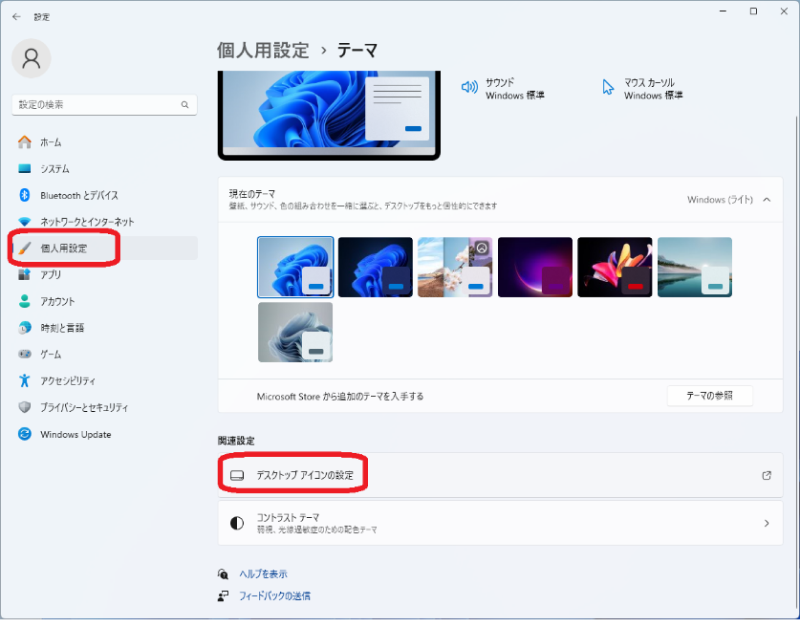
デスクトップの表示設定から「ゴミ箱」にチェックを入れると戻ります。設定画面は「個人用設定」→「テーマ」→「デスクトップアイコンの設定」で開けます。
まとめ
削除してしまったゴミ箱にないフォルダでも、状況によっては復元できる場合があります。ご紹介したようにWindows11にはいくつかの復元方法があるので、諦めずに順に試してみてください。また、どうしても見つからないのであれば「Tenorshare 4DDiG」のような信頼性の高い復元ソフトでフォルダを取り戻せる可能性があります。
本記事が削除したのにゴミ箱にないフォルダを復元する上で参考になりましたら、ぜひSNSの「いいね」やコメントなどでシェアしてください。いただいたご意見は今後の記事の参考にさせていただきます。
💡 AIで記事の要点をまとめる
 ChatGPT
 Google AI モード
 Perplexity
 Grok
Grok