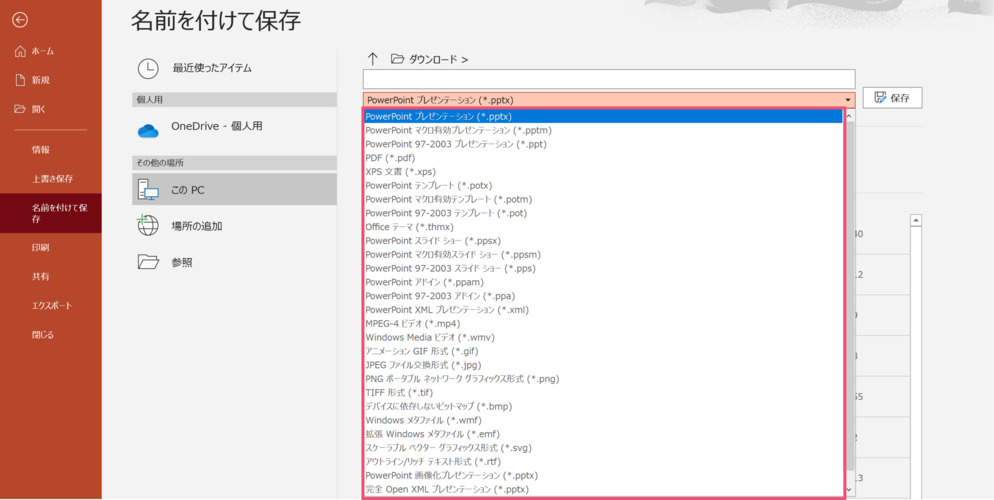
PowerPointで資料を編集したあと、保存しようとしてもエラーが表示され、困ることがあります。パワーポイントが保存できない場合は、複数の原因が考えられます。
この記事では、パワーポイントが保存できない原因と、今すぐ試せる対処法を分かりやすく解説しますので、参考にしてください。
パワーポイントが保存できない主な原因
パワーポイントが保存できない場合、どのような原因が考えられるのか確認しましょう。
原因1. パワーポイントが読み取り専用になっている
PowerPointファイルが読み取り専用になっていると、編集した内容を元のファイルにそのまま保存できない場合があります。
原因2. 保存先のアクセス権限に問題がある
保存先のフォルダーや共有ファイルに書き込み・編集権限がない場合は、PowerPointファイルを正常に保存できないことがあります。
原因3. パワーポイントファイル自体が破損している
特定のファイルだけPPTXの保存ができない場合は、PowerPointファイル自体に異常や破損が生じている可能性があります。
原因4. ファイル形式や保存形式に互換性の問題がある
古いPowerPoint形式などを使用している場合は、互換性の問題によって一部の機能が失われたり、編集機能が制限されたりすることがあります。
まず確認:パワーポイントが保存できない場合の対処法
まずは、パワーポイントが保存できないときの主な対処法を確認しましょう。対処法によって適用シーンが異なるため、ご注意ください。
- 対処法
- 対応するシーン
- 優先度
- 別名で別の場所に保存する
- 上書き保存ができない
- 高
- 読み取り専用を解除する
- ファイルが読み取り専用で開く
- 高
- 4DDiG File Repairで修復する
- PPTXファイルの破損が疑われる
- 中
- 保存先の容量・アクセス権限を確認する
- 容量不足や権限エラーが疑われる
- 高
- 「開いて修復」を実行する
- 特定のPPTXファイルに異常がある
- 中
【手順付き】パワーポイントが保存できない場合の対処法5選
ここでは、パワーポイントが保存できない場合の、試しやすい5つの対処法を手順付きで解説します。
対処法1.別名で別の場所に保存する
上書き保存ができない場合は、ファイル名や保存先を変更すると保存できることがあります。PowerPointが保存できない場合は、この方法でファイルそのものではなく、保存先に問題がないか切り分けられます。
操作手順:
PowerPointで「ファイル」をクリック
-
「名前を付けて保存」または「コピーを保存」を選択し、別の保存先を指定

ファイル名を変更して保存する
対処法2.パワーポイントの読み取り専用を解除する
PowerPointファイルが読み取り専用になっていると、元のファイルへ変更内容を保存できない場合があります。読み取り専用属性が設定されていないか確認しましょう。パワーポイントの読み取り専用解除を試しても改善しない場合は、保存先のアクセス権限など別の原因も確認してください。
操作手順:
PowerPointを閉じる
対象のPPTXファイルを右クリックし、「プロパティ」を選択
「全般」にある「読み取り専用」のチェックを外す
-
「適用」→「OK」をクリックし、ファイルを開き直す
また、ファイルのプロパティに「読み取り専用」のチェックがなくても、PowerPoint上で「最終版としてマーク」や「常に読み取り専用で開く」が設定されている場合があります。その場合は、ファイルを開いた後に「ファイル」→「情報」→「プレゼンテーションの保護」から設定を解除してください。
対処法3.4DDiG File Repairで破損したパワーポイントファイルを修復する
他のPowerPointファイルは正常に保存できるのに、特定のPPTXファイルだけが保存できない場合は、ファイル自体の異常や破損も原因の一つとして考えられます。
その場合は、破損したOfficeファイルを修復できる「4DDiG File Repair」を利用する方法があります。PPT・PPTXなどのPowerPointファイルに対応しており、複数ファイルの一括修復や修復後のプレビューも可能です。UIがシンプルでわかりやすく、修復成功率も高いため、初心者でもスムーズに修復できます。
パワーポイント修復の手順は以下のとおりです。
 安全なダウンロード
-
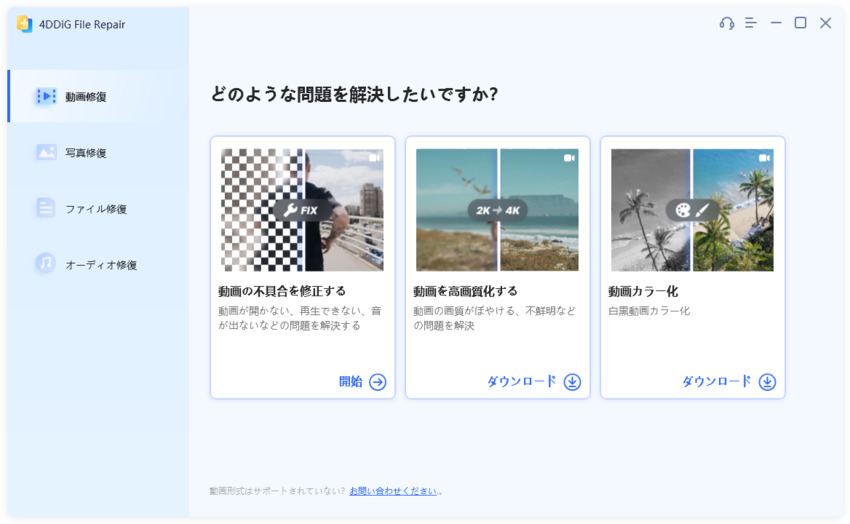
4DDiG File Repairを起動し、左側のメニューから「ファイル修復」を選択します。次に「ファイルを追加する」をクリックして、コンピュータから破損したパワーポイントファイルをアップロードします。
-
ファイルを追加したら、「すべてを修復」をクリックして、ツールが検出したエラーや破損を分析・修復を開始します。
-
修復が完了したら、「プレビュー」ボタンをクリックして修復されたファイルを確認できます。各修復済みファイルをプレビューし、完全に復元されているか確認します。
-
「保存」ボタンをクリックして保存したいファイルを選択するか、「すべてを保存」をクリックして、すべての修復されたファイルを保存します。
対処法4.保存先の容量・アクセス権限を確認する
保存先の空き容量が不足していたり、共有フォルダーに編集権限がなかったりすると、パワーポイントの保存エラーが発生することがあります。保存先を変更して正常に保存できる場合は、元の保存先の容量やアクセス権限に問題がある可能性があります。
保存先に問題がないか、次の順番で確認しましょう。
確認手順:
-
エクスプローラーで「PC」を開き、保存先ドライブの空き容量を確認
空き容量が少ない場合は、不要なファイルを削除または、別の保存先を指定
OneDriveや共有フォルダーの場合は、書き込み・編集権限があるか確認
権限を変更できない場合は、管理者やファイルの所有者に確認
対処法5.パワーポイントの「開いて修復」を実行する
PPTXファイル自体の破損が疑われる場合は、PowerPointの「開いて修復」を試してみましょう。軽度のファイル破損であれば、解決できる場合があります。
操作手順:
PowerPointを起動する
-
「ファイル」→「開く」→「参照」を選択する
-
修復したいPPTXファイルを選択し、「開く」の横にある「▼」をクリック
「開いて修復」を選択
「開いて修復」でも改善しない場合は、4DDiG File Repairなどのファイル修復ツールを検討しましょう。
パワーポイントが保存できない場合のよくある質問
パワーポイントが保存できない場合のよくある質問にお答えします。
Q1.パワーポイントを保存できなかった場合、編集した内容は復元できますか?
復元できる場合があります。
PowerPointの自動回復データが残っていれば、「保存されていないプレゼンテーションの回復」から編集内容を戻せる可能性があります。
Q2.パワーポイントを保存できない場合、PDFとして保存できますか?
PowerPointでファイルを正常に開ける場合は、PDFとして保存できることがあります。
「ファイル」→「エクスポート」→「PDF/XPSドキュメントの作成」からPDFに変換できます。ただし、PDF保存もファイルの破損や権限の問題の影響を受ける場合があります。あくまで一時的な回避策としてご利用ください。
Q3.パワーポイントファイルの破損はどのように確認できますか?
特定のPPTXファイルだけ開けない、エラーが表示されるなどの症状がある場合は、ファイル自体に異常や破損がある可能性があります。PowerPointの「開いて修復」を試し、正常に開けるか確認しましょう。
まとめ
パワーポイントが保存できない場合は、まず別名保存や読み取り専用、保存先の容量・アクセス権限など、基本的な項目から確認しましょう。特定のPPTXファイルだけで問題が起きる場合は、ファイル自体の異常や破損も考えられます。
PowerPointの「開いて修復」で改善しない場合は、PPTXの修復に対応した4DDiG File Repairを利用する方法もあります。複雑な設定をせずに破損ファイルの修復を試せるため、標準機能で解決できないときの選択肢として活用できます。
💡 AIで記事の要点をまとめる
 ChatGPT
 Google AI モード
 Perplexity
 Grok
Grok