パワーポイント(PowerPoint)で資料を開いたとき、文字が四角い記号になったり、日本語が崩れて表示されたりすることがあります。特に、別のPCで開いたとき、PDF変換後、印刷時にパワーポイントの文字化けが起きるケースは少なくありません。
文字化けの原因は、フォント不足、PDF変換時のフォント処理、OS環境の違い、パワーポイントファイル自体の破損などさまざまです。本記事では、パワーポイント文字化けの主な原因と、具体的な直し方をわかりやすく解説します。
パワーポイントで文字化けが発生する原因は?
使用しているフォントが別のPCにインストールされていない
作成時に使ったフォントが別のPCにない場合、パワーポイントが別のフォントに置き換えて表示します。その結果、文字化けやレイアウト崩れが発生することがあります。
PDF変換時にフォントが正しく埋め込まれていない
PDF変換時にフォント情報が正しく保持されないと、変換後のPDFで文字が崩れることがあります。文字化けが起きる場合は、変換前のフォント設定を確認しましょう。
OSの言語設定や地域設定が異なる
WindowsとMac、または日本語環境と海外言語環境では、標準フォントや表示処理が異なる場合があります。そのため、同じパワーポイントファイルでも環境によって文字化けすることがあります。
パワーポイントファイル自体が破損している
保存中の強制終了、USBメモリの取り外し、クラウド同期の失敗などでパワーポイントファイルが破損することがあります。ファイル破損が原因の場合、文字化けだけでなく、スライドが開けない、画像が表示されないといった症状も起こります。
パワーポイントで文字化けしたときの対処法
フォントを標準的なものに変更
別のPCで開いたときにパワーポイント文字化けが起きる場合は、まず使用しているフォントを標準的なものに変更してみましょう。Windows環境では「メイリオ」「游ゴシック」「Yu Gothic」など、一般的に利用できるフォントを使うと、表示崩れを減らしやすくなります。
手順は以下の通りです。
パワーポイントで対象のファイルを開きます。
文字化けしているテキストボックスを選択します。
「ホーム」タブのフォント一覧を開きます。
-
「メイリオ」や「游ゴシック」など標準的なフォントに変更します。
表示を確認し、問題がなければ保存します。
複数のスライドで同じフォントを使っている場合は、1つずつ修正するよりも「フォントの置換」機能を使うと効率的です。特殊なフォントを使う必要がない資料では、最初から標準フォントで作成しておくと共有時のトラブルを防ぎやすくなります。
フォントを埋め込んで保存し直す
資料を別のPCで開く予定がある場合は、フォントを埋め込んで保存すると、文字化けやレイアウト崩れを防ぎやすくなります。フォントを埋め込むことで、相手のPCに同じフォントが入っていない場合でも、作成時に近い表示を保ちやすくなります。
手順は以下の通りです。
-
パワーポイントでファイルを開き、「ファイル」をクリックします。
「オプション」から「保存」を選択します。
「ファイルにフォントを埋め込む」にチェックを入れます。
編集も必要な場合は「すべての文字を埋め込む」を選択します。
-
「OK」をクリックし、ファイルを保存し直します。

ただし、すべてのフォントが埋め込みに対応しているわけではありません。また、フォントを埋め込むとファイルサイズが大きくなることがあります。
テキストを「形式を選択して貼り付け」で貼り直す
Webページ、PDF、古い文書、他のアプリからコピーしたテキストをパワーポイントに貼り付けた場合、元の書式情報が原因で文字化けや表示崩れが起きることがあります。このようなときは、テキストを「形式を選択して貼り付け」で貼り直すと改善する場合があります。
手順は以下の通りです。
文字化けしているテキストをコピーします。
新しいテキストボックスを作成します。
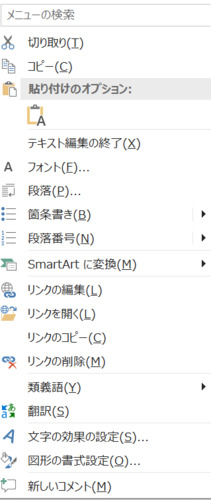
「ホーム」タブの「貼り付け」メニューを開きます。
「形式を選択して貼り付け」を選びます。
-
「テキスト」または「書式なしテキスト」として貼り付けます。
この方法は、文字そのものは残っているものの、見た目だけが崩れている場合に有効です。貼り付け後はフォントやサイズを整え、スライド全体のレイアウトに合わせて調整しましょう。
パワーポイントの「開いて修復」を試す
ファイルを開くたびに文字化けする、特定のスライドだけ表示がおかしい、通常の方法では開けない場合は、パワーポイントの「開いて修復」を試してみましょう。これは、破損したOfficeファイルを開くために用意されている機能です。
手順は以下の通りです。
-
パワーポイントを起動し、「ファイル」から「開く」を選択します。
-
「参照」をクリックし、問題のファイルがある場所を開きます。
対象のパワーポイントファイルを選択します。
「開く」ボタン横の矢印をクリックします。
-
「開いて修復」を選択します。
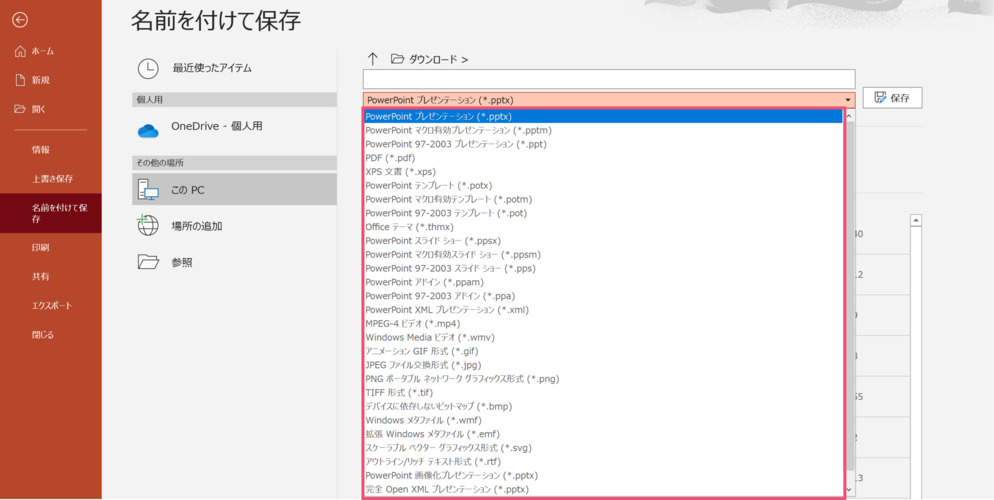
修復後にファイルが開けた場合は、すぐに別名で保存しておきましょう。元のファイルを上書きするよりも、新しいコピーとして保存した方が安全です。軽度のパワーポイント破損であれば、この方法で改善することがあります。
修復ツールでパワーポイントファイルを修復する
「開いて修復」を試しても改善しない場合や、ファイルが途中で開けなくなる場合は、専用の修復ツールを使う方法があります。パワーポイントファイル自体が破損していると、フォント変更や貼り付け直しでは文字化けを直せないことがあります。
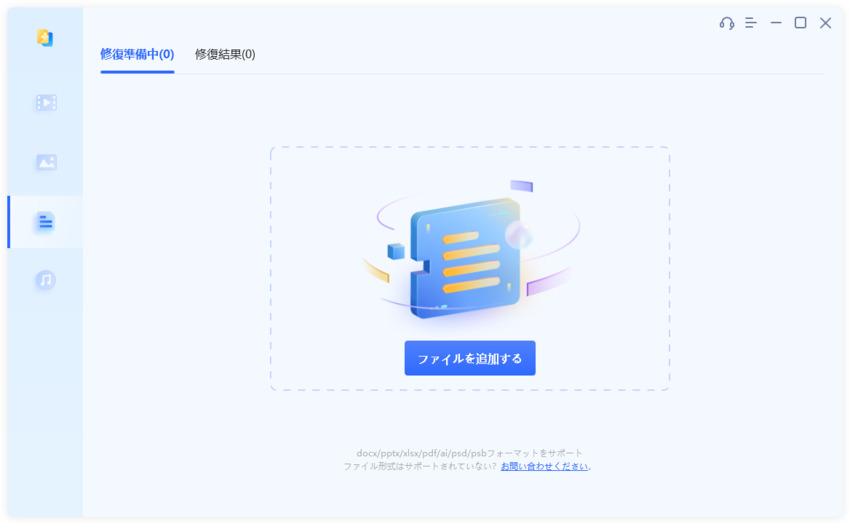
このような場合は、4DDiG File Repairのファイル修復機能を利用するのがおすすめです。4DDiG File Repairは、破損したパワーポイントファイルを含むOffice文書の修復に対応しており、開けないファイル、表示が崩れるファイル、内容が正常に読み込めないファイルの修復に役立ちます。
手順は以下の通りです。
 安全なダウンロード
-
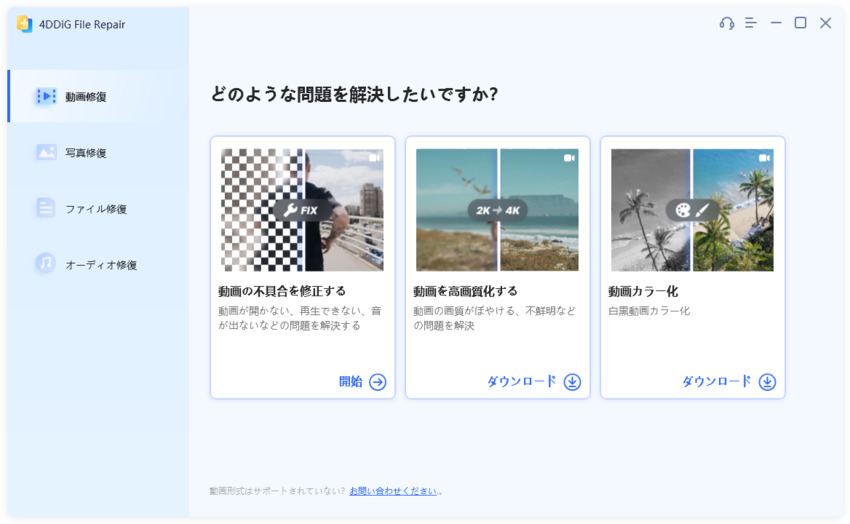
4DDiG File Repairを起動し、左側のメニューから「ファイル修復」を選択します。次に「ファイルを追加する」をクリックして、コンピュータから破損したOfficeファイル、Adobeファイル、またはその他のファイルタイプを1つ以上アップロードします。
-
ファイルを追加したら、「すべてを修復」をクリックして、ツールが検出したエラーや破損を分析・修復を開始します。
-
修復が完了したら、「プレビュー」ボタンをクリックして修復されたファイルを確認できます。各修復済みファイルをプレビューし、完全に復元されているか確認します。
-
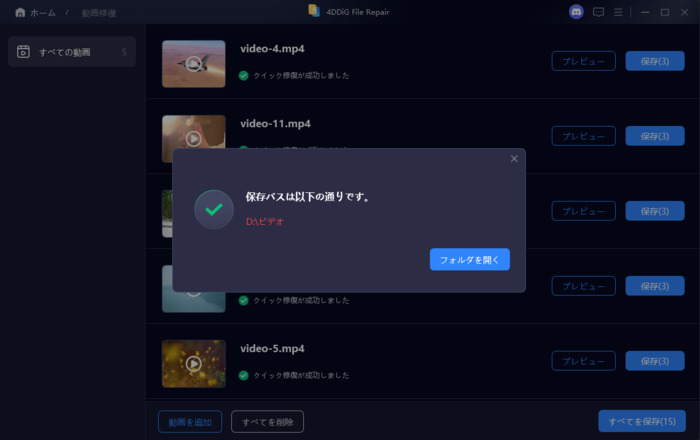
「保存」ボタンをクリックして保存したいファイルを選択するか、「すべてを保存」をクリックして、すべての修復されたファイルを保存します。
パワーポイントをセーフモードで起動して開き直す
パワーポイントのアドインや起動時の設定が影響している場合は、セーフモードで起動すると原因を切り分けられます。セーフモードでは一部の拡張機能が無効になるため、通常起動時だけ文字化けや表示崩れが起きるか確認できます。
手順は以下の通りです。
パワーポイントを完全に終了します。
-
WindowsキーとRキーを押して「ファイル名を指定して実行」を開きます。
-
入力欄に「powerpnt /safe」と入力します。
「OK」をクリックしてパワーポイントを起動します。
問題のファイルを開き、文字化けが改善するか確認します。
セーフモードで正常に表示される場合は、アドインや環境設定が原因の可能性があります。「ファイル」→「オプション」→「アドイン」から不要なアドインを無効にし、通常モードで再度確認してみましょう。
パワーポイントの文字化けに関するよくある質問
フォントを埋め込んだのに、別のPCで開くと文字化けするのはなぜですか?
フォントによっては埋め込みが許可されていない場合があります。また、「使用されている文字だけを埋め込む」を選んで保存した場合、別のPCで編集したときに不足する文字が出ることがあります。編集を前提に共有するなら、「すべての文字を埋め込む」を選ぶか、標準フォントに変更してから保存するのがおすすめです。
パワーポイントの文字化けは、OS(Windows/Mac)の違いで起こりますか?
起こる可能性があります。WindowsとMacでは標準フォントや文字の表示処理が異なるため、同じファイルでもレイアウトや文字の見え方が変わることがあります。共有前にPDFで出力する、または相手の環境でも使えるフォントに変更しておくと安心です。
文字化けが発生したスライドだけを修復することはできますか?
文字化けが一部のスライドだけであれば、そのスライドのテキストを貼り直したり、新しいスライドに内容をコピーしたりすることで改善する場合があります。ただし、ファイル全体が破損している場合は、特定のスライドだけでなく、ファイル全体の修復が必要になることがあります。
まとめ
パワーポイントで文字化けする原因は、フォント不足、PDF変換時のフォント処理、OS環境の違い、パワーポイントファイルの破損などに分けられます。まずは標準フォントへの変更、フォントの埋め込み、テキストの貼り直しなど、簡単に試せる方法から確認しましょう。
PDF変換後や印刷時に文字化けする場合は、変換・印刷前のフォント設定を見直すことが重要です。それでも改善しない場合は、パワーポイントの「開いて修復」や4DDiG File Repairを使ったパワーポイント修復を試してみましょう。
💡 AIで記事の要点をまとめる
 ChatGPT
 Google AI モード
 Perplexity
 Grok
Grok