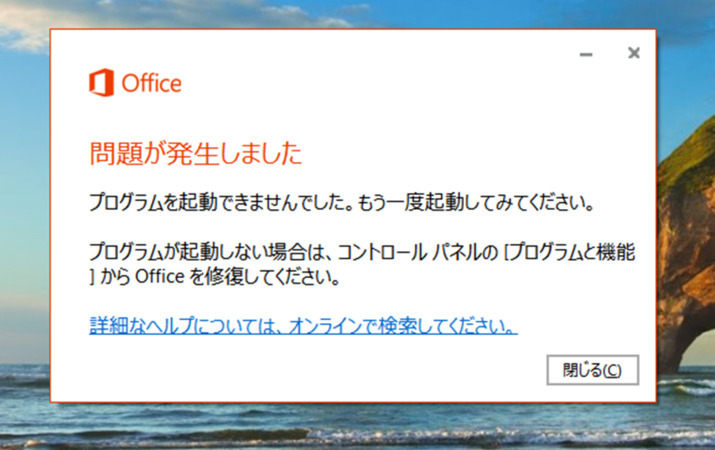
「Officeファイルが突然開けない」「Excelでエラーが表示される」と困っていませんか?このような場合は、ファイル自体が破損している可能性があります。そんなときに便利なのが、ブラウザ上で使えるOfficeのオンライン修復ツールです。
この記事では、Officeファイルが開けないときに役立つ4つの修復サイトを比較し、それぞれの特徴や対応形式、無料で使える範囲を紹介します。ソフトをインストールせず、まずは手軽にOfficeファイルの修復を試したい方は、ぜひ参考にしてください。
Officeオンライン修復ツール4選の簡単比較
Officeのオンライン修復ツールは、対応するファイル形式や利用できる機能がサービスによって異なります。以下の表は、各ツールの情報をまとめたものです。ぜひご参考ください。
- ツール
- 対応する主なOffice形式
- 無料利用
- 特徴
- 4DDiGオンラインファイル修復
- DOC・DOCX・XLS・XLSX・PPT・PPTXなど
- 〇
-
1. 1日3ファイル
2. 1ファイル最大300MBまで対応
- OfficeFileRepair
- DOC・DOCX・XLS・XLSX・PPT・PPTX
- 〇
-
1. ブラウザ内で処理
2. ファイルをサーバーへ送信しない
- Office Password Recovery
- DOC・DOCX・XLS・XLSX・PPT・PPTX
- 〇
- 新旧Office形式の破損した内部構造の修復に対応
- FixMyFile
- DOCX・XLSX・PPTX
- △
-
1. 診断・復旧率・プレビューは無料
2. 完全版の取得は有料
Officeオンライン修復ツールおすすめ4選
次に、4つのOffice修復サイトについて、機能性・修復効果・修復効率の違いが分かるように紹介します。
Officeファイルを簡単に修復できる「4DDiGオンラインファイル修復」
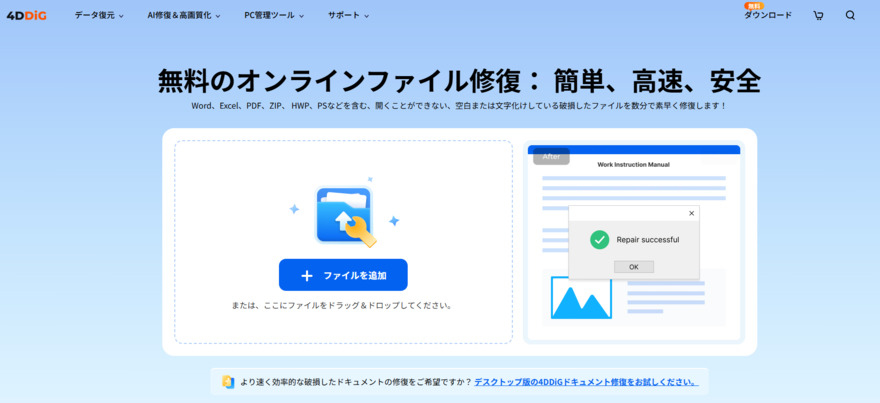
4DDiGオンラインファイル修復は、Word・Excel・PowerPointなどの破損ファイルをブラウザ上で修復できるサービスです。
主な特徴は以下の通りです。
- 機能性:Officeファイルを含む幅広い形式に対応
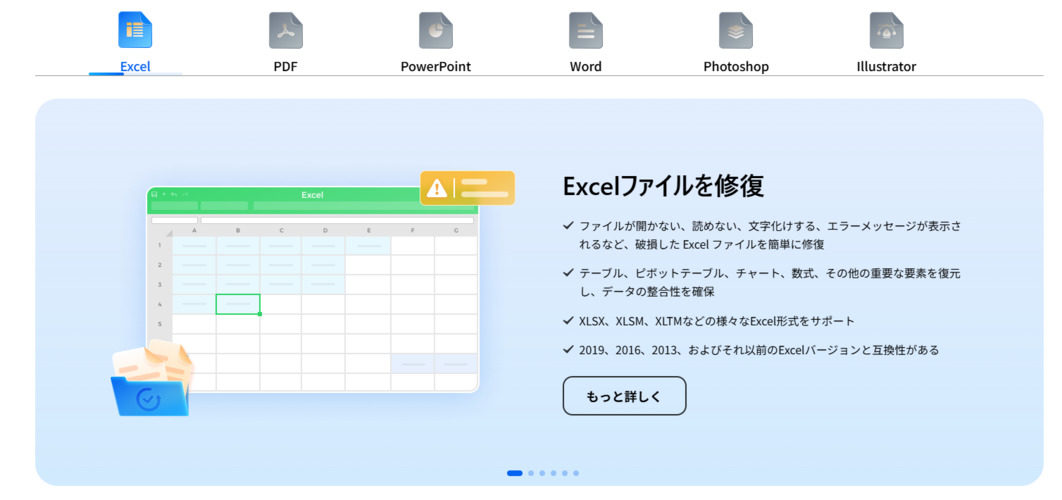
- 修復効果:開けないファイルや文字化け、レイアウト崩れなどの修復に対応
- 修復効率:1日3ファイル、1ファイル最大300MBまで処理可能
- 修復結果をプレビューしてから内容を確認できる
公式のデータによると、修復成功率は約98%で、平均修復時間は1分です。
操作手順
-
修復したいOfficeファイルをアップロード

「修復開始」をクリック→修復プロセスを開始
-
修復したファイルをダウンロード
操作がシンプルなので、専門的な知識がなくても使いやすく、まずは手軽にOfficeのファイル修復を試したい方に向いています。
ブラウザ上でOfficeファイルを修復できる「OfficeFileRepair」
OfficeFileRepairは、Officeファイルをブラウザ内で解析・修復できるファイルの修復サイトです。DOCX・XLSX・PPTXに加えて、旧形式のDOC・XLS・PPTにも対応しています。
主な特徴は以下の通りです。
- 機能性:新旧のWord・Excel・PowerPoint形式に対応
- 修復効果:破損したZIP・XML・OLE構造を解析し、復元可能なデータを再構築
- 修復効率:ソフトのインストールが不要
- ファイルを外部サーバーへ送信せず、ブラウザ内で処理
OfficeFileRepairは、ファイルをサーバーへアップロードせずに修復できるのが特徴です。機密性の高いOfficeファイルを外部サービスへ送信したくない場合にも使いやすいでしょう。
破損したOffice文書の修復を試せる「Office Password Recovery」
Office Password Recoveryには、パスワード回復機能とは別に、破損したOfficeファイルを修復できる「Repair a Broken Office File」が用意されています。
主な特徴は以下の通りです。
- 機能性:DOCX・XLSX・PPTXだけでなくDOC・XLS・PPTにも対応
- 修復効果:ZIP構造やOLE構造の破損を解析して再構築
- 修復効率:ブラウザ上からファイルをアップロードして修復可能
- 不完全なダウンロードなどで破損したOfficeファイルにも対応
新旧のOffice形式に対応しているため、古いWordやExcelファイルの修復を試したい場合にも利用できます。
ファイル修復を無料で試したい方にとって、選択肢のひとつです。
ファイルの破損を無料で解析できる「Fix My File」
Fix My Fileは、Officeファイルを解析し、どの程度データを復元できるか確認できるオンライン修復サービスです。DOCX・XLSX・PPTXのほか、PDFにも対応しています。
主な特徴は以下の通りです。
- 機能性:Word・Excel・PowerPoint・PDFに対応
- 修復効果:ファイルを解析し、復元できる内容や復旧率を確認可能
- 修復効率:診断や修復結果のプレビューまで無料
- ファイルはブラウザ内で処理され、サーバーへアップロードされない
修復できる内容を確認してから利用を判断できるため、いきなり料金を支払う必要がありません。
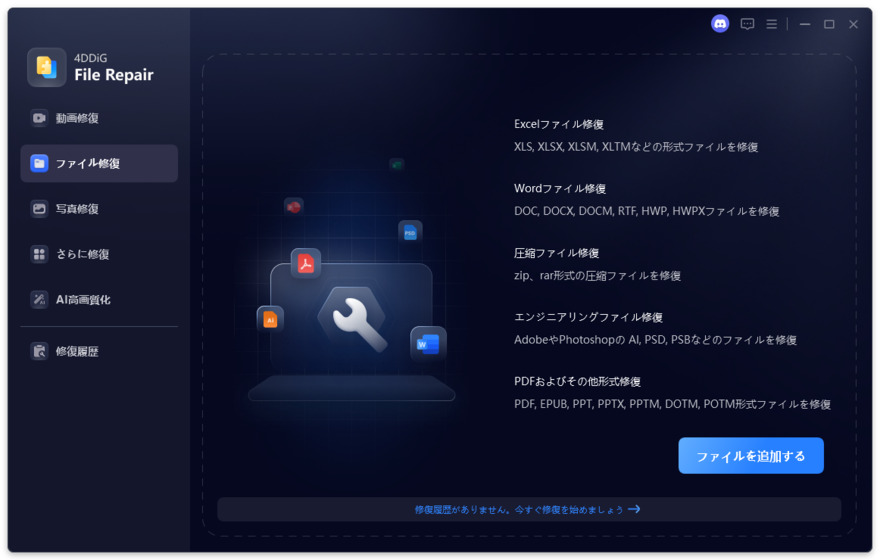
補足:Officeファイルをより高精度で修復できる「4DDiG File Repair」
オンライン修復で改善しない場合は、デスクトップ版の4DDiG File Repairを試してみましょう。
主な特徴は以下の通りです。
- 簡単操作:ファイルを追加し「修復」をクリックするだけで操作可能
- 多形式対応:DOC・DOCX・XLS・XLSX・PPT・PPTX・PDFなどに対応
- 一括修復:複数の破損ファイルをまとめて処理可能
- プレビュー対応:修復後の内容を確認してから保存できる
- 高修復率:公式サイトでは98%の修復率を案内
 安全なダウンロード
-
4DDiG File Repairを起動し、左側のメニューから「ファイル修復」を選択します。次に「ファイルを追加する」をクリックして、コンピュータから破損したOfficeファイルをアップロードします。
-
ファイルを追加したら、「すべてを修復」をクリックして、ツールが検出したエラーや破損を分析・修復を開始します。
-
修復が完了したら、「プレビュー」ボタンをクリックして修復されたファイルを確認できます。各修復済みファイルをプレビューし、完全に復元されているか確認します。
-
「保存」ボタンをクリックして保存したいファイルを選択するか、「すべてを保存」をクリックして、すべての修復されたファイルを保存します。
Officeファイルが破損する主な原因は?
Officeファイルが破損する主な原因を4つ紹介します。
保存中のエラーや処理の中断
WordやExcelを保存している途中でアプリが強制終了したり、PCの電源が突然切れたりすると、保存処理が最後まで完了せず、ファイルが破損することがあります。
ファイル転送中のトラブル
USBメモリや外付けHDD、ネットワーク経由でOfficeファイルをコピーしている途中に接続が切れると、データが完全に転送されず、ファイルを正常に開けなくなる場合があります。
HDD・SSDなど保存デバイスの故障
HDDやSSDの故障、ディスクエラーなどが発生すると、保存しているOfficeファイルを正常に読み込めなくなることがあります。
ウイルス感染や不正ソフトウェアの影響
悪意のあるマクロやマルウェアによって、OfficeファイルやPC環境に被害が及ぶ可能性もあります。
まとめ
Officeファイルが開けない場合は、まずOfficeのオンライン修復ツールを使って復旧を試してみましょう。ブラウザ上で利用できるサービスなら、ソフトをインストールせずにOffice修復を試せます。
オンライン修復で改善しない場合は、Word・Excel・PowerPointなど複数形式の修復に対応した4DDiG File Repairも選択肢です。ファイルの破損状態に合わせて、オンラインツールと専用ソフトを使い分けてみてください。
💡 AIで記事の要点をまとめる
 ChatGPT
 Google AI モード
 Perplexity
 Grok
Grok