Teamsでファイルが開けないと、「共有された資料を確認できない」「作業を進められない」と困ってしまいます。
この記事では、Teamsファイルが開けない主な原因と、状況に応じた対処法を分かりやすく解説します。初心者でもすぐに試せる方法から、ファイル破損が疑われる場合の修復方法まで、順に紹介していきます。
Teamsのファイルが開けない場合の主な原因
Teamsでファイルが開けない場合の原因を解説します。
ファイルへのアクセス権限が不足している
Teams共有ファイルへのアクセス権限が付与されていないと、ファイルを開けません。TeamsのチャネルにアップロードされたファイルはSharePointに保存されるため、ファイルや保存先の共有設定も確認が必要です。
Teamsのキャッシュに問題が発生している
Teamsが一時的に保存しているキャッシュに問題が起きると、アプリが正常に動作しない場合があります。こうした不具合は、Teamsのキャッシュクリアを行うことで改善する可能性があります。
ネットワークや同期エラーが発生している
インターネット接続が不安定だったり、Teamsと連携するSharePointやOneDriveへのアクセスに問題が起きたりすると、ファイルを正常に利用できない場合があります。OneDriveで同期しているファイルは、同期状態も確認しましょう。
ファイル自体が破損している
ほかのファイルは開けるのに、特定のWord・Excel・PowerPointだけ開けない場合は、Teamsファイルの破損も考えられます。ファイル自体が破損していると、TeamsだけでなくOfficeアプリでも正常に開けない場合があります。
Teamsファイルが開けない場合の対処法
Teamsでファイルが開けない場合の対処法を解説します。
対処法1.ファイルの共有権限を変更する
Teams共有ファイルへのアクセス権限が不足している場合は、共有設定を見直しましょう。Teamsでは、ファイルごとに閲覧や編集の権限を設定できます。
-
Teams「OneDrive」から対象ファイルを選択し「共有」をクリック

共有するユーザーを指定
-
「編集可能」「表示可能」など必要な権限を選択
「適用」をクリックして共有
対処法2.Teamsのキャッシュをクリアする
Teamsの動作に不具合がある場合は、Teamsのキャッシュクリアを試してみましょう。Windowsでは、設定画面からTeamsをリセットできます。
※ この手順は Microsoft Store 版の Teams(新しい Teams)を対象としています
Windowsの「設定」を開く
-
「アプリ」→「インストールされているアプリ」を選択
「Microsoft Teams」を探す
-
「...」→「詳細オプション」をクリックし「リセット」を選択
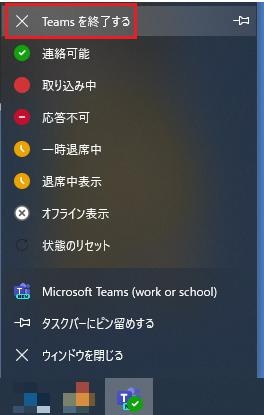
Teamsを再起動
対処法3.OneDriveの同期状態を確認・再開する
OneDriveで同期しているファイルが開けない場合は、まず同期状態を確認します。
同期が一時停止していたり、処理が進んでいなかったりする場合は、同期を再開すると改善する可能性があります。
-
タスクバーのOneDriveアイコンをクリックし同期状態を確認
-
一時停止中の場合は「同期を再開」を選択
同期処理が進まない場合は、一度同期を一時停止する
再度「同期を再開」を選択
対処法4.破損したTeamsファイルを修復する
共有権限や同期状態に問題がなく、特定のWord・Excel・PowerPointだけ開けない場合は、Teamsファイルの破損が考えられます。
このような場合は、まず対象のファイルを Teams からパソコンにダウンロードしてください。ダウンロード後、破損ファイルの修復に対応した「4DDiG File Repair」を試してみましょう。
4DDiG File Repairは、Word・Excel・PowerPoint・PDFなど複数形式のファイル修復に対応しています。操作もシンプルで、破損したファイルを追加して修復を実行し、結果を確認して保存できます。Officeファイルだけでなく、動画・写真・音声など幅広い形式に対応しているのも特徴です。
 安全なダウンロード
-
4DDiG File Repairを起動し、左側のメニューから「ファイル修復」を選択します。次に「ファイルを追加する」をクリックして、コンピュータから破損したファイルをアップロードします。
-
ファイルを追加したら、「すべてを修復」をクリックして、ツールが検出したエラーや破損を分析・修復を開始します。
-
修復が完了したら、「プレビュー」ボタンをクリックして修復されたファイルを確認できます。各修復済みファイルをプレビューし、完全に復元されているか確認します。
-
「保存」ボタンをクリックして保存したいファイルを選択するか、「すべてを保存」をクリックして、すべての修復されたファイルを保存します。
対処法5.Teamsアプリを最新版に更新する
Teamsのバージョンが古い場合は、最新版へ更新することで不具合が改善する可能性があります。
Teamsは通常自動で更新されますが、更新通知が表示された場合は手動で更新できます。
Teams上部に更新通知が表示されているか確認
-
「更新」または「更新してTeamsを再起動」を選択
Teamsが再起動したら、ファイルを開けるか確認
更新しても改善しない場合は、共有権限やOneDriveの同期状態、ファイル破損の可能性をあらためて確認しましょう。
FAQ:Teamsファイルに関するよくある質問
Teamsファイルについて、よくある疑問をまとめました。
Q1.Teamsのファイルはどこに保存されていますか?
Teamsのファイルは、共有した場所によって保存先が異なります。
チャネルにアップロードしたファイルはSharePoint、チャットで共有したファイルはOneDrive for Businessに保存されます。
Teamsファイルが見つからない場合は、Teamsだけでなく、SharePointやOneDriveも確認してみましょう。
Q2.Teamsファイルが削除された場合、復元できますか?
削除してから一定期間内であれば、復元できる可能性があります。
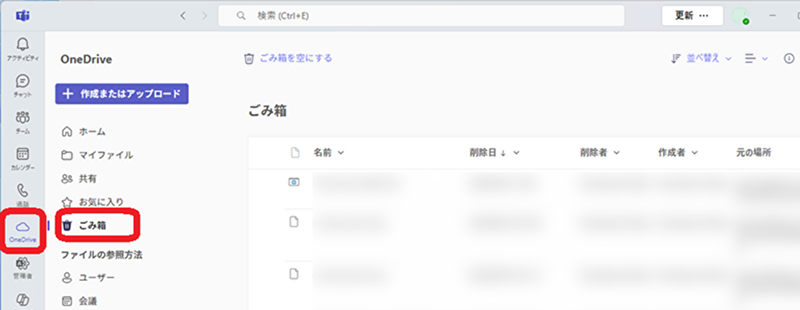
チャネルに保存されたファイルはSharePoint、OneDriveに保存されたファイルはOneDriveのごみ箱を確認しましょう。
ただし、ごみ箱の保存期間を過ぎていたり、完全に削除されていたりする場合は、復元できないことがあります。
Q3.Teamsで開けないファイルをダウンロードすれば開けますか?
Teams上でファイルを開けない場合は、いったんダウンロードし、WordやExcelなどの対応アプリから開けるか試してみましょう。
ただし、ファイル自体が破損している場合は、ダウンロードしても正常に開けない可能性があります。Teamsでファイルが開けない原因を確認し、状況に合った対処を行うことが大切です。
まとめ
Teamsでファイルが開けない場合は、共有権限やTeamsのキャッシュ、OneDriveの同期状態、Teamsアプリの更新状況などを順番に確認しましょう。
それでも特定のファイルだけ開けない場合は、ファイル自体が破損している可能性があります。Word・Excel・PowerPointなどの破損ファイルの修復に対応した4DDiG File Repairを活用し、ファイルの修復を試してみてください。
💡 AIで記事の要点をまとめる
 ChatGPT
 Google AI モード
 Perplexity
 Grok
Grok