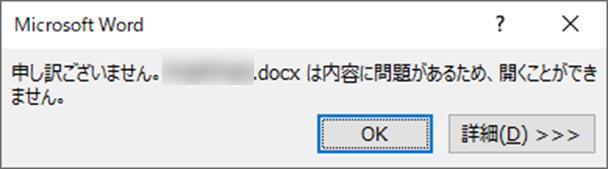
Wordファイルが突然開かない、文字化けするなどのトラブルで困っていませんか?破損したDOCやDOCXは、専用のWordの修復ツールを使うことで修復できます。
この記事では、Wordファイルの修復に役立つ、おすすめツール5選の特徴や選び方を解説します。
まずは比較!Word修復ツール5選の特徴を一覧
Wordファイルを修復できるツールには、ブラウザで使えるオンライン型と、パソコンにインストールして使うソフト型があります。
Wordの修復ツール5選を、使いやすさ・修復率・処理速度の3つの観点から比較してみました。
- ツール
- 使いやすさ
- 修復率
- 処理速度
- 特徴
- 4DDiGオンラインファイル修復
- ◎
- ◎
- ◎
-
1. インストール不要。
2. 公式では成功率98%
3. 平均修復時間1分
- OnlineFile.Repair
- ◎
- 〇
- 〇
-
1. DOC・DOCXなどに対応
2. 主にテキストを復元
- Office Recovery
- 〇
- 〇
- ◎
-
1. DOC・DOCXなどに対応
2. オンライン処理は通常数秒~1分
- 4DDiG File Repair
- ◎
- ◎
- ◎
- Wordを含むOfficeファイルのほか、画像・動画・音声など幅広く対応
- Stellar Repair for Word
- 〇
- ◎
- 〇
-
1. DOC・DOCXの修復に特化
2. 書式・画像・表なども修復可能
※実際の修復率や処理速度は、ファイルの破損状態や容量などによって異なります。
手軽に試したい場合はオンライン型、本格的に修復したい場合はWordの修復ソフトを選ぶとよいでしょう。
Word以外のファイルもまとめて修復したい場合は、幅広いファイル形式に対応した4DDiG File Repairが選択肢になります。
Word修復ツール5選を徹底解説
次に、おすすめのWord修復ツール5選を詳しく紹介します。
インストール不要で気軽に試せる「4DDiGオンラインファイル修復」

4DDiGオンラインファイル修復は、ブラウザ上で使えるWordファイルの修復ツールです。ソフトをインストールする必要がなく、破損したWordファイルをアップロードするだけで修復できます。
主な特徴は以下の通りです。
- 機能性:DOC・DOCX・DOCM・DOTMなどに対応
- 使いやすさ:インストール不要でアップロードから保存まで簡単操作
- 修復性能:修復成功率98%・平均修復時間1分
1日3ファイル、1ファイル最大300MBまで利用できます。
手軽にDOCXの修復を試したい方や、ソフトをインストールせずに修復したい方に向いています。
無料で使えるオンライン修復ツール「OnlineFile.Repair」
OnlineFile.Repairは、破損したWordファイルをブラウザ上で修復できるオンラインサービスです。専用ソフトをインストールせずに利用できるため、手軽に試しやすいのが特徴です。
主な特徴は以下の通りです。
- 機能性:Wordをはじめファイル修復サービスを提供
- 使いやすさ:ファイルをアップロードするだけで修復開始
- 修復性能:修復後の結果をプレビューして確認できる
修復結果はオンラインで確認できます。ただし、修復したファイルを完全にダウンロードする場合は支払いが必要です。まずWordの修復が可能か確認したい場合の選択肢になります。
様々なドキュメントを修復できる「Office Recovery」
Office Recoveryは、WordをはじめとしたさまざまなOfficeファイルの修復に対応しています。オンライン版も用意されており、ブラウザから利用できます。
主な特徴は以下の通りです。
- 機能性:DOC・DOCX・DOCM・RTFに対応
- 使いやすさ:破損したファイルをアップロードしてオンラインで修復
- 修復性能:書式・表・箇条書き・ヘッダー・フッターなども修復対象
Wordだけでなく、ExcelやPowerPointなどのOfficeファイルを扱う修復サービスも提供されています。複数のOffice文書を扱う機会が多い方に向いているツールです。
オールインワンの高機能修復ツール「4DDiG File Repair」
4DDiG File Repairは、Wordをはじめ、さまざまなファイルを修復できる高機能なWordの修復ソフトです。DOC・DOCXにも対応しており、開けない、文字化けするといったWordファイルのトラブルに利用できます。
主な特徴は以下の通りです。
- 機能性:Wordのほか、PDF・ZIP・画像・動画・音声など幅広いファイルに対応
- 使いやすさ:ファイルを追加して修復するだけのシンプルな操作
- 修復性能:高い修復成功率を特長とし複数ファイルの一括修復にも対応
修復後はプレビューで内容を確認してから保存できます。Wordだけでなく、画像や動画などもまとめて修復したい方に適しています。
 安全なダウンロード
ファイル修復する手順:
-
4DDiG File Repairを起動し、左側のメニューから「ファイル修復」を選択します。次に「ファイルを追加する」をクリックして、コンピュータから破損したWordファイルをアップロードします。
-
ファイルを追加したら、「すべてを修復」をクリックして、ツールが検出したエラーや破損を分析・修復を開始します。
-
修復が完了したら、「プレビュー」ボタンをクリックして修復されたファイルを確認できます。各修復済みファイルをプレビューし、完全に復元されているか確認します。
-
「保存」ボタンをクリックして保存したいファイルを選択するか、「すべてを保存」をクリックして、すべての修復されたファイルを保存します。
Word修復に特化した専門ツール「Stellar Repair for Word」
Stellar Repair for Wordは、破損したWordファイルの修復に特化した専門ソフトです。DOC・DOCXに対応しており、Word文書を中心に修復したい方に向いています。
主な特徴は以下の通りです。
- 機能性:DOC・DOCXに対応し画像・表・フォント・ハイパーリンクも修復対象
- 使いやすさ:複数のWordファイルをまとめて処理できる
- 修復性能:Word文書の内容や書式をできるだけ維持しながら修復
本格的なDOC・DOCX修復を行いたい場合の選択肢です。無料版では修復可能なデータをスキャン・プレビューできますが、修復したファイルを保存するには有料版が必要です。
ヒント:Word文書の破損を予防する方法
Word文書の破損を完全に防ぐことはできませんが、保存方法を工夫することで、データ消失のリスクを減らせます。日頃からできる3つの予防策を紹介します。
①自動保存と自動バックアップを有効にする
Wordでは、自動保存や自動回復の機能を利用できます。OneDriveやSharePointに保存したファイルでは自動保存を利用でき、編集中の内容を自動的に保存できます。
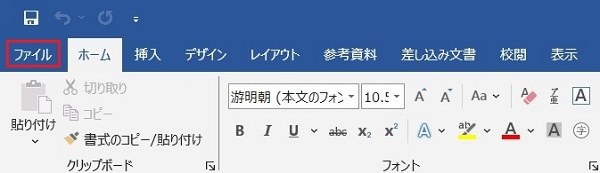
また、「ファイル」→「オプション」→「保存」から、自動回復の保存間隔も確認しておきましょう。
②定期的に複数の場所にバックアップを取る
重要なWord文書は、パソコンだけに保存せず、OneDriveや外付けストレージなど複数の場所にバックアップを取りましょう。
OneDriveではバージョン履歴も利用できるため、誤って上書きした場合でも、以前の状態へ戻せる可能性があります。
③ファイル形式を適切に選択する
通常のWord文書は、標準形式のDOCXで保存するのがおすすめです。DOCは、旧バージョンのWordとの互換性を重視した形式です。
特別な理由がなければDOCXで保存し、他の形式へ変換する場合は、書式や内容に変化がないか確認しましょう。
まとめ
Wordファイルが開かない、文字化けするなどのトラブルが起きた場合は、症状や目的に合ったWordの修復ツールを選ぶことが大切です。手軽に試したい場合はオンライン型、本格的に修復したい場合は専用ソフトを活用するとよいでしょう。
なかでも4DDiG File Repairは、Wordをはじめ、PDF・画像・動画・音声など幅広いファイルの修復に対応しています。操作もシンプルなので、Word以外のファイルもまとめて修復したい方は、4DDiG File Repairを試してみてください。
💡 AIで記事の要点をまとめる
 ChatGPT
 Google AI モード
 Perplexity
 Grok
Grok