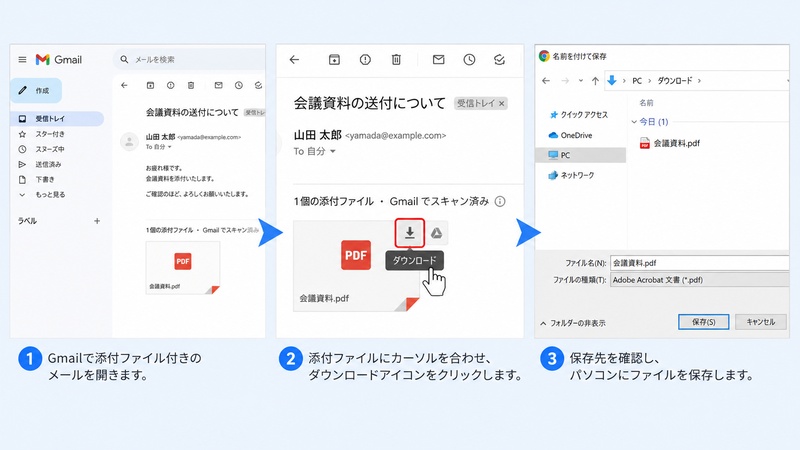
ダウンロードしたファイルが開けないと、「ファイルが壊れているのでは?」「もう一度ダウンロードしたほうがいい?」と困ってしまいます。仕事や勉強で必要な資料、大切な写真など、いざ使おうとしたときに開けないと焦るものです。
この記事では、ダウンロードしたファイルが開けない場合に考えられる原因と、状況に応じた対処法を分かりやすく解説します。
ダウンロードしたファイルが開けない主な原因
ダウンロードしたファイルが開けない場合の主な原因を解説します。
原因1:ダウンロードが中断された
インターネット接続が不安定だったり、通信が途中で切れたりすると、ダウンロードが中断され、ファイルを最後まで取得できない場合があります。まずは、ダウンロードが最後まで完了しているか確認しましょう。
原因2:ファイル形式に対応したアプリがない
ファイル形式に対応したアプリがパソコンに入っていない場合、ファイルは開けません。Windowsでは拡張子をもとに、ファイルを開くアプリを判断します。
原因3:拡張子が間違っている
ファイル名の末尾にある「.pdf」「.docx」「.jpg」などを拡張子と呼びます。拡張子が実際のファイル形式と一致していない場合、適切なアプリで開けません。
原因4:セキュリティソフトがブロックしている
Windowsのセキュリティ機能やウイルス対策ソフトによって、ダウンロードしたファイルの実行がブロックされる場合があります。
ダウンロードしたファイルが開けない場合の対処法
次に、ダウンロードしたファイルが開けない場合の具体的な対処法を解説します。
対処法1.サイズが小さい場合は再ダウンロードする
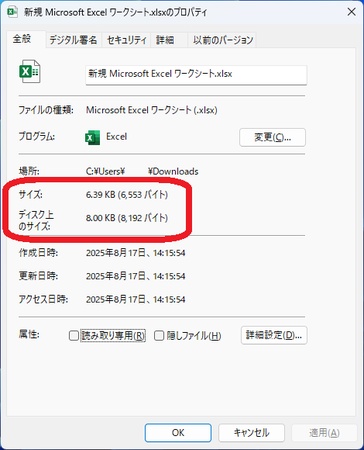
ダウンロードしたファイルのサイズが極端に小さい場合は、正常に保存されていない可能性があります。通信が不安定な状態でダウンロードが中断されると、ファイルを最後まで取得できません。安定したインターネット環境でもう一度ダウンロードしてみましょう。
ダウンロードしたファイルを右クリック
「プロパティ」を開きファイルサイズを確認
サイズが明らかに小さい場合は対象ファイルを削除
インターネット接続を確認し、もう一度ダウンロードする
対処法2.対応アプリをインストールするか別のアプリで開く
ファイル形式に対応したアプリがインストールされていない場合は、別のアプリで開くか、対応アプリをインストールしてみましょう。
開けないファイルを右クリック →「プログラムから開く」を選択
「別のプログラムを選択」をクリック
一覧から対応するアプリを選択
-
対応アプリがない場合は、拡張子を確認して対応アプリをインストール
-
インストール後もう一度ファイルを開く

対処法3.拡張子を正しいものに変更して開き直す
実際のファイル形式と拡張子が一致していないことが分かっている場合は、正しい拡張子へ修正して開き直します。
たとえば、本来PDFファイルであるにもかかわらず、異なる拡張子が付いていると、適切なアプリで開けない場合があります。
エクスプローラーを開く
対象ファイルを右クリックし「プロパティ」を選択
「.pdf」「.docx」など正しい拡張子を選択し変更をクリック
-
変更後、ファイルを開き直す
この操作はファイルの種類を誤って変更すると、ファイルが開けなくなる場合があります。変更する前に、ファイルの元の拡張子をメモしておくなど、復元できる状態を確保した上で実行してください。
対処法4.ファイルを修復ツールで修復する
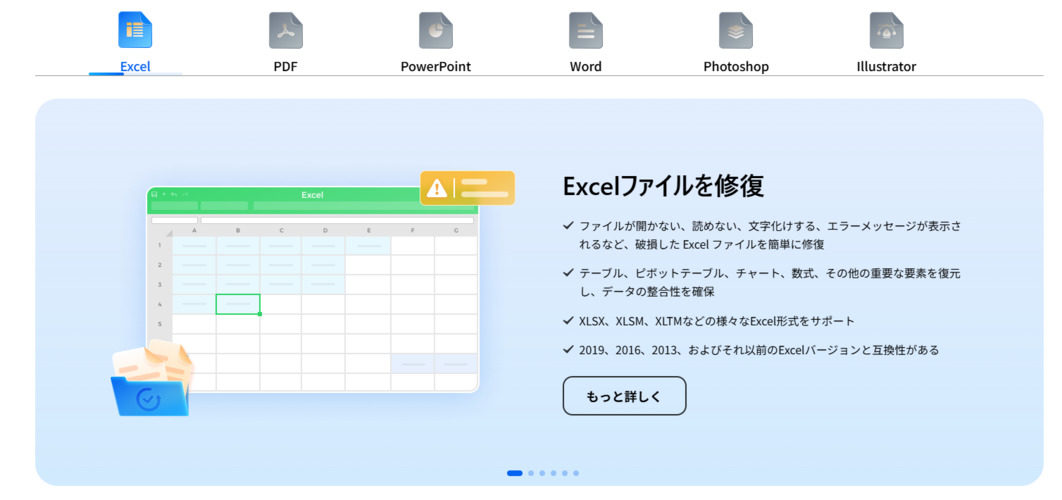
再ダウンロードや対応アプリ、拡張子を確認してもダウンロードしたファイルが開けない場合は、ファイル自体が破損している可能性があります。そのような場合は、「4DDiG File Repair」を使ったファイルの修復を試してみましょう。
4DDiG File Repairは、DOC・DOCX・XLS・XLSX・PPT・PPTX・PDFなど、さまざまな形式の破損ファイルに対応した修復ツールです。ファイルを追加して修復を実行するシンプルな操作で利用でき、98%の高い修復率をうたっています。
ファイル破損を修復する手順は、以下の通りです。
 安全なダウンロード
-
4DDiG File Repairを起動し、左側のメニューから「ファイル修復」を選択します。次に「ファイルを追加する」をクリックして、コンピュータから破損したファイルをアップロードします。
-
ファイルを追加したら、「すべてを修復」をクリックして、ツールが検出したエラーや破損を分析・修復を開始します。
-
修復が完了したら、「プレビュー」ボタンをクリックして修復されたファイルを確認できます。各修復済みファイルをプレビューし、完全に復元されているか確認します。
-
「保存」ボタンをクリックして保存したいファイルを選択するか、「すべてを保存」をクリックして、すべての修復されたファイルを保存します。
対処法5.セキュリティソフトを一時停止してから開く
セキュリティソフトによってファイルがブロックされている場合は、配布元が信頼でき、ファイルの安全性を確認できている場合に限り、セキュリティ機能を一時的に停止して開けるか確認します。
Windows セキュリティを利用している場合は、以下の手順で設定を確認できます。
-
「Windows セキュリティ」を開き「ウイルスと脅威の防止」を選択
-
「ウイルスと脅威の防止の設定」から設定画面を開く
-
必要な場合リアルタイム保護を一時的にオフにする
対象ファイルを開けるか確認
確認後はリアルタイム保護をオンに戻す
リアルタイム保護をオフにするのは、ファイルを開くための一時的な確認目的に限ってください。確認が終わったら、必ず「リアルタイム保護」をオンに戻してください。
ダウンロードファイルに関するよくある質問
ダウンロードファイルが開けない場合によくある疑問を、分かりやすくまとめました。
Q1.ダウンロードしたファイルは通常どこに保存されますか?
Windowsでは、通常「ダウンロード」フォルダーに保存されます。ただし、ブラウザやアプリで保存先を変更している場合は、別のフォルダーに保存されることがあります。
ファイルが見つからないときは、ブラウザのダウンロード履歴やエクスプローラーから確認しましょう。
Q2.ダウンロードしたファイルの種類を確認するにはどうすればいいですか?
ファイル名の末尾にある「.pdf」「.docx」「.jpg」などの拡張子を確認すると、ファイルの種類を判断できます。
拡張子が表示されていない場合は、エクスプローラーの「表示」から「ファイル名拡張子」を有効にしてください。
Q3.ダウンロードしたファイルがウイルス対策ソフトに削除された場合、復元できますか?
Microsoft Defenderでファイルが検疫されている場合は、「Windows セキュリティ」→「ウイルスと脅威の防止」→「保護の履歴」から復元できる場合があります。
ただし、すでに削除されている場合は、元の配布先から再ダウンロードが必要になることがあります。安全性を確認できないファイルは、無理に復元しないようにしましょう。
まとめ
ダウンロードしたファイルが開けない場合は、再ダウンロードや対応アプリ、拡張子、セキュリティ設定を順番に確認しましょう。それでも改善しない場合は、ファイル自体が破損している可能性があります。
そのような場合は、さまざまな形式の修復に対応した4DDiG File Repairを使ったファイル修復も選択肢です。破損したファイルを開けないときは、状況に応じて活用してみてください。
💡 AIで記事の要点をまとめる
 ChatGPT
 Google AI モード
 Perplexity
 Grok
Grok