Outlookを起動した際に「Outlookデータファイルにアクセスできません」と表示され、メールが確認できず困ってしまうケースがあります。Outlookファイルが開けないといった症状は、データファイルの破損や設定の問題が原因となることが多いです。
本記事では、エラーが発生する主な原因と対処法を解説します。
「Outlookデータファイルにアクセスできません」と表示される時の対処法
エラーが表示される場合、原因に応じて適切な対応を行うことが重要です。
以下、効果が高い代表的な解決方法を解説します。
破損したOutlookファイルを修復する
OutlookのPSTやOSTファイルが破損すると、Outlookのファイルが開けない状態になりやすく、通常の操作では復旧できない場合があります。
このようなときに有効なのが、Outlookの修復ツールである「4DDiG Email Repair」です。
4DDiG Email Repairは、破損したPST/OSTファイルを解析し、メール本文や添付ファイル、連絡先などをまとめて復元できるツールです。操作が簡単で、修復プロセスが迅速かつ成功率が高く、修復後のファイルのプレビューにも対応しており、Outlookファイルに問題が発生した際の最適な選択肢です。
 安全なダウンロード
OSTファイル修復の手順
-
修復したいOSTファイルを追加します
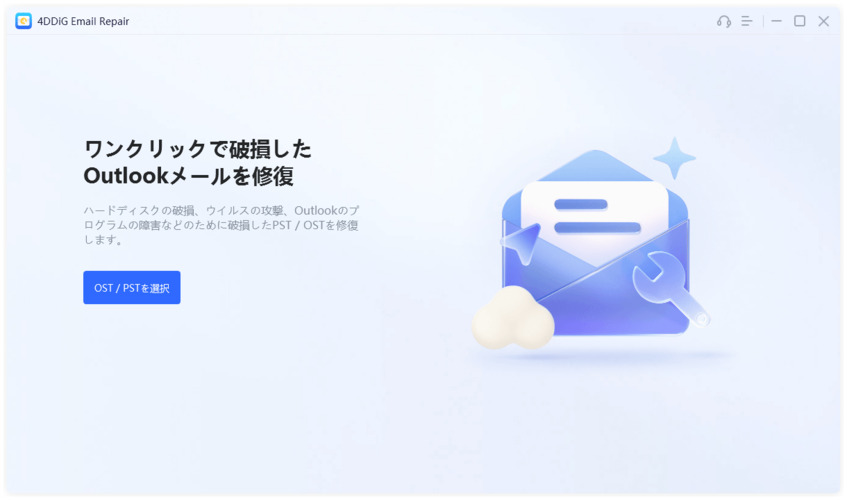
4DDiG Email Repairをダウンロードして実行します。「OST / PSTを選択」ボタンをクリックし、破損したOSTファイルの保存場所に移動して、ソフトウェアにインポートします。

-
修復を開始し、完了まで待機します
OSTファイルを追加した後、「修復」をクリックすると、ソフトウェアは自動的にスキャンし、Outlookのデータファイルを修復します。このプロセスは、OSTファイルのサイズと破損の程度に応じていくつかの時間がかかる場合があります。
-
復元可能なデータをプレビューで確認します
修復プロセスが完了すると、修復されたOSTファイルの項目のプレビューが表示されます。保存する前に、その内容を確認するために、各メールアイテムをクリックしてください。
-
問題なければ修復したOSTファイルを保存します
Outlookのデータをプレビューし、エラーがないことを確認した後、「保存」ボタンをクリックし、修復されたOSTファイルを保存するパソコン上の場所を選択します。
標準機能でOutlookが修復ができない場合の選択肢として有効です。
新しいプロフィールを作成して使用する
Outlookのプロフィール情報が破損しているとエラーが表示されます。この場合、新しいプロフィールを作成することで改善します。
-
「スタート」
→「ファイル名を指定して実行」クリック
-
「名前」に半角文字で「Outlook /safe」入力し「OK」をクリック
-
「オプション」をクリックします
-
「オプション」欄が表示されたら「作成」をクリック
-
「新しいプロファイル」が表示
→「プロファイル名」に任意の名称を入力し「OK」クリック
-
「Outlook」が表示されます。
OneDriveの自動バックアップ機能をオフにする
OneDriveの自動バックアップ機能により、Outlookのデータファイルが同期対象になると、エラー表示される場合があります。
-
タスクトレイからOneDriveを開きます
-
設定メニューにアクセスします
-
バックアップ設定を管理します
バックアップしたくないフォルダーのチェックを外し「変更の保存」をクリックします。
Outlookのセキュリティ設定を確認する
Outlookの信頼センターにあるセキュリティ設定が原因で、データファイルへのアクセスが制限されることがあります。
-
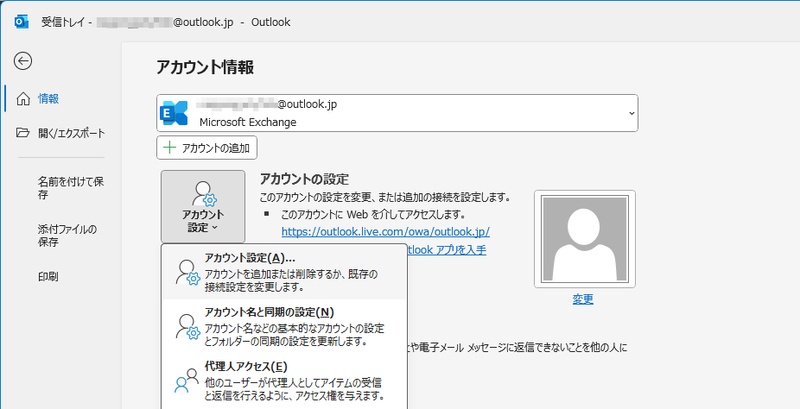
「情報」→「アカウント設定」をクリック
→「アカウント設定」をクリック
-
「メール」「名前」欄から設定を確認するメールアカウントをクリック
→「変更」クリック
-
「Microsoft Exchange」が表示されます。
→「全般」「詳細設定」「セキュリティ」クリックし設定に問題がないか確認
アドインとウイルス対策ソフトを無効にする
アドインやウイルス対策ソフトがOutlookの動作に干渉し、Outlookが開けない状態になることがあります。
-
Outlook \ファイル\→\アドインの管理\ をクリック
-
「アドインの管理」「オン」 列で無効にするアドインのチェック ボックスをオフ
「Outlookデータファイルにアクセスできません」エラーの原因
エラーの原因は、データファイル・保存場所・設定・環境要因が重なって発生するケースが多いです。
Outlookファイル(PST/OST)の破損
Outlookの強制終了やパソコンの予期せぬシャットダウン、ファイルサイズの肥大化などが原因で内部構造が破損すると、正常に読み込めなくなり、アクセスエラーが発生することがあります。
OneDriveバックアップの干渉
OutlookのデータファイルがOneDriveの自動バックアップ対象になっている場合、同期処理中にファイルがロックされることがあります。
Outlook設定の誤り
Outlookのプロファイル設定や、参照しているデータファイルの保存場所に誤りがあると、Outlookが正しいファイルを認識できなくなります。
アドインやウイルス対策ソフトの影響
Outlookに追加されたアドインや、パソコンにインストールされているウイルス対策ソフトが、Outlookの動作に干渉することがあります。
Outlookバージョンの互換性の問題
古いOutlook環境で作成したPSTファイルを、新しいバージョンのOutlookで使用すると、互換性の問題が生じることがあります。データファイル形式の違いが原因となっている可能性があります。
FAQ:Outlookファイルに関するよくある疑問
Outlookのデータファイルに関して、よくある質問について解説します。
OSTファイルとPSTファイルの違いは?
OSTファイルは、Microsoft ExchangeやMicrosoft 365などのメールサーバーと同期して使用されるデータファイルです。PSTファイルはローカル環境に保存されるデータファイルで、メールのバックアップやアーカイブ用途として利用されることが多い点が特徴です。
失われたメールデータは復元できますか?
失われたメールデータが復元できるかどうかは、削除や破損が発生した状況によって異なります。そのような場合でも、4DDiG Email Repairなどの修復ツールを利用することで、データを復元できる可能性があります。
まとめ
「Outlookデータファイルにアクセスできません」エラーは複数の要因によって発生します。まずは設定や環境を見直し、原因を切り分けることが重要です。
標準機能で解決しない場合は、破損したデータを効率よく復元できる 4DDiG Email Repair を活用することで、メールや添付ファイルを含むデータを安全に修復できる可能性があります。
安全なダウンロード
💡 AIで記事の要点をまとめる
 ChatGPT
 Google AI モード
 Perplexity
 Grok
Grok