Outlookで受信したメールのPDF添付ファイルが開けない、クリックしても反応しない、プレビュー画面に表示されないといった問題は、業務でメールを利用するユーザーによく発生するトラブルの一つです。
請求書、契約書、見積書、社内資料など、多くの重要な情報はPDF形式で共有されるため、Outlookの添付PDFが開けない問題が発生すると、必要な情報をすぐに確認できなくなる場合があります。
この記事では、OutlookでPDFが開けない場合に確認すべき原因と、初心者でも試せる解決方法を順番に解説します。また、PDF破損が原因の場合に利用できるPDF修復方法についても紹介します。
結論:試すべき対処法は?
OutlookでPDFファイルを開けない場合、原因は一つではなく、状況によって異なります。そのため、発生している問題に合わせて適切な対処法を選ぶことが重要です。まずは、主な解決方法とそれぞれに適したケースを確認してみましょう。
- 対処法
- おすすめの状況
- PDFを保存して開く
- Outlook内だけで開けない場合
- PDF閲覧ソフトを確認する
- Adobe Readerなどに問題がある場合
- Outlook設定を確認する
- プレビューできない場合
- PDF修復を行う
- PDF破損が疑われる場合
- Outlook・Officeを更新する
- 古い環境を利用している場合
上記の内容を確認したうえで、ここからは5つの対処法について詳しく解説します。ぜひ参考にしてください。
Outlook で PDF が開けない場合の対処法を詳細解説
対処法 1.Outlook の PDF 添付ファイルを再保存して開く
Outlook上では開けないものの、PDFファイル自体は正常なケースがあります。その場合は、一度パソコンへ保存してから開くことで改善する可能性があります。
Outlookのメールを開き、PDF添付ファイルを右クリックします。
「名前を付けて保存」を選択します。
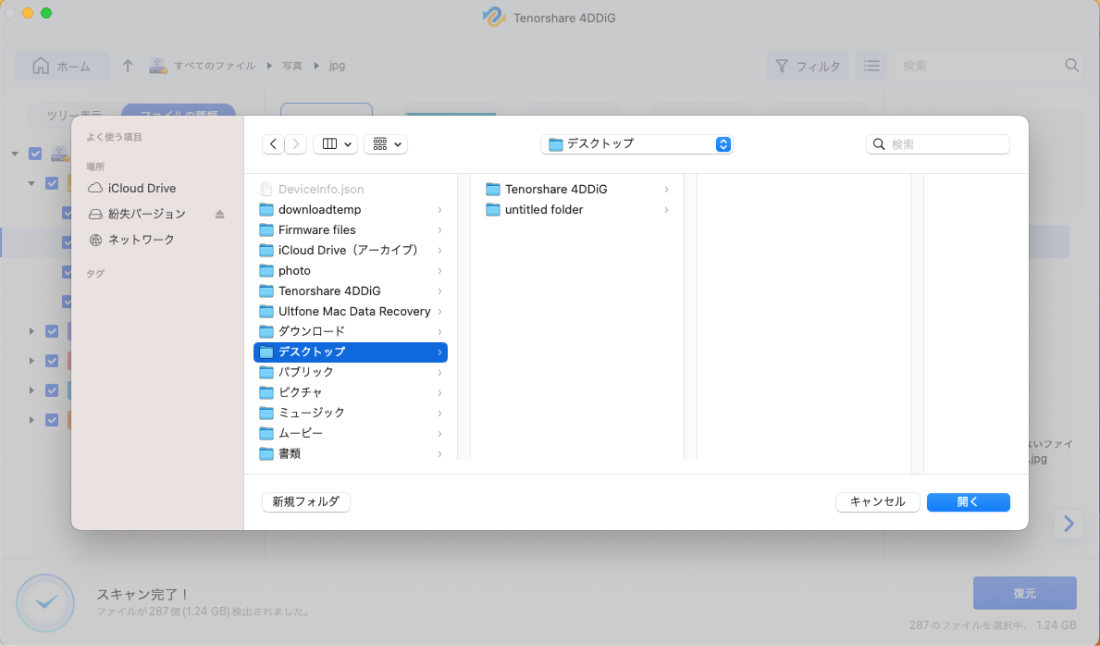
デスクトップなど分かりやすい場所へ保存します。
-
保存したPDFをAdobe Acrobat ReaderやMicrosoft Edgeなどで開きます。

添付ファイルはOutlook内で直接開く以外に、保存後に対応アプリで開くこともできます。MicrosoftもOutlookの添付ファイルについて、保存または対応アプリで開く方法を案内しています。
対処法 2.PDF 閲覧ソフトを確認・更新する
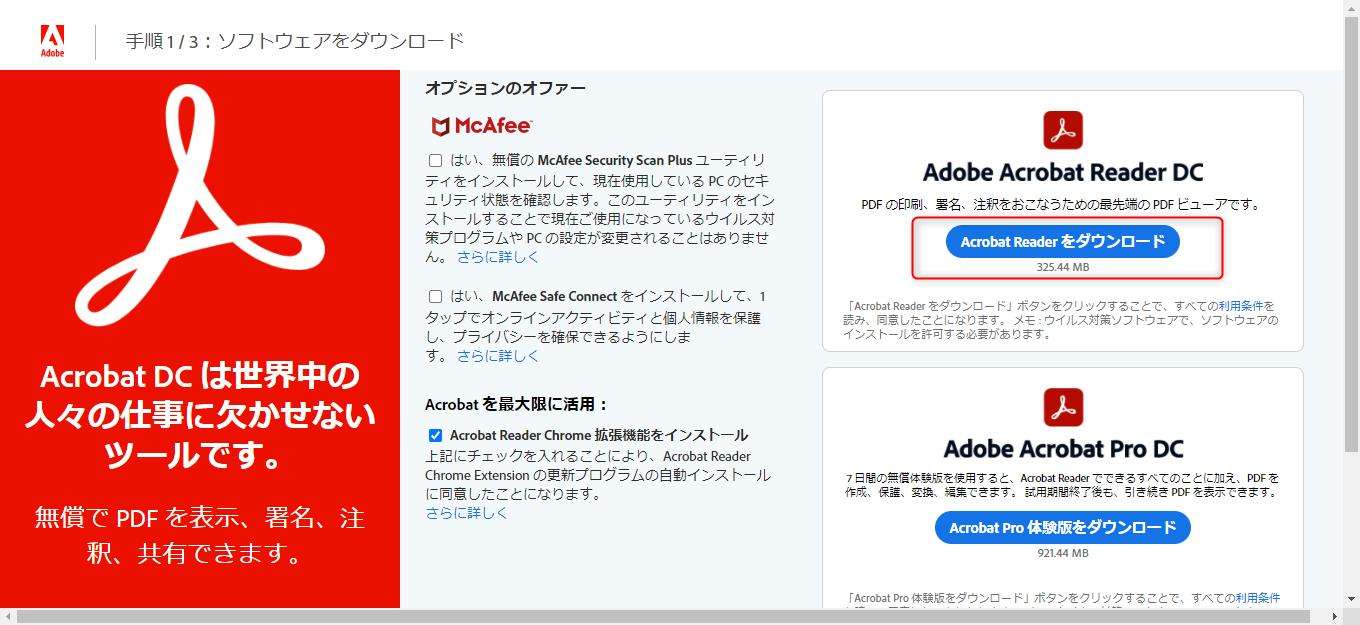
PDFを開くためのアプリに問題がある場合、Outlook の PDF 添付ファイルが開けない状態になることがあります。特にAdobe Acrobat ReaderなどのPDF閲覧ソフトが古い場合や、WindowsでPDFの既定アプリが正しく設定されていない場合は確認が必要です。
Windowsの「設定」を開きます。
「アプリ」から「既定のアプリ」を選択します。
PDFファイルを開くアプリを確認します。
必要に応じてPDF閲覧ソフトを更新します。
対処法 3.Outlook の添付ファイル設定を確認する
Outlookには添付ファイルのプレビュー機能があります。この設定が無効になっている場合、PDFファイルをプレビューできないことがあります。Outlookでは「トラストセンター」から添付ファイルプレビュー設定を変更できます。
Outlookを開きます。
「ファイル」から「オプション」を選択します。
「トラストセンター」を開きます。
-
添付ファイルのプレビュー設定を確認します。
対処法 4.破損した PDFファイルを修復する
保存後でもPDFが開けない場合、PDFファイル自体が破損している可能性があります。PDF破損は、メール送信中のエラー、保存時の問題、ストレージ障害などによって発生する場合があります。このような場合は、PDF修復ツールを利用する方法があります。
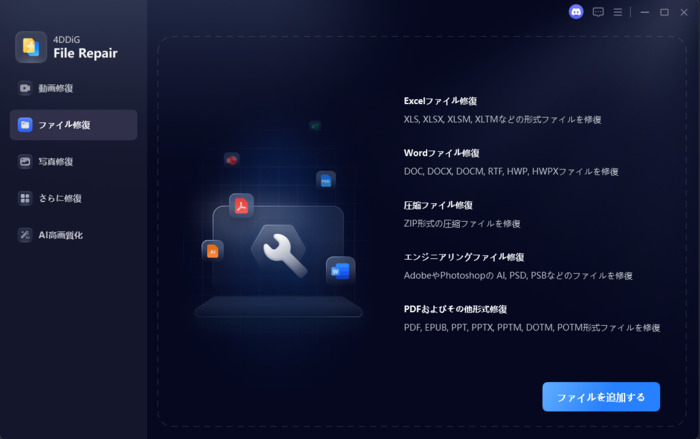
4DDiG File Repairは、破損したPDFファイルの修復を試せるツールです。操作はシンプルで、対象ファイルを追加して修復処理を実行するだけで利用できます。修復成功率が高く、修復後のプレビューにも対応しているため、安心して使えます。
ただし、修復結果はPDFの破損状態によって異なります。重要なファイルは元データを保存した上で作業してください。
 安全なダウンロード
-
4DDiG File Repairを起動し、左側のメニューから「ファイル修復」を選択します。次に「ファイルを追加する」をクリックして、コンピュータから破損したPDFファイルをアップロードします。
-
ファイルを追加したら、「すべてを修復」をクリックして、ツールが検出したエラーや破損を分析・修復を開始します。
-
修復が完了したら、「プレビュー」ボタンをクリックして修復されたファイルを確認できます。各修復済みファイルをプレビューし、完全に復元されているか確認します。
-
「保存」ボタンをクリックして保存したいファイルを選択するか、「すべてを保存」をクリックして、すべての修復されたファイルを保存します。
対処法 5.Outlook と Office を最新版に更新する
OutlookやOfficeのバージョンが古い場合、添付ファイル処理や互換性の問題が発生する可能性があります。このような場合は、アップデートをおすすめします。
Outlookを開きます。
「ファイル」から「Officeアカウント」を選択します。
「更新オプション」をクリックします。
-
Officeを最新版へ更新します。
Outlook で PDF が開けない主な原因は?
続いて、OutlookでPDFファイルを開けない主な原因について確認していきましょう。
PDF 添付ファイルのダウンロードが正常に完了していない
通信エラーや保存処理の問題により、PDFファイルが完全に取得できていない場合があります。特にAdobe Acrobat ReaderなどのPDFビューアーとOutlookの環境が一致していない場合、プレビュー機能に影響することがあります。
PDF 閲覧ソフトや既定アプリに問題がある
PDFを開くアプリの設定やバージョンに問題があると、Outlookから正常に開けないことがあります。
PDFファイルが破損している
保存エラーや転送エラーによってPDF内部のデータが壊れる場合があります。ファイルを再ダウンロードするか、またはファイルを修復する必要があります。
Outlook の PDF プレビュー機能が無効になっている
Outlookの添付ファイルプレビュー設定が変更されている場合、PDF表示に影響することがあります。
まとめ
OutlookでPDFが開けない場合、原因はPDFファイルの破損だけでなく、閲覧ソフト、添付ファイル設定、Outlook環境など複数考えられます。
まずはPDFを保存して開く、PDF閲覧ソフトを確認する、Outlook設定を確認するといった基本的な方法を試してください。それでも改善しない場合は、PDF破損の可能性があります。このような場合には、4DDiG File Repairのような修復ツールを使用して修復をお試しください。
重要なPDF資料を安全に管理するためにも、日頃からバックアップを行い、問題が発生した場合は元ファイルを保持した状態で対処することをおすすめします。
💡 AIで記事の要点をまとめる
 ChatGPT
 Google AI モード
 Perplexity
 Grok
Grok