KB5002903 アップデート後に「xls ファイルが開けない」「Excel 2016 が起動しない」「以前は正常だった Excel ファイルが読み込めなくなった」という問題に悩むユーザーがいます。特に古い形式である xls ファイルを業務で利用している場合、突然データを確認できなくなると大きな影響があります。
この記事では、KB5002903 アップデート後に xls が開けない場合に確認すべき原因と、具体的な解決方法を手順付きで紹介します。更新プログラムの削除、xls から xlsx への変換、Excel 標準の修復機能、破損した Excel ファイルの修復方法まで、状況に合わせて解説します。
目次
KB5002903 アップデートについて
KB5002903 は Excel 2016 向けに提供された Microsoft のセキュリティ更新プログラムです。Microsoft の説明では、Excel 2016 に関するセキュリティ問題への対応を目的とした更新として提供されています。
通常、セキュリティ更新は適用することが推奨されます。しかし、環境によっては更新後に既存ファイルとの互換性問題や読み込みエラーが発生する場合があります。特に古い Excel 形式である xls ファイルを多く利用している場合は、Excel 2016 の動作変化による影響を受ける可能性があります。
KB5002903 アップデートで xls が開けない時の対処法
方法 1.KB5002903 アップデートをアンインストールする
KB5002903 を適用した直後から xls が開けなくなった場合は、一時的に更新プログラムを削除して状態を確認できます。この方法は、更新前には正常に開けていたファイルが突然開けなくなった場合に適しています。
Windows の「設定」を開き、「Windows Update」を選択します。
-
「更新の履歴」から「更新プログラムをアンインストールする」を開きます。
一覧から KB5002903 を探して選択します。
アンインストールを実行し、パソコンを再起動します。
-
Excel 2016 を起動して、対象の xls ファイルが開けるか確認します。

ただし、更新削除は根本的なファイル修復ではありません。問題の原因が Excel ファイル自体の破損である場合は、別の方法が必要です。
方法 2.xls ファイルを xlsx 形式に変換して開く
xls は Excel 2003 以前から利用されている古いファイル形式です。現在主流の xlsx とは内部構造が異なるため、互換性問題が疑われる場合は新しい形式へ変換する方法が有効です。
-
別のパソコンや互換性のある Excel 環境で xls ファイルを開きます。
「ファイル」メニューから「名前を付けて保存」を選択します。
保存形式を「Excel ブック(.xlsx)」へ変更します。
-
保存した xlsx ファイルを Excel 2016 で開きます。
変換できる場合は効果的ですが、ファイルが破損している場合や Excel 自体が読み込めない場合には実行できません。
方法 3.Excel の「開いて修復」を実行する
Excel には、破損した可能性があるファイルを確認しながら開く「開いて修復」機能があります。軽度の破損や内部エラーによって xls が開けない場合に試す価値があります。
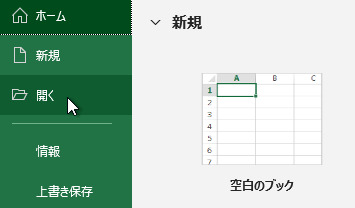
Excel 2016 を起動します。
「開く」から対象の xls ファイルを選択します。
「開く」ボタン横の矢印をクリックします。
「開いて修復」を選択します。
-
修復またはデータ抽出を実行し、結果を確認します。
方法 4.破損した Excel ファイルを修復する
Excel の標準機能でも開けない場合、ファイル内部のデータ構造が破損している可能性があります。保存エラー、突然の終了、ストレージ障害などでも Excel ファイルは破損することがあります。
このような場合は、Excel 修復専用ツールを利用する方法があります。4DDiG File Repair は、開けない Excel ファイル、文字化けするファイル、正常に表示されないファイルなどの修復を試行できます。操作はシンプルで修復成功率も高く、初心者でも安心して使えます。
 安全なダウンロード
-
4DDiG File Repairを起動し、左側のメニューから「ファイル修復」を選択します。次に「ファイルを追加する」をクリックして、コンピュータから破損したOfficeファイル、Adobeファイル、またはその他のファイルタイプを1つ以上アップロードします。
-
ファイルを追加したら、「すべてを修復」をクリックして、ツールが検出したエラーや破損を分析・修復を開始します。
-
修復が完了したら、「プレビュー」ボタンをクリックして修復されたファイルを確認できます。各修復済みファイルをプレビューし、完全に復元されているか確認します。
-
「保存」ボタンをクリックして保存したいファイルを選択するか、「すべてを保存」をクリックして、すべての修復されたファイルを保存します。
また、ソフトをダウンロードしたくない場合は、オンライン修復ツール「4DDiG オンラインファイル修復」を利用する方法もあります。ダウンロードやインストールは不要で、修復したいファイルをアップロードするだけで簡単に修復を試すことができます。
KB5002903 アップデート後に xls が開けない原因は?
原因 1.Excel 2016 のファイル読み込み処理が変更された
Office 更新ではセキュリティ対策やプログラム修正が含まれるため、内部処理が変更される場合があります。その結果、以前問題なく開けていたファイルでも、特定の環境で読み込みエラーが発生する可能性があります。
ただし、KB5002903 がすべての環境で xls の問題を発生させるとは限りません。利用環境やファイル状態によって症状は異なります。
原因 2.古い xls 形式と Excel 2016 の互換性に問題が発生している
xls は古いバイナリ形式であり、現在広く利用される xlsx とは構造が異なります。長期間保存されたファイルや、古い Excel で作成されたファイルでは、互換性による問題が発生することがあります。特に業務で受け取った古いテンプレートや過去資料では、この問題が起きやすくなります。
原因 3.Excel ファイル自体が破損している
アップデートとは関係なく、Excel ファイルそのものが破損している場合があります。保存途中のエラー、コピー失敗、ストレージの問題などが原因になることがあります。別のファイルは正常に開ける場合、対象ファイルの破損を疑う必要があります。
原因 4.Office 2016 のプログラムや設定に問題がある
Excel のインストール状態や設定ファイルに問題がある場合も、xls が開けない原因になります。この場合は Office の修復、再インストール、設定確認などを行うことで改善する可能性があります。
FAQ:よくある質問
Q1:KB5002903 を削除すれば必ず xls は開けますか?
いいえ。原因がファイル破損や Office の問題の場合、更新削除では改善しないことがあります。
Q2:Excel 2016 で xls を開けない場合はどうすればいいですか?
アップデート確認、xlsx への変換、「開いて修復」などを順番に試してください。
Q3:破損した Excel ファイルは修復できますか?
軽度の問題であれば Excel 標準機能で対応できる場合があります。重度の破損では専門ツールを検討してください。
まとめ
KB5002903 アップデート後に xls が開けない場合、原因は更新による互換性問題だけではなく、ファイル破損や Office 環境の問題など複数考えられます。
まずは更新履歴の確認、ファイル形式変換、Excel の「開いて修復」を試し、それでも改善しない場合は Excel 修復ツールを利用する方法があります。ドキュメント修復には、4DDiG File Repairが最もおすすめです。操作が簡単で処理も速く、破損したExcelファイルを手軽に修復できます。
重要な Excel データを守るためにも、普段からバックアップを作成し、問題が発生した場合は上書き保存を避けながら対処することが大切です。
💡 AIで記事の要点をまとめる
 ChatGPT
 Google AI モード
 Perplexity
 Grok
Grok