メールで受け取った添付ファイルを開こうとした時に、「プレビューできない」「ダウンロードしても開けない」「ファイルが破損していると表示される」と困った経験はありませんか。仕事の資料、請求書、写真、PDF、WordやExcelファイルなど、メールの添付ファイルが開けないと確認作業が止まってしまいます。
ただし、添付ファイルが開けない原因は一つではありません、状況によって対処法が変わります。この記事では、初心者でも試しやすい順番で、メールの添付ファイルが開けない場合の対処法と主な原因を解説します。
メールの添付ファイルが開けない場合の対処法
方法1.添付ファイルを一度ダウンロードしてから開く
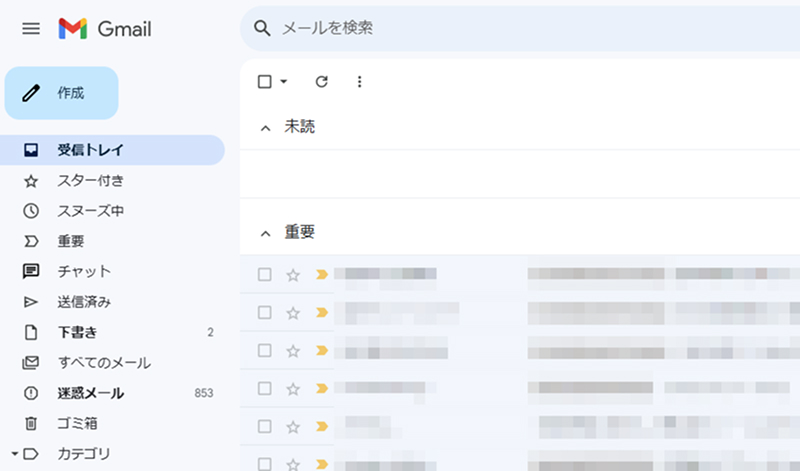
メール画面上のプレビューで添付ファイルが見れない場合でも、ファイルを一度端末に保存すると正常に開けることがあります。Gmailでは、添付ファイルをプレビューするだけでなく、パソコンにダウンロードしてから開くことも可能です。まずは最も簡単で安全な確認方法として、ローカルに保存してから開いてみましょう。
Gmailで添付ファイル付きのメールを開きます。
-
添付ファイルにカーソルを合わせ、ダウンロードアイコンをクリックします。
保存先を確認し、パソコンにファイルを保存します。
保存したファイルを右クリックし、対応するアプリで開きます。
-
開けない場合は、拡張子やファイルサイズが正常か確認します。

この方法で開ける場合、メールサービス上のプレビュー表示だけがうまく動作していなかった可能性があります。逆に、ダウンロード後もエラーが出る場合は、対応アプリやファイル破損を疑いましょう。
方法2.ファイル形式に対応したアプリで開く
添付ファイルが開けない時は、ファイルそのものが壊れているとは限りません。PDFはPDFリーダー、WordやExcelはOffice系アプリ、ZIPは解凍ソフト、画像や動画は対応プレーヤーが必要です。メール上でプレビューできない形式でも、正しいアプリで開けば問題なく表示できる場合があります。
特に、スマホで受信した添付ファイルは、端末に対応アプリが入っていないと「開けない」「表示できない」と見えることがあります。まずは拡張子を確認し、PDF、docx、xlsx、pptx、zip、jpg、pngなど、それぞれに合ったアプリで開きましょう。知らない拡張子や不審なファイルの場合は、無理に開かず、送信者に内容を確認することも大切です。
方法3.添付ファイルが破損している場合はファイル修復を行う
ダウンロードしても開けない、別のアプリで開いてもエラーが出る、文字化けする、途中までしか表示されない場合は、メール添付ファイル自体が破損している可能性があります。送受信中の通信エラー、保存時の中断、圧縮ファイルの破損、元ファイルの問題などにより、Word、Excel、PDF、PowerPointなどのファイルが正しく開けなくなることがあります。
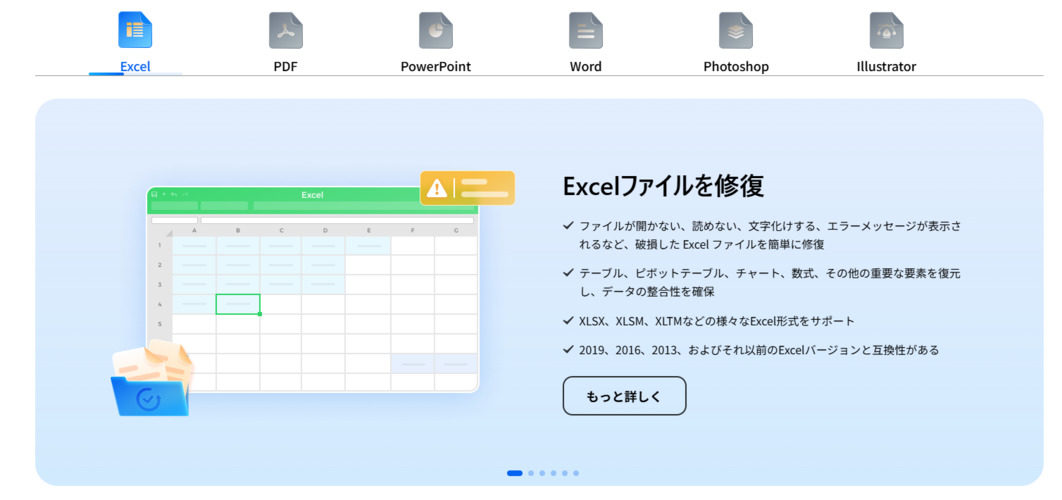
このような場合は、4DDiG File Repairのファイル修復機能を使う方法があります。4DDiG File Repairは、破損したPDFやOfficeファイルなどの修復に対応しており、Word、Excel、PowerPoint、PDFなど複数形式のファイル修復に使えます。操作もシンプルで、専門知識がなくてもファイルを追加して修復を実行し、プレビューして保存する流れで進められる点が特徴です。
 安全なダウンロード
-
4DDiG File Repairを起動し、左側のメニューから「ファイル修復」を選択します。次に「ファイルを追加する」をクリックして、コンピュータから破損したOfficeファイル、Adobeファイル、またはその他のファイルタイプを1つ以上アップロードします。
-
ファイルを追加したら、「すべてを修復」をクリックして、ツールが検出したエラーや破損を分析・修復を開始します。
-
修復が完了したら、「プレビュー」ボタンをクリックして修復されたファイルを確認できます。各修復済みファイルをプレビューし、完全に復元されているか確認します。
-
「保存」ボタンをクリックして保存したいファイルを選択するか、「すべてを保存」をクリックして、すべての修復されたファイルを保存します。
軽い破損であれば、Officeの「開いて修復」機能で改善できる場合もあります。ただし、複数形式の添付ファイルをまとめて確認したい場合や、一般的な方法で開けない場合は、専用の破損ファイル修復ツールを使うと成功率を高めやすくなります。
方法4.ブラウザのキャッシュを削除して再度開く
GmailやOutlookなどをブラウザで使っている場合、添付ファイルが開けない原因がブラウザ側の一時データにあることもあります。ページの読み込みが不安定だったり、古いキャッシュが残っていたりすると、添付ファイルのプレビューやダウンロードが正常に動作しない場合があります。ここではChromeを例に、キャッシュを削除する手順を紹介します。
Chrome右上の「︙」をクリックし、「設定」を開きます。
-
「プライバシーとセキュリティ」から「閲覧履歴データの削除」を選択します。
-
期間を選び、「キャッシュされた画像とファイル」にチェックを入れます。
「データを削除」をクリックします。
-
Chromeを再起動し、Gmailで添付ファイルを再度開きます。
キャッシュ削除後に再ログインが必要になる場合があります。重要な作業中は、先に保存していない入力内容がないか確認してから実行しましょう。
方法5.ブロックされた添付ファイルは安全な方法で再送してもらう
添付ファイルがセキュリティ上の理由でブロックされている場合、受信者側で無理に開くのはおすすめできません。Gmailでは、実行ファイルや危険性のある形式、特定の圧縮ファイルなどがブロックされることがあります。この場合は、送信者に安全な形式で再送してもらうのが基本です。
Gmailで表示されている警告内容を確認します。
送信者が信頼できる相手か確認します。
ファイルが安全であることを送信者に確認します。
-
Googleドライブなどにアップロードして共有リンクで送ってもらいます。
受信後、ウイルスチェックや拡張子を確認してから開きます。
不明な送信者から届いた添付ファイルや、内容に心当たりのないファイルは開かないでください。安全性が確認できない場合は、削除するか、社内のIT担当者やメール管理者に確認するのが安心です。
メールの添付ファイルが開けない主な原因
原因1.添付ファイルがセキュリティ上の理由でブロックされている
メールサービスは、ウイルス感染や不正プログラムの実行を防ぐため、一部の添付ファイルを自動でブロックします。特に実行ファイル、スクリプト、危険性のある圧縮ファイルなどは、GmailやOutlookで受信できない、または開けない場合があります。
原因2.添付ファイルの形式に対応したアプリが入っていない
添付ファイルの形式に対応するアプリが端末に入っていないと、ファイルをダウンロードできても開けません。PDF、Officeファイル、ZIP、画像、動画などは、それぞれ対応アプリが異なるため、まず拡張子と使用アプリを確認しましょう。
原因3.添付ファイル自体が破損している
メール送信前からファイルが壊れていたり、送受信や保存の途中でデータが欠けたりすると、添付ファイルが破損することがあります。正しいアプリで開いてもエラーが出る場合は、添付ファイル修復や破損ファイル修復を検討する必要があります。
原因4.ブラウザやメールアプリの一時データに問題がある
ブラウザのキャッシュやメールアプリの一時データが原因で、添付ファイルの表示やダウンロードが一時的に失敗することがあります。特にWeb版メールを使っている場合は、キャッシュ削除、再ログイン、ブラウザの再起動で改善するケースがあります。
まとめ
メールの添付ファイルが開けない場合は、いきなりファイル破損と決めつけず、まずはダウンロードして開く、対応アプリで開く、ブラウザのキャッシュを削除するなど、簡単な方法から順番に確認しましょう。セキュリティ上ブロックされている場合は、無理に開こうとせず、Googleドライブなど安全な方法で再送してもらうことが重要です。
それでもWord、Excel、PDF、PowerPointなどの添付ファイルが開けない場合は、ファイル自体が破損している可能性があります。その場合は、4DDiG File Repairのような破損ファイル修復ツールを使うことで、内容を確認できる状態に戻せる可能性があります。大切なメール添付ファイルほど、元ファイルを残したままコピーを修復し、安全に作業を進めましょう。
💡 AIで記事の要点をまとめる
 ChatGPT
 Google AI モード
 Perplexity
 Grok
Grok