Outlookでメールを開いたとき、本文内の画像が空白になったり、添付画像が正しく表示されなかったりすることがあります。仕事の資料、請求書のスクリーンショット、案内メールの画像などが見られないと、メールの内容を正確に確認できず不便です。
Outlookで画像が表示されない原因は、Outlook側の設定だけとは限りません。通信環境、メール内の画像リンク、アプリの一時的な不具合、画像ファイル自体の破損なども関係します。本記事では、Outlookメール画像が表示されない主な原因と、実際に試せる対処法をわかりやすく解説します。
Outlookで画像が表示されない主な原因
Outlookの自動画像ダウンロードがブロックされている
Outlookでは、セキュリティやプライバシー保護のため、外部画像の自動表示が制限されることがあります。メール上部に画像ダウンロードの案内が出る場合は、この設定が原因の可能性があります。
インターネット接続が不安定になっている
メール内の画像が外部サーバーから読み込まれる形式の場合、通信が不安定だと画像の表示に失敗します。Webページの表示も遅い場合は、ネットワーク環境を確認しましょう。
メール内の画像リンクが無効になっている
Outlook画像埋め込み表示されない場合でも、実際には画像が外部リンクで読み込まれていることがあります。リンク先の画像が削除されたり、保存場所が変わったりすると表示できません。
Outlookの一時的な不具合が発生している
Outlookのキャッシュやアドインの影響で、画像の読み込みがうまくいかないことがあります。複数のメールで同じ問題が起きる場合は、Outlook本体の不具合も考えられます。
添付された画像ファイル自体が破損している
Outlook添付画像表示に失敗する原因が、画像ファイルそのものにあるケースもあります。保存した画像を他のアプリで開いても表示が崩れる場合は、画像破損の可能性があります。
Outlookで画像が表示されない原因の対処法
1. Outlookの自動画像ダウンロードを許可する
Outlook画像が表示されないとき、最初に確認したいのが自動画像ダウンロードの設定です。外部画像の読み込みがブロックされていると、メール本文内の画像が空白のままになることがあります。
手順は以下の通りです。
Outlookを開き、「ファイル」から「オプション」を選択します。
-
「トラストセンター」を開き、「トラストセンターの設定」をクリックします。
「自動ダウンロード」を選択します。
-
「HTML電子メールメッセージまたはRSSアイテムで画像を自動的にダウンロードしない」のチェックを外します。
-
「OK」をクリックし、Outlookを再起動してメールを確認します。

ただし、すべてのメールで画像を自動表示すると、迷惑メール内の外部画像も読み込まれる可能性があります。安全性を重視する場合は、次の方法で信頼できる送信者だけを許可するのがおすすめです。
2. 送信者をセーフリストに追加する
特定の相手から届くOutlookメール画像が表示されない場合は、その送信者をセーフリストに追加すると改善することがあります。企業メール、社内通知、取引先からのメールなど、送信元が明確な場合に有効です。
手順は以下の通りです。
画像が表示されないメールを開きます。
差出人のメールアドレスを確認します。
Outlookの「迷惑メール」設定を開きます。
-
「信頼できる差出人のリスト」に差出人のメールアドレスを追加します。
-
設定を保存し、該当メールを開き直します。
送信者を追加しても画像が表示されない場合は、メール内の画像リンクやネットワーク側に問題がある可能性があります。
3. インターネット接続を確認する
メール本文内の画像が外部サーバーから読み込まれている場合、インターネット接続が不安定だと画像が表示されません。特にWi-Fiが切れやすい環境や、VPNを利用している環境では、本文の文字は見えても画像だけ読み込めないことがあります。
まずはブラウザでWebページが正常に開けるか確認しましょう。表示が遅い場合は、Wi-Fiの再接続、ルーターの再起動、VPNの一時停止を試します。その後、Outlookを再起動してメールを開き直すと、画像が正常に読み込まれることがあります。
4. 破損した画像ファイルを修復する
Outlook画像添付が開けない場合や、保存した添付画像を他の画像ビューアーで開いてもエラーになる場合は、画像ファイル自体が破損している可能性があります。この場合、Outlookの設定を変更しても問題は解決しません。
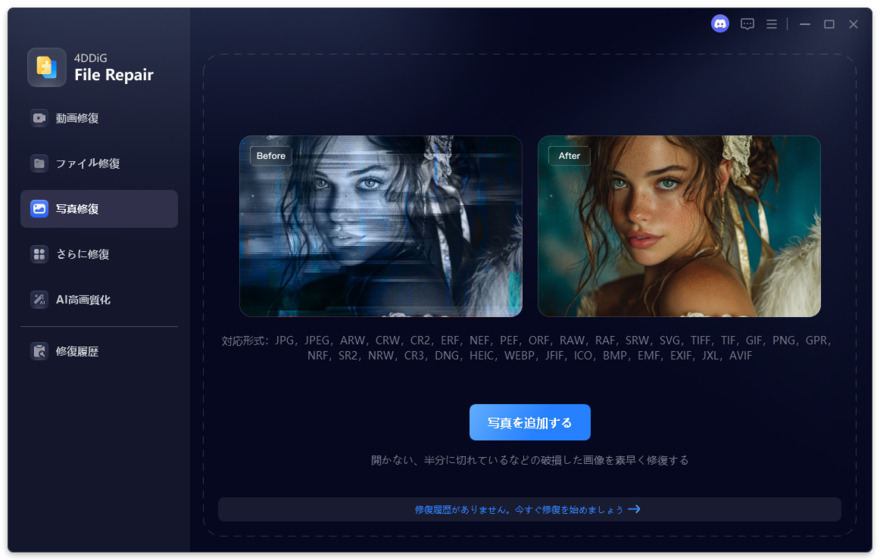
画像破損が疑われる場合は、破損画像修復に対応した「4DDiG File Repair」の写真修復機能を利用する方法があります。4DDiG File Repairは、開けない画像、表示が乱れる画像、色がおかしい画像、ピクセル化した画像などの修復に対応しています。Outlookから保存した添付画像が正常に開けないときにも、元の画像データを修復できる可能性があります。
 安全なダウンロード
使い方の流れは以下の通りです。
-
4DDiG File Repairを起動し、左側のメニューから「写真修復」を選択します。次に「写真を追加する」をクリックして修復プロセスを開始します。
-
写真を追加したら、「すべてを修復」ボタンをクリックして修復プロセスを開始します。
-
修復プロセスが完了するまで待ちます。その後、「プレビュー」ボタンをクリックして、修復された写真を確認できます。
-
「保存」または「すべてを保存」タブの横にある三角形アイコンをタップし、ドロップダウンメニューから希望する出力形式を選択します。次に「すべてを保存」ボタンをクリックし、修復済み画像を保存します。
Outlook添付画像表示の問題がファイル破損によるものなら、メールアプリ側の操作だけでは改善しにくいです。重要な写真や業務用画像を確認したい場合は、画像修復ツールで状態を確認してみましょう。
5. Outlookをセーフモードで起動する
Outlookのアドインが画像表示に影響している場合は、セーフモードで起動すると原因を切り分けやすくなります。セーフモードでは一部のアドインが無効になるため、通常起動時だけ問題が起きるかを確認できます。
手順は以下の通りです。
Outlookを完全に終了します。
-
Windowsの「スタート」ボタンを右クリックし、「ファイル名を指定して実行」を選択します。
入力欄に「Outlook.exe /safe」と入力します。
「OK」をクリックしてOutlookを起動します。
問題のメールを開き、画像が表示されるか確認します。
セーフモードで画像が表示される場合は、アドインが原因の可能性があります。「ファイル」から「オプション」を開き、「アドイン」で不要なアドインを無効にして確認しましょう。
まとめ
Outlookで画像が表示されない場合は、まず自動画像ダウンロードの設定、送信者のセーフリスト、インターネット接続を順番に確認しましょう。これらはよくある原因であり、設定を見直すだけでOutlookメール画像が表示されない問題を解決できることがあります。
一方で、Outlook画像添付を保存しても開けない、画像が崩れて表示される、他のアプリでも正常に確認できない場合は、画像ファイル自体が破損している可能性があります。その場合は、Outlook側の設定だけでなく、4DDiG File Repairの写真修復機能を使って破損画像修復を試すのが現実的です。原因に合わせて対処すれば、Outlook内の画像や添付画像を再び確認できる可能性が高まります。
💡 AIで記事の要点をまとめる
 ChatGPT
 Google AI モード
 Perplexity
 Grok
Grok