ファイルの拡張子を変更しようとしても、「変更できない」「変更したのに開けない」といったトラブルに悩むケースは少なくありません。
拡張子が変更できない原因は一つではなく、表示設定やソフトの仕様、さらにはファイルの種類を変更できない状態など、複数の要因が関係しています。
拡張子はファイル形式そのものではないため、正しい方法で扱わないとエラーが発生します。本記事では、よくある原因と対処法をわかりやすく解説します。
拡張子が変更できない主な原因
拡張子が変更できない問題は、設定・仕様・ファイルの状態などが影響しています。主な原因を解説します。
-
拡張子が表示されていない
Windowsでは初期設定で拡張子が非表示になっている場合があります。表示されていない状態では、ファイル名だけが変更されてしまい、ファイル拡張子の変更ができていないように見えることがあります。 -
拡張子とファイル形式が一致していない
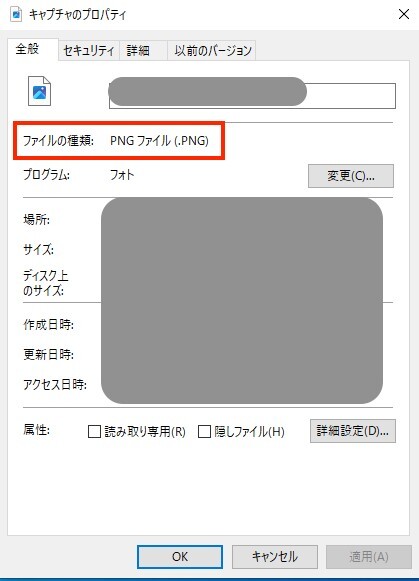
拡張子はファイルの種類を示す目印であり、中身の形式そのものではありません。拡張子だけを変更しても内容は変わらないため、形式が一致せず開けなくなることがあります。 -
ファイルの種類を変更できない仕様
画像や動画、Officeファイルなどは、名前を変更するだけでは形式は変わりません。正しい変換を行わない限り、ファイルの種類変更やファイルの種類を変更できない状態になります。 -
ソフトや環境が対応していない
使用しているソフトやOSがファイル形式に対応していない場合、拡張子を変更しても正しく認識されません。特に古いソフトでは対応形式が限られていることがあります。 -
ファイルが破損している可能性
ダウンロードの失敗や保存エラーなどによりファイル破損が起きていると、拡張子を変更しても正常に開けない場合があります。このようなケースではファイル破損修復が必要になります。
拡張子が変更できないときの対処法
拡張子が変更できない場合は、原因に応じた対処を行うことが重要です。効果がある解決方法を紹介します。
破損したファイルを修復する
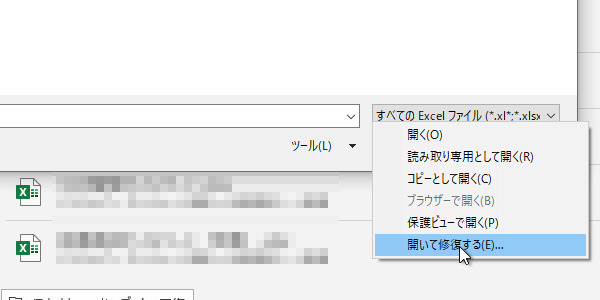
ファイルが開けない場合、ファイル破損が原因になっていることがあります。拡張子を変更しても改善しないときは、ファイル破損の修復を行う必要があります。
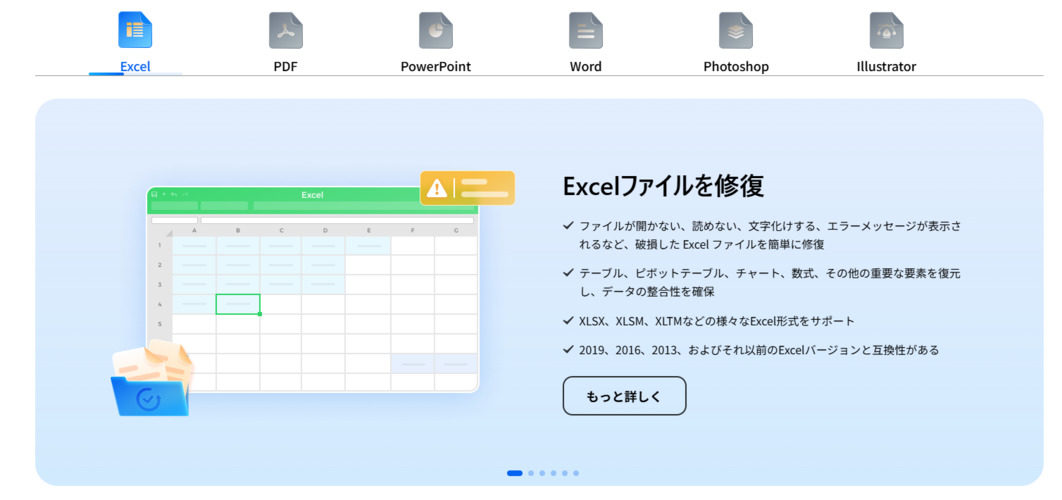
そのような場合に有効なのが4DDiG File Repairです。AI技術を活用し、破損した動画・画像・文書ファイルを高精度で修復できます。
主なメリット
 安全なダウンロード
修復手順
-
「ファイル修復」を選択し「ファイルを追加」をクリック

左側メニューから「ファイル修復」を選択 →「ファイルを追加する」をクリック
→ 破損したファイルをアップロード。
-
ファイル修復を開始
「すべてを修復」をクリック → ツールが検出したエラーや破損を分析・修復を開始。
-
修復されたファイルをプレビュー
「プレビュー」をクリックし修復されたファイルを確認。
-
修復したファイルを保存
「すべてを保存」をクリックしファイルを一度に保存します。
フォルダの表示設定を確認する
拡張子が表示されていないと、変更できていないように見えることがあります。まずは表示設定を確認します。
操作手順(Windows)
エクスプローラーを開く
上部の「表示」をクリック
-
「ファイル名拡張子」にチェックを入れる
拡張子が表示されることで、正しくファイル拡張子変更ができるようになります。
ファイルの場所を移動する
保存場所によっては、ファイルの変更が制限されることがあります。
注意したい場所は次の通りです。
- システムフォルダ
- 読み取り専用フォルダ
- 外部ストレージ
デスクトップなど編集可能な場所に移動することで、拡張子が変更できない問題が解消することがあります。
正しい方法(専門ツールなど)でファイル形式を変換する
拡張子を変更するだけでは、ファイルの種類変更はできません。形式を変えるには、正しい方法を使う必要があります。
主な方法
- ファイル変換ソフトを使用する
- オンライン変換ツールを利用する
- 対応ソフトで保存形式を変更する
これらの方法を使えば、安全にファイルの種類を変更できます。
対応ソフトで開き直して再保存する
ファイルが開ける場合は、対応ソフトで再保存する方法が有効です。
手順
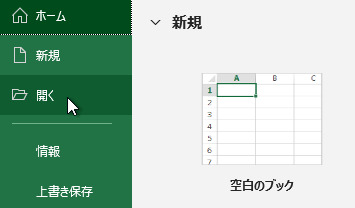
対応ソフトでファイルを開く
「名前を付けて保存」を選択
-
保存形式を選んで保存
正しい形式で保存し直すことで、拡張子の問題を回避できます。
元のファイルを再取得・再ダウンロードする
ダウンロード時のエラーによってファイルが正常に保存されていない場合があります。この場合は再取得が有効です。
対処方法
- 公式サイトから再ダウンロードする
- 別の通信環境で取得する
- 元データを再コピーする
ファイル自体に問題がある場合は、再取得だけで解決することもあります。
ファイル拡張子に関するよくある質問
拡張子に関する疑問は、誤解が原因でトラブルにつながることがあります。よくある質問をわかりやすく解説します。
拡張子変更後に開けない場合はどうする?
拡張子を変更したあとに開けない場合は、ファイルの中身と拡張子が一致していない可能性があります。拡張子だけを変更しても形式は変わらないため、エラーが発生することがあるのです。
以下の方法を試します。
- 元の拡張子に戻す
- 対応ソフトで開き直す
- ファイルを再ダウンロードする
それでも開けない場合は、ファイル破損の可能性があります。この場合は、4DDiG File Repairを使ったファイル破損修復が有効です。
拡張子を変更すればファイル形式も変わりますか?
拡張子を変更しても、ファイル形式そのものは変わりません。拡張子はファイルの種類を示す目印であり、中身のデータには影響しないためです。
ファイル形式を変更したい場合は、変換ソフトや対応アプリを使って保存形式を変更する必要があります。
まとめ
拡張子が変更できない原因は、表示設定やソフトの仕様、そしてファイルの状態などさまざまです。拡張子はファイル形式そのものではないため、正しい方法で扱わないと開けなくなります。
主な対処法としては、表示設定の確認や保存方法の見直し、対応ソフトでの再保存などが有効です。ファイル破損が原因の場合は、通常の操作では解決できないことがあります。
そのような場合は、4DDiG File Repairを活用することで、破損したファイルを修復し、正常に開ける状態に戻せます。操作もシンプルなため、初心者でも安心して利用が可能です。
原因に応じた適切な対処を行い、ファイルのトラブルを確実に解決しましょう。
💡 AIで記事の要点をまとめる
 ChatGPT
 Google AI モード
 Perplexity
 Grok
Grok