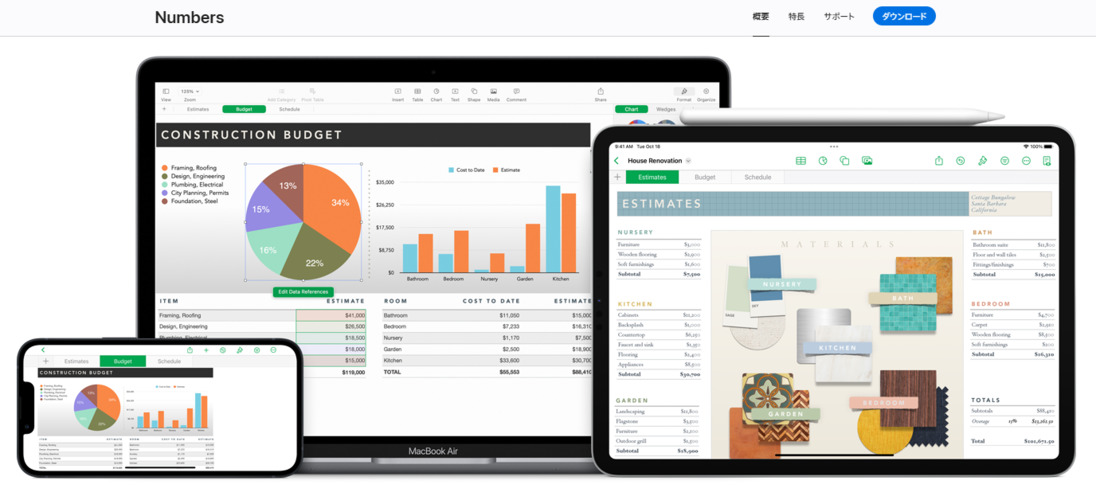
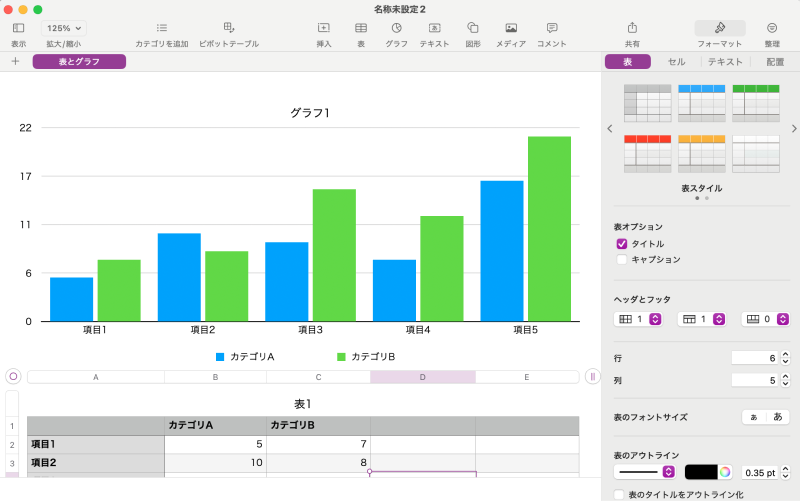
「Numbersファイルが開けない」と困っている場合、複数の原因が考えられます。Mac以外の環境では Numbersファイルを正常に開けないケースも少なくありません。
本記事では、Numbersファイルの開き方や、Mac・Windowsで試せる対処法を解説します。基本的な確認方法から、破損ファイルの修復方法まで整理しましょう。
Numbersファイルが開けない場合の対処法まとめ
Numbersファイルが開けない場合でも、原因に応じて対処すれば改善できるケースがあります。初心者でも試しやすい対処法を解説します。
端末やアプリを再起動する
端末やNumbersアプリを再起動することで、不要な処理がリセットされ、改善するケースがあります。
iPhoneを再起動する手順
サイドボタンと音量ボタンのいずれかを同時に長押し
電源オフスライダを表示
スライドして電源オフ
数秒後再度サイドボタンを長押しで起動
再起動後もNumbersファイルを開くことができない場合は、別の方法を試してください。
Numbersアプリを最新バージョンに更新する
古いバージョンのNumbersアプリを使用している場合、ファイル形式との互換性が原因で開けないことがあります。Numbersアプリを最新状態に更新することが重要です。
アプリを自動で更新する手順
App Storeを開く
-
右上のプロフィールアイコンをタップ

-
「アプリのアップデート」をオン
デバイスは最新バージョンのNumbersアプリを自動でインストール
OS自体が古い場合は、Numbersを最新バージョンへ更新できないこともあります。その場合は、iOSの更新も確認しましょう。
iCloudの同期状況を確認する(ファイルがiCloudにある場合)
iCloud Drive上に保存している場合、同期エラーによって Numbersのファイルが開けない 状態になることがあります。
iPhoneで確認する手順
「設定」を開く
Apple IDをタップ
「iCloud」をタップ
-
「すべて表示」をタップ
一覧から「Numbers」を選択して同期状態を確認
同期には時間がかかる場合があります。Wi-Fi環境で数分待ってから再度開くと改善することがあります。
破損したNumbersファイルを修復する
再起動やアプリ更新を試しても Numbersファイルが開けない場合は、ファイル自体が破損している可能性があります。このような場合は、ファイル修復ツールを利用する方法も有効です。
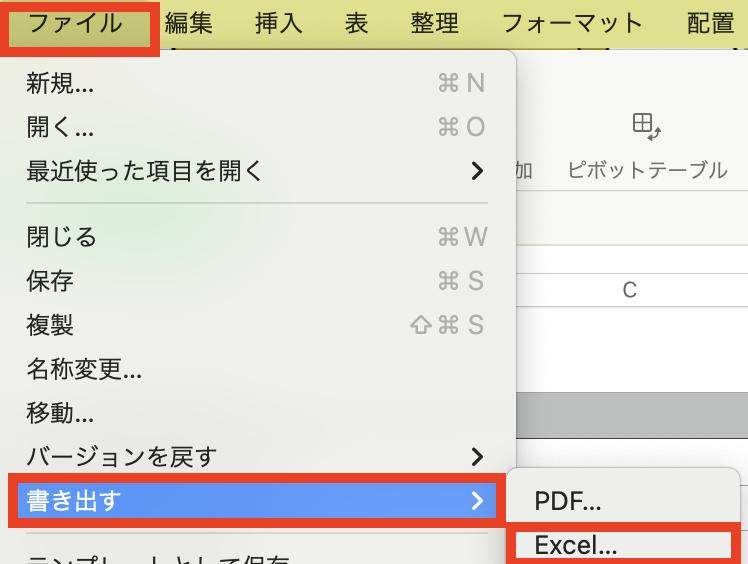
4DDiG File Repairは、破損したドキュメントファイルを修復できるツールです。Word・Excel・PDFなど複数形式に対応しており、シンプルな操作で修復を行えます。Numbersファイルが破損している場合は、先にExcel形式に変換して修復することも可能です。
4DDiG File Repairの特徴は以下の通りです。
-
ドキュメント・動画・画像など多形式に対応
-
AI技術を活用した修復機能
-
初心者でも操作しやすいシンプル設計
-
破損したファイルを修復できる可能性がある
 安全なダウンロード
修復する手順
-
「ファイル修復」を選択しファイルを追加
左側のメニュー「ファイル修復」を選択 →「ファイルを追加する」をクリック → 破損したファイルを1つ以上アップロード。
-
ファイル修復を開始
「すべてを修復」をクリック → ツールが検出したエラーや破損を分析・修復を開始。
-
修復したファイルをプレビュー
「プレビュー」をクリックし修復されたファイルを確認。
-
修復したファイルを保存
「すべてを保存」をクリックし修復されたファイルを保存。
別のデバイスまたはiCloudウェブ版で開いてみる
現在使用している端末だけで不具合が発生している可能性もあります。その場合は、別のMacやiPhone、iPadでファイルを開けるか確認してみましょう。
iCloud Web版で開く手順
ブラウザでiCloud.comへアクセス
-
Apple IDでサインイン
-
「Numbers」を選択
開きたいファイルをクリック
NumbersファイルをWindowsで開く方法としても有効です。
Numbersファイルを別の形式に変換して開く
Numbers形式に対応していない環境では、Excel形式やCSV形式へ変換すると開ける場合があります。
Windowsでは、Numbersファイルを直接開けないケースも多いため、形式変換が有効です。
iCloudで変換する手順
WebブラウザでiCloudにアクセスする
Apple IDとパスワードででサインインする
ホーム画面の「Numbers」をクリックする
-
変換するNumbersファイルを開く(※Numbersの画面右上にある「アップロード」ボタンをクリックする)
ツールバーにある「ツール」ボタンをクリックする
「コピーをダウンロード」を選択する
「Excel」形式を選択する
Numbersファイルが開けない主な原因
Numbersファイルが開けない場合は、以下の原因が考えられます。
- Numbersアプリが古い
- iCloud同期エラー
- ファイルが破損している
- Windowsとの互換性問題
- ストレージ容量不足
- 通信環境の問題
また、MacでNumbers開かない場合は、アプリやOSのバージョンが古い可能性があります。まず、基本的な確認から試してみましょう。
Numbersファイルが開けない場合のよくある質問(FAQ)
NumbersファイルはWindowsで開けますか?
はい、方法によってはWindowsでも開けます。
ただし、WindowsではNumbersファイルを直接開けない場合があります。NumbersファイルをWindowsで開く方法としては、iCloud.comを利用する方法が簡単です。
パスワード付きのNumbersファイルも変換できますか?
パスワードが設定されている場合は、先にロック解除が必要になることがあります。
保護された状態では、ExcelやCSVへ正常に変換できないケースがあります。ファイル作成者が設定したパスワードを入力してから変換を行いましょう。
Numbersファイルを開けないと中のデータは消えていますか?
ファイルを開けない場合でも、必ずしもデータが消えているとは限りません。
一時的なアプリ不具合やiCloud同期エラーによって開けないケースもあります。また、ファイルが破損している場合でも、修復ツールで復旧できる可能性があります。
重要なデータの場合は、早めにバックアップや修復を試すことが大切です。
まとめ
Numbersファイルが開けない場合は、アプリの更新不足やiCloud同期エラー、ファイル破損などが原因として考えられます。まずは再起動やアプリ更新、iCloud同期確認などの基本対処を試してみましょう。
ファイル自体が破損している場合は、4DDiG File Repairの修復ツールを活用することで、復旧できる可能性があります。大切なデータを失わないためにも、定期的なバックアップをおすすめします。
💡 AIで記事の要点をまとめる
 ChatGPT
 Google AI モード
 Perplexity
 Grok
Grok