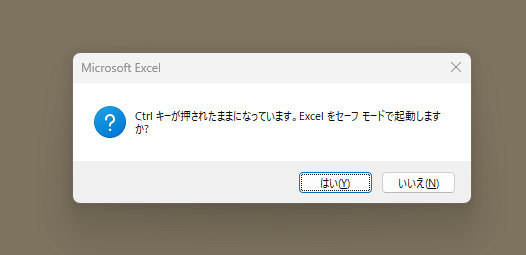
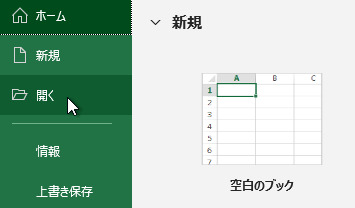
エクセルで「セルの書式が多すぎるため、書式を追加できません」と表示されて困っていませんか?このエラーを放置すると、エクセルで保存できない、エクセルのコピーができない、最終的にはエクセルが開けないといった最悪の状態に陥ってしまうことがあります。
本記事では、「セルの書式が多すぎるため」と表示される原因や、作業を再開するための具体的な対処法を解説します。
「セルの書式が多すぎるため、書式を追加できません」エラーとは?
「セルの書式が多すぎるため、書式を追加できません」とは、Excelで管理できる書式情報が増えすぎた場合に表示されるエラーメッセージです。
Excelでは、異なる書式が大量に作成されると、Excelが新しい書式を追加できなくなり、このエラーが発生します。英語版のExcelでは、「Excel too many different cell formats 」と表示されます。
そのまま使用を続けると、ファイルが正常に動作しなくなる可能性もあるため、早めに原因を特定して対処することが大切です。
「セルの書式が多すぎるため」エラーの考えられる原因
「セルの書式が多すぎるため」エラーの原因を解説します。
他のブックからのコピーを繰り返している
Excelでは、セルをコピーすると文字や数値だけでなく、色や罫線などの書式も一緒にコピーされます。その結果、Excelが管理できる書式の数が増えすぎて、「セルの書式が多すぎるため」エラーが表示されることがあります。
セルスタイルが大量に重複している
セルスタイルとは、フォントや背景色、罫線などの設定をまとめて保存する機能です。他のブックからデータを取り込んだり、古いファイルを繰り返し編集したりすると、同じようなセルスタイルが大量に作成されます。Excelが処理する情報量も増加し、エラーの原因になります。
条件付き書式を過剰に使用している
条件付き書式は、条件に応じてセルの色や文字の表示を自動で変更できる便利な機能です。しかし、広い範囲に設定したり、複雑なルールを何重にも追加したりすると、Excelが管理する書式情報が増えてしまいます。
Excelファイルが破損している
エクセルファイルの破損が原因で、エラーが発生する場合もあります。保存中にパソコンの電源が切れたり、Excelが突然終了したりすると、ファイルが正常に保存されません。このような状態になると、書式情報を正しく読み込めなくなります。
エクセルで「セルの書式が多すぎるため」エラーの対処法
次に、「セルの書式が多すぎるため」エラーが発生した場合の対処法を紹介します。
不要なセル書式を削除する
使用していないセルに設定された書式を削除することで、Excelが管理する書式情報を減らせます。エクセル書式の削除を行うことで、エラーの改善だけでなく、ファイルの軽量化や動作速度の向上も期待できるでしょう。
操作手順
書式を削除したいセル範囲を選択する
「ホーム」タブを開く
-
「不要な書式を消去」をクリックする

-
適用対象で「アクティブなシート」をクリックする
-
「クリーンアップしたシートに変更を保存しますか?」をクリックする
条件付き書式を整理・削除する
条件付き書式を大量に設定している場合は、不要なルールを削除することで改善できます。不要なルールを整理することで、Excelが管理する書式情報を減らせます。
操作手順
「ホーム」タブを開く
-
「条件付き書式」をクリックする
-
「ルールの管理」を選択する
-
不要なルールや重複したルールを削除する
重複したセルスタイルを削除する
セルスタイルが大量に重複していると、Excelの動作が遅くなったり、「セルの書式が多すぎる」エラーの原因になります。以下の手順で、不要なスタイルを削除しましょう。
操作手順
「ホーム」タブを開く
-
「セルスタイル」 をクリックする→ ドロップダウンリストに登録されているスタイルが表示されます
削除したいスタイルを右クリック
「削除」をクリック
-
作業が完了したらファイルを保存して再度開き、エラーが解消されたか確認する
エラーが発生するエクセルファイルを修復する
不要な書式やセルスタイルを整理しても改善しない場合は、ファイル自体のデータが破損している可能性が高いです。 そのため、Officeの標準機能ではなく専門の修復ツールを利用する方法がおすすめです。
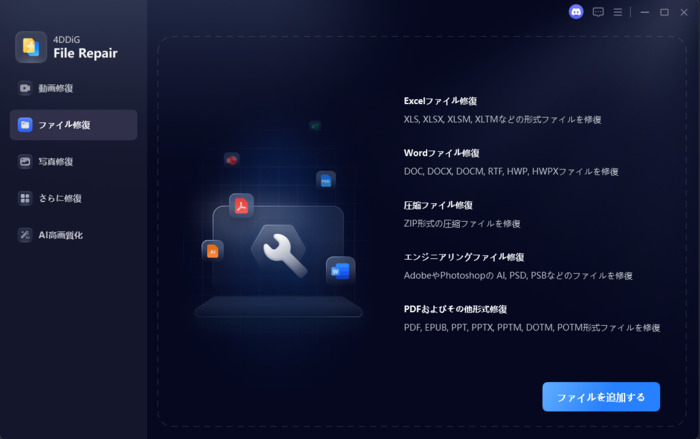
「4DDiG File Repair」は、高度なアルゴリズムで破損したExcelファイルを破損前の状態へと復元できる強力なツールです。Excelはもちろん、WordやPDFなどオフィス業務で使う主要なファイル形式に幅広く対応しています。操作が簡単で修復成功率も高いため、こうした問題に直面した際の力強い解決策になります。
 安全なダウンロード
修復手順
-
4DDiG File Repairを起動し、左側のメニューから「ファイル修復」を選択します。次に「ファイルを追加する」をクリックして、コンピュータから破損したファイルを追加します。
-
ファイルを追加したら、「すべてを修復」をクリックして、ツールが検出したエラーや破損を分析・修復を開始します。
-
修復が完了したら、「プレビュー」ボタンをクリックして修復されたファイルを確認できます。各修復済みファイルをプレビューし、完全に復元されているか確認します。
-
「保存」ボタンをクリックして保存したいファイルを選択するか、「すべてを保存」をクリックして、すべての修復されたファイルを保存します。
ファイルをXLSB形式で保存する
ファイルサイズが大きい場合は、XLSB形式で保存することで改善することがあります。
XLSBはExcelのバイナリ形式で保存する方式です。通常のXLSX形式よりもファイルサイズを小さくでき、大量のデータや書式を含むファイルでも比較的軽快に動作します。(※ XLSB形式は一部の旧バージョンのExcelでは開けない場合があります。また、マクロを含む場合は別の形式を検討してください)
操作手順
「ファイル」をクリックする
-
「名前を付けて保存」を選択する
-
保存先を指定する
「ファイルの種類」をクリックする
-
「Excel バイナリ ブック(.xlsb)」を選択する
「保存」をクリックする
保存後にエラーが改善したか確認する
まとめ
エクセルで「セルの書式が多すぎるため」エラーが発生する原因は、他のブックからのコピーの繰り返しやセルスタイルの重複、条件付き書式の過剰な使用、エクセルファイルの破損などです。不要な書式や条件付き書式を整理し、重複したセルスタイルを削除することが重要です。
それでも改善しない場合は、ファイルの破損が原因となっています。4DDiG File Repairのようなエクセル修復ツールを活用することで、破損したExcelファイルを修復できます。状況に応じて適切な対処を行いましょう。
💡 AIで記事の要点をまとめる
 ChatGPT
 Google AI モード
 Perplexity
 Grok
Grok