ZIPファイルの解凍時に「展開先ファイルを作成できませんでした」と表示されると、作業が止まり困る場面が多いです。
ZIPファイルが展開できない、またはZIPファイルが開けない状態は、原因が分かりにくく、対応に迷うことがあります。
エラーは保存先の設定や容量不足、ファイル異常など複数の要因で発生します。本記事では、「展開先ファイルを作成できませんでした」と表示されるZIPファイルの対処法を解説します。
「展開先ファイルを作成できませんでした」エラーの対処法
「展開先ファイルを作成できませんでした」のZIPファイルエラーは、複数の原因で発生するため、基本的なポイントから確認することが重要です。
保存先フォルダのアクセス権限を確認・変更する
保存先フォルダに書き込み権限がない場合、「展開先ファイルを作成できませんでした」のエラーが発生します。管理者権限が必要なフォルダやシステム領域では、正常に展開できないことがあります。
対処手順は以下の通りです。
保存先フォルダを右クリック
「プロパティ」→「セキュリティ」を開く
-
ユーザーの書き込み権限を確認

必要に応じて権限を許可
デスクトップやドキュメントなど、制限の少ない場所に変更するだけで解決するケースもあります。
展開先のディスク容量を確保する
ディスク容量が不足している場合、展開処理の途中で停止し、ZIPファイルが開けない状態になります。圧縮ファイルは解凍時に一時的に容量を多く消費するため注意が必要です。
対処手順は以下の通りです。
不要なファイルを削除
ゴミ箱を空にする
-
ディスククリーンアップを実行
使わないファイルは外部ストレージへ移動
十分な空き容量を確保することで、解凍エラーの多くは改善します。
破損したZIPファイルを修復してから再度展開する
ダウンロードエラーや転送中の不具合により、ZIPファイルの破損が発生すると正常に解凍できません。破損したファイルは再展開しても改善しない場合があります。その場合は修復ツールの利用が有効です。
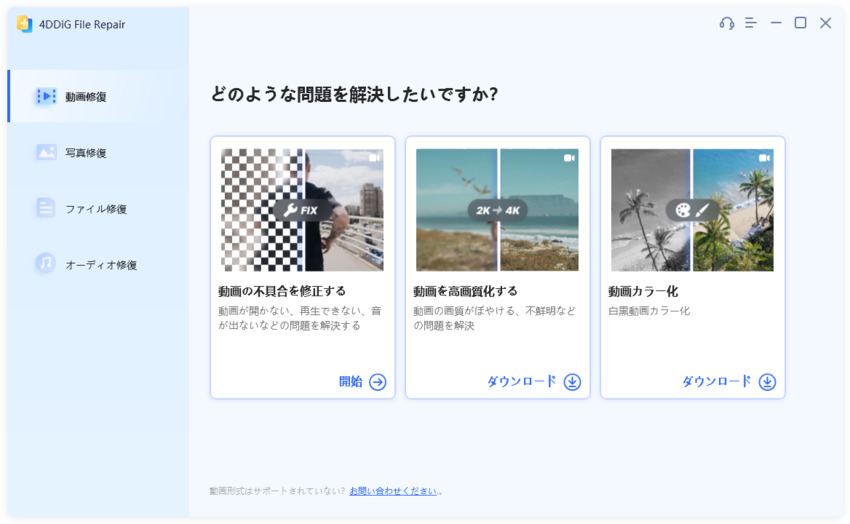
4DDiG File Repairは、ZIPファイルを含むさまざまな形式のデータを修復できるツールです。破損したファイルの構造を解析し、AI技術によって問題のある箇所を自動で検出・修復します。
そのため、通常の方法では開けないファイルでも、高い成功率で復元できる点が強みです。また、動画・画像・文書・音声など幅広いファイル形式に対応しており、複数ファイルの一括修復にも対応しています。
操作は非常にシンプルで、ファイルを追加してボタンをクリックするだけで修復を開始できるため、専門知識がなくても安心して利用できます。
 安全なダウンロード
修復手順
-
4DDiG File Repairを起動し、左側のメニューから「ファイル修復」を選択します。次に「ファイルを追加する」をクリックして、破損したZIPファイルをアップロードします。
-
ファイルを追加したら、「すべてを修復」をクリックして、ツールが検出したエラーや破損を分析・修復を開始します。
-
修復が完了したら、「プレビュー」ボタンをクリックして修復されたファイルを確認できます。各修復済みファイルをプレビューし、完全に復元されているか確認してください。
-
「保存」ボタンをクリックして保存したいファイルを選択するか、「すべてを保存」をクリックして、すべての修復されたファイルを一度に保存します。
通常の方法で開けない場合でも、修復によりデータを取り戻せる可能性があります。
ZIPファイルを再ダウンロードして正常な状態にする
ダウンロード途中で通信が途切れると、ファイルが不完全な状態になります。その結果、ZIPファイルが作成できない、または解凍できない問題が発生します。
対処手順は以下の通りです。
破損したファイルを削除
公式サイトから再取得
安定した通信環境でダウンロード
特に大容量ファイルは破損しやすいため、再ダウンロードが有効です。
別の解凍ソフト(7-ZIP・WinRARなど)で展開を試す
解凍ソフトが圧縮形式に対応していない場合、ZIPファイルが展開できないことがあります。標準機能では対応できない形式も存在します。
対処手順は以下の通りです。
7-ZIPやWinRARをインストール
-
ファイルを右クリック
別ソフトで展開を実行
ソフトを変更するだけで解決するケースもあります。
ファイル名や保存場所を変更する
ファイルパスが長すぎる、または特殊文字が含まれている場合もエラーの原因になります。Windowsではパス長に制限があり、処理が正常に行えないことがあります。
対処手順は以下の通りです。
ファイル名を短くする
記号や日本語を減らす
デスクトップなど浅い階層に移動
シンプルな保存場所に変更することで、解凍できる可能性が高まります。
「展開先ファイルを作成できませんでした」エラーの主な原因
「展開先ファイルを作成できませんでした」エラーの主な原因を解説します。
保存先フォルダのアクセス権限が不足している
保存先フォルダに書き込み権限がない場合、ファイルを正常に作成できません。管理者権限が必要な場所やシステムフォルダでは制限がかかることがあります。
展開先のディスク容量が不足している
ディスクの空き容量が不足していると、展開処理に必要な領域を確保できません。圧縮ファイルは解凍時に容量が増えるため、容量不足により展開できない状態になります。
ZIPファイルが破損している
ダウンロードや保存の途中で不具合が発生すると、ZIPファイルの破損が起こります。破損したファイルは正常に読み込めず、解凍時にエラーが発生します。
ファイルパスが長すぎる・無効な文字が含まれている
ファイルの保存場所が深すぎる場合や、特殊文字が含まれている場合、Windowsの制限により処理が失敗することがあります。その結果、ZIPファイルが開けない原因になります。
解凍ソフトやWindowsの機能に不具合がある
解凍ソフトのバージョンが古い、またはWindowsの機能に不具合がある場合、正常に処理できないことがあります。環境の問題により、展開できない状況が発生します。
「展開先ファイルを作成できませんでした」エラーに関するよくある質問
「展開先ファイルを作成できませんでした」のエラーに関して、よくある疑問を解説します。
ZIPファイルの圧縮形式によって展開できないことはありますか?
圧縮形式によっては標準の解凍機能で対応できない場合があります。その場合、ZIPファイルが開けない原因になります。7-ZIPやWinRARなど別の解凍ソフトを使用することで解決できることがあります。
セキュリティソフトが展開処理を妨げることはありますか?
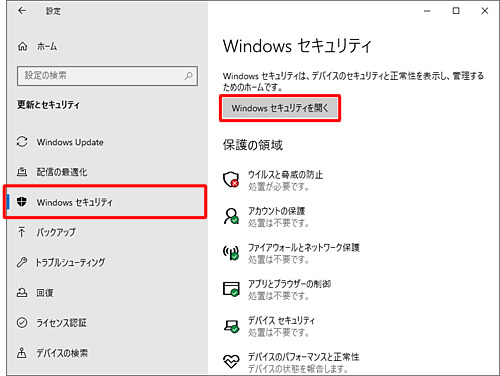
セキュリティソフトがファイルを危険と判断すると、展開処理をブロックすることがあります。一時的に無効化する、または例外設定を行うことで改善する可能性があります。
まとめ
「展開先ファイルを作成できませんでした」のエラーは、アクセス権限やディスク容量、ファイルの破損など複数の原因で発生します。多くの場合は、保存先の変更や容量確保、解凍ソフトの見直しで解決できます。
それでも改善しない場合は、ZIPファイルの破損の可能性が高くなります。その場合は、4DDiG File Repairのような修復ツールを活用することで、破損したファイルを修復し正常に展開できる可能性があります。
早めに原因を切り分けて対応することで、トラブルの長期化を防ぐことができます。
💡 AIで記事の要点をまとめる
 ChatGPT
 Google AI モード
 Perplexity
 Grok
Grok