GmailでZIPファイルが開けないと、困っていませんか?仕事の資料や写真などが入ったZIPファイルを受信したものの、ダウンロードできなかったりすることがあります。
このトラブルは、Gmailのセキュリティ機能やZIPファイルの破損、パスワード設定などが原因で発生することが少なくありません。本記事では、GmailでZIPファイルが開けない主な原因と対策を解説します。
GmailでZIPファイルを開けない主な原因
GmailでZIPファイルが開けない場合は、Gmail側の制限だけでなく、添付ファイルや利用環境に問題がある可能性もあります。それでは、主な原因について詳しく見ていきましょう。
Gmailのセキュリティ保護によるブロック
GmailでZIPファイルが開けない場合、Gmailのセキュリティ機能によって制限されている可能性があります。Gmailでは、ウイルス感染や不正プログラムの拡散を防ぐため、危険と判断した添付ファイルを自動的にブロックしています。ZIPファイルの中に、実行形式のファイルが含まれている場合は、ダウンロードや閲覧の制限に注意が必要です。
添付ファイルが破損している
添付されたファイル自体が壊れていると、正常に開けないことがあります。ZIPファイルの破損が発生している場合は、解凍時にエラーが表示されたり、中身を確認できなかったりします。
ZIPファイルのパスワード保護・暗号化
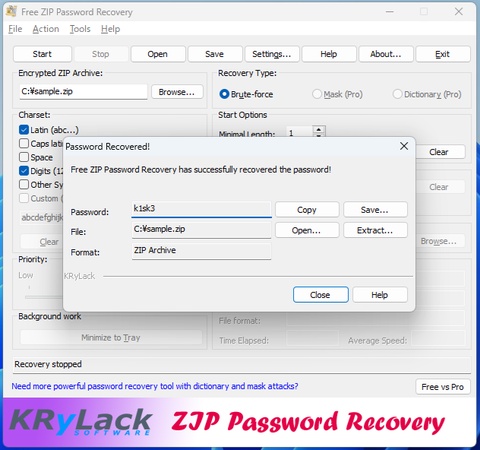
パスワード付きのZIPファイルも、開けない原因の一つです。Gmailでは暗号化されたファイルの内容を確認できないため、プレビューが表示されない場合があります。また、入力したパスワードが間違っていると、ZIPファイルを解凍することはできません。
端末やアプリ環境の問題
Gmailでファイルが開けない場合は、利用している端末やブラウザに原因が考えられます。例えば、ブラウザのキャッシュが溜まっていたり、拡張機能が影響していたりすると、添付ファイルを正常に読み込めないことがあります。また、古いブラウザやGmailアプリを使っている場合も不具合が発生しやすいです。
GmailでZIPファイルを開けない場合の対処法
GmailでZIPファイルが開けない場合でも、原因に応じた対処を行うことで解決できます。ZIPファイルを開けないときに試したい対処法を紹介します。
ファイルを一度ダウンロードしてからローカルで解凍する
GmailでZIPファイルの開き方がわからない場合は、添付ファイルをパソコンやスマートフォンへ保存してから解凍します。WindowsやMacには標準の解凍機能が搭載されているため、特別なソフトがなくても開けます。
操作手順
- Gmailで対象メールを開く
- ZIPファイルのダウンロードアイコンをクリックする
- ファイルを端末に保存する
- 保存したファイルを右クリックし、「すべて展開」または「抽出」を選択して解凍する
- 解凍できるか確認する
破損したZIPファイルを修復する
ダウンロードしたZIPファイルが解凍できない場合、ファイル自体が破損している可能性があります。そんな時は、専門のファイル修復ツールを使って修復するのがおすすめです。4DDiG File Repairは、ZIPファイルをはじめ、ドキュメントや画像、動画などさまざまなファイルの修復に対応しています。このツールには、主に次のような優れた特徴があります。
- ZIPファイルの修復に対応
- AI技術による高精度な修復
- シンプルでわかりやすい操作画面
- 複数ファイルの一括修復に対応
- 画像・動画・ドキュメントの修復も可能
 安全なダウンロード
- ファイルを修復する手順
-
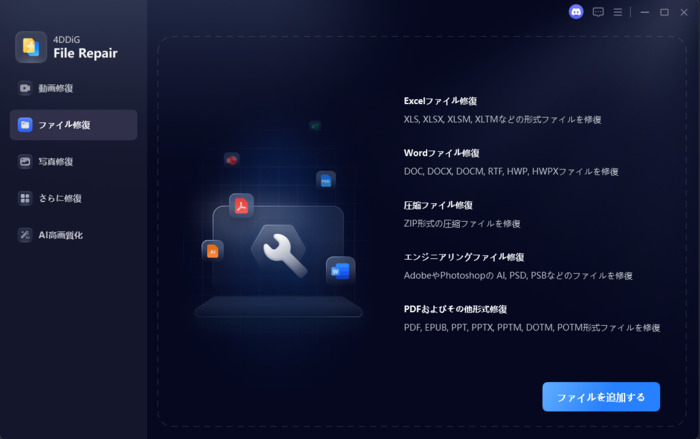
4DDiG File Repairを起動し、左側のメニューから「ファイル修復」を選択します。次に「ファイルを追加する」をクリックして、コンピュータから破損したZIPファイルを追加します。

-
ファイルを追加したら、「すべてを修復」をクリックして、ツールが検出したエラーや破損を分析・修復を開始します。
-
修復が完了したら、「プレビュー」ボタンをクリックして修復されたファイルを確認できます。各修復済みファイルをプレビューし、完全に復元されているか確認します。
-
「保存」ボタンをクリックして保存したいファイルを選択するか、「すべてを保存」をクリックして、すべての修復されたファイルを保存します。
キャッシュクリアを行ってページを再読み込みする
同じブラウザを使い続けている場合は、一度キャッシュを削除してから再度アクセスしてみましょう。
- Chromeでキャッシュを削除する手順
-
右上「︙」をクリックし「閲覧履歴データを削除」を選択
-
「キャッシュされた画像とファイル」チェックし「データを削除」をクリック
Gmailを再読み込みする
別のブラウザやシークレットモードでGmailを開いてみる
ブラウザの拡張機能やCookieが影響し、ZIPファイルを正常に開けないことがあります。そのような場合は、シークレットモードや別のブラウザで試してみましょう。
-
Chrome右上の「︙」をクリックする
-
「新しいシークレットウィンドウ」をクリック
GmailにログインしZIPファイルを開けるか確認する
Google Driveに一度保存してから開く
GmailでZIPファイルを開けない場合は、Google Driveに保存してから開く方法も有効です。一度Driveに保存することで、Gmailの表示エラーなのか、ZIPファイル自体に問題があるのかを判断しやすくなります。
-
Google Driveを開く
-
ファイルをドラッグ&ドロップでGoogle Driveに保存する
ファイルをダウンロードして解凍する
使用するデバイス側の環境を確認する
原因がわからない場合は、まず利用環境を確認します。基本的な見直しだけで解決するケースも少なくありません。
確認ポイント
- ストレージの空き容量は十分か
- OSは最新バージョンか
- ブラウザは最新バージョンか
- Gmailアプリは最新バージョンか
- 解凍ソフトは最新バージョンか
GmailでZIPファイルを開けない場合のよくある質問
GmailでZIPファイルを開けない場合の、よくある質問にお答えします。
-
GmailのプレビューでZIPが読み込めないのはなぜ?
Gmailでは、セキュリティ上の理由からZIPファイルを正常にプレビューできない場合があります。また、パスワード付きZIPファイルや破損したファイルは、内容を表示できないことがあります。その場合は、ZIPファイルをダウンロードして確認してみましょう。 -
ZIPファイルが壊れているかどうかをチェックするには?
ZIPファイルを解凍した際にエラーが表示される場合は、破損している可能性があります。また、別のパソコンや解凍ソフトで開けるか試すことで原因を確認できます。開けない場合は、ZIPファイルの修復を検討しましょう。
まとめ
GmailでZIPファイルが開けない原因には、Gmailのセキュリティ機能や ZIPファイルの破損、パスワード保護、ブラウザや端末環境の不具合などがあります。まずはファイルの再ダウンロードやキャッシュ削除、別のブラウザでの確認を試してみましょう。
ZIPファイル自体が破損している場合、ZIPファイルの修復 に対応した4DDiG File Repairの活用がおすすめです。簡単な操作で 壊れたZIPファイルの修復を行えます。大切なファイルを失わないためにも、早めに対処しましょう。
💡 AIで記事の要点をまとめる
 ChatGPT
 Google AI モード
 Perplexity
 Grok
Grok