ZIPファイルの中身がないトラブルは、解凍後にフォルダが空だったり、ファイルが表示されなかったりする場面で発生します。
ZIPダウンロード失敗や解凍時の不具合など、いくつかの原因によって正しく表示されていないケースがほとんどです。本記事では、初心者でも試せる対処法を手順付きで解説します。
解凍後のZIPファイルの中身がない時の対処法まとめ
ZIPファイルの中身がない時の対処法を解説します。
ZIPファイルを再ダウンロードして完全な状態で取得する
ZIPファイルの取得に失敗していると、正常に解凍できず中身が表示されません。
通信環境が不安定な場合、データが途中で欠損することがあるため、安定したネットワークで再ダウンロードを行うことが重要です。
以下の手順で再ダウンロードを行ってください。
手順
保存されている失敗したZIPファイルを削除する
-
ダウンロード元のページを開き、再度ZIPファイルをダウンロードする
ダウンロードが完了したら、新しいZIPファイルを解凍する
中身が正しく表示されることを確認する
ZIPファイルが破損していないか確認し、修復ツールで修復する
ZIPファイルが正常に解凍できない場合、ファイル自体が破損している可能性があります。このようなケースでは、修復ツールを利用することでZIPファイルを修復できることがあります。
4DDiG File Repairは、ZIPを含むさまざまなファイル形式に対応した修復ツールです。
主な特徴
- ZIPを含む多形式ファイルに対応している
- ファイルを追加して修復するだけの簡単操作
- 文書・画像・動画など幅広いデータを修復できる
操作は非常にシンプルで、ファイルを追加して修復ボタンをクリックするだけで処理が進みます。
 安全なダウンロード
修復手順
-
4DDiG File Repairを起動し、左側のメニューから「ファイル修復」を選択します。次に「ファイルを追加する」をクリックして、破損したZIPファイルをアップロードします。

-
ファイルを追加したら、「すべてを修復」をクリックして、ツールが検出したエラーや破損を分析・修復を開始します。
-
修復が完了したら、「プレビュー」ボタンをクリックして修復されたファイルを確認できます。各修復済みファイルをプレビューし、完全に復元されているか確認してください。
-
「保存」ボタンをクリックして保存したいファイルを選択するか、「すべてを保存」をクリックして、すべての修復されたファイルを一度に保存します。
別の解凍ソフト(7-ZIP・WinRARなど)で再度解凍する
解凍ソフトの不具合により正常に展開できない場合があります。別のソフトで再解凍を試してください。
手順
7-ZIPやWinRARをインストール
-
ファイルを右クリック
別ソフトで展開を実行
展開後のフォルダを確認する
ZIPファイルを別の場所に移動してから解凍する
保存場所の影響で解凍がうまくいかない場合があります。別の場所で解凍を行ってください。
手順
ZIPファイルを右クリックする
「コピー」または「切り取り」を選択する
デスクトップやドキュメントフォルダを開く
ファイルを貼り付ける
-
貼り付けたZIPファイルを解凍する
ディスク容量やシステム環境を確認する
ディスク容量不足や環境の問題により解凍が失敗することがあります。
手順
エクスプローラーで「PC」を開く
保存先ドライブの空き容量を確認する
-
容量が不足している場合は、不要なファイルやゴミ箱をクリーンアップ
再度ZIPファイルを解凍する
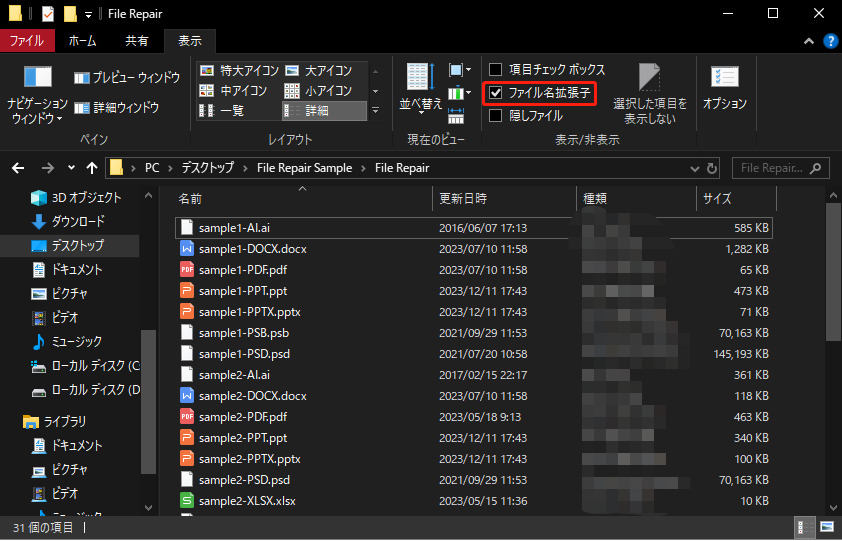
隠しファイルやフォルダ構造を確認して見落としを防ぐ
ァイルが非表示設定になっていると、解凍後にフォルダが空に見えることがあります。
手順
エクスプローラーを開く
上部メニューの「表示」をクリックする
-
「表示」オプションから「隠しファイル」を有効にする
解凍後のフォルダを再確認する
フォルダ内の階層も順番に確認する
ZIPファイルの中身がない主な原因
解凍後にZIPファイルの中身がない場合は、いくつかの原因が考えられます。ZIPファイルの中身がない主な原因を解説します。
ZIPファイルが破損している
ZIPファイルの破損が起きている場合、解凍処理はできても中身が正しく表示されないことがあります。ダウンロード中の通信エラーや保存時の不具合によって、ファイルの一部が欠損することが原因です。
解凍ソフトの不具合
解凍ソフトの不具合によって、ZIPファイルの解凍エラーが発生することがあります。古いバージョンのソフトや標準機能では、一部のZIP形式に対応できない場合があります。
アップロードや圧縮時のエラー
ZIPファイルの作成やアップロードの過程でエラーが発生すると、正常に圧縮されないことがあります。その結果、解凍後にデータが存在しないように見えるケースがあります。
ファイルが非表示に設定されている
ファイルが非表示設定になっている場合、解凍後にZIPファイルが表示されない状態になることがあります。実際にはファイルが存在していても、設定によって見えないだけのケースです。
ファイル形式が対応していない
解凍ソフトが対応していない形式の場合、正しく解凍できないことがあります。ZIPファイルには複数の圧縮方式があり、ソフトによって対応範囲が異なります。
ZIPファイルの中身がない場合のよくある質問(FAQ)
ZIPファイルのトラブルでよくある疑問について解説します。
ZIPファイルが破損する主な原因とは?
ZIPファイルが破損する原因は複数あります。
主な原因は以下の通りです。
- ダウンロード中の通信エラー
- 保存時のトラブルや中断
- 圧縮処理の途中停止
- 外部ストレージの不具合
これらの影響でデータが欠損し、正常に解凍できなくなることがあります。
ダウンロード失敗でZIPが空になることはありますか?
ZIPファイルのダウンロード失敗によってZIPファイルが空の状態になることはあります。ダウンロードが途中で止まると、見た目はZIPファイルでも中身が正常に保存されていない場合があります。
まとめ
解凍後にZIPファイルの中身がない場合は、ダウンロードの失敗やファイルの破損、解凍ソフトの不具合など、さまざまな原因が考えられます。基本的な対処を順番に試すことが重要です。
改善しない場合は、ZIPファイルの修復に対応したツールの利用が有効です。4DDiG File Repairを活用すれば、破損したZIPファイルを修復し、中身を正常に確認できる状態へ戻せる可能性があります。
状況に応じて最適な方法を選び、トラブルをスムーズに解消していきましょう。
💡 AIで記事の要点をまとめる
 ChatGPT
 Google AI モード
 Perplexity
 Grok
Grok