TXTをダブルクリックしても開かない、メモ帳でエラーが表示されるなど、TXTが正常に開けないことがあります。
TXTが開けない場合は、既定アプリの設定やメモ帳の不具合、保存場所の問題、TXT自体の破損などが考えられます。
この記事では、TXTファイルが開けないときの原因と対処法、破損したTXTを修復する方法まで解説します。
TXTファイルが開けない主な原因とは?
まずは、TXTが開けない場合の原因を確認しましょう。
TXTファイルの関連付けが変更されている
Windowsでは、ファイル形式ごとに既定のアプリを設定できます。TXTの関連付けが別のアプリに変更されていると、ダブルクリックしてもメモ帳など意図したアプリで開けない場合があります。
TXTファイル自体が破損している
ほかのアプリでも開けず、以前は正常に開けていたTXTが突然読み込めなくなった場合は、TXT自体に問題が発生している可能性があります。TXTの破損が疑われる場合は、ファイル側の状態を確認する必要があります。
メモ帳アプリの不具合
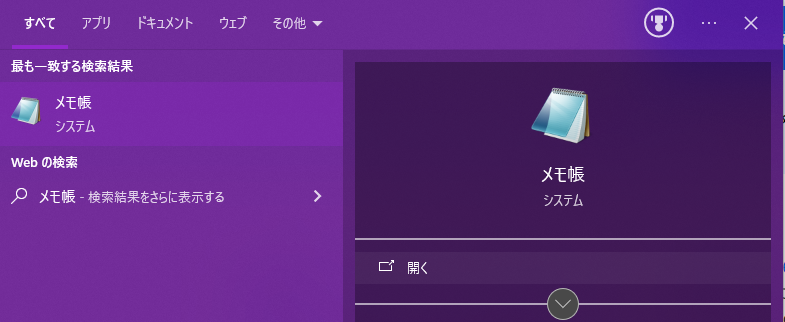
TXTではなく、メモ帳アプリ側に一時的な不具合が発生している場合もあります。メモ帳が開けないときは、TXTだけでなく、メモ帳自体が正常に動作しているか確認することが大切です。
TXTファイルの保存場所やアクセス権限に問題がある
TXTがOneDriveなどのクラウド上に保存されている場合、オンライン専用ファイルはインターネットに接続していないと開けません。また、保存先の状態によっては、TXTにアクセスできない場合があります。
TXTファイルが開けない場合の5つの対処法
TXTが開けないときに試したい、5つの対処法を紹介します。
対処法1.TXTファイルを別のテキストエディタで開く
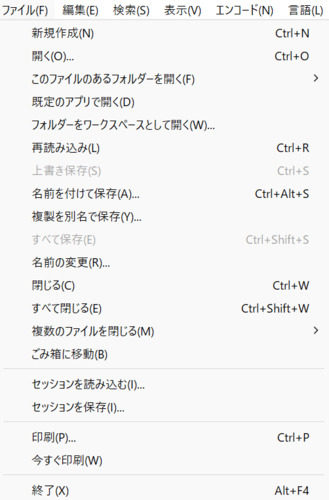
メモ帳でTXTが開けない場合は、別のテキストエディタで開けるか確認しましょう。
別のアプリで正常に表示できれば、TXT自体ではなく、メモ帳や関連付けに問題がある可能性があります。
操作手順
-
TXTを右クリックし「プログラムから開く」を選択

-
使用するテキストエディタを選ぶ
TXTが正常に表示されるか確認する
別のアプリで開ける場合は、メモ帳側の設定や不具合を確認しましょう。
対処法2.破損したTXTファイルを修復する
ほかのテキストエディタでもTXTが開けない場合は、TXT自体に問題が発生している可能性があります。
TXTの破損が疑われる場合は、TXTに対応した修復方法を検討しましょう。4DDiG File Repairには、破損したOfficeファイルやPDF、ZIP、Adobeファイルなどを修復する「ファイル修復」機能があります。操作が簡単で修復率も高いため、初心者でも手軽に修復できます。
ファイル修復する手順
 安全なダウンロード
-
4DDiG File Repairを起動し、左側のメニューから「ファイル修復」を選択します。次に「ファイルを追加する」をクリックして、コンピュータから破損したOfficeファイルをアップロードします。
-
ファイルを追加したら、「すべてを修復」をクリックして、ツールが検出したエラーや破損を分析・修復を開始します。
-
修復が完了したら、「プレビュー」ボタンをクリックして修復されたファイルを確認できます。各修復済みファイルをプレビューし、完全に復元されているか確認します。
-
「保存」ボタンをクリックして保存したいファイルを選択するか、「すべてを保存」をクリックして、すべての修復されたファイルを保存します。
対処法3.TXTファイルの既定のアプリを変更する
TXTファイルが開けない場合は、TXTに設定されている既定のアプリを確認しましょう。Windowsでは、拡張子ごとに使用するアプリを変更できます。
操作手順
-
「設定」を開き「アプリ」→「既定のアプリ」を選択
-
検索欄に「.txt」と入力し、現在設定されているアプリを選択
TXTを開くアプリに変更する
既定のアプリをメモ帳などに設定し直したあと、TXTをもう一度開いて確認しましょう。
対処法4.メモ帳アプリを修復・リセットする
別のアプリではTXTを開けるのに、メモ帳で開けない場合は、メモ帳側に問題がある可能性があります。
Windowsの設定から、対応している場合はアプリの修復やリセットを試せます。
操作手順
-
「設定」→「アプリ」→「インストールされているアプリ」を開く
-
メモ帳の横にある「...」をクリックし「詳細オプション」を選択
「修復」を実行
改善しない場合は「リセット」を試す
対処法5.TXTファイルの保存場所を変更する
USBメモリやクラウド上のTXTが開けない場合は、一度デスクトップなどパソコン内のフォルダーへコピーして開いてみましょう。
操作手順
-
TXTをデスクトップなどへコピー
コピーしたTXTを右クリック
メモ帳または別のテキストエディタで開く
FAQ:TXTファイルに関するよくある質問
TXTに関するよくある質問を3つ紹介します。
Q1.TXTファイルの文字化けが発生した場合、どうすればいいですか?
TXTの文字化けが発生する場合は、文字コードが合っていない可能性があります。WordなどでTXTを開き、UTF-8やShift-JISなど適切な文字コードを指定して、正常に表示されるか確認しましょう。
Q2.TXTファイルをWordファイルに変換したい場合、どうすればいいですか?
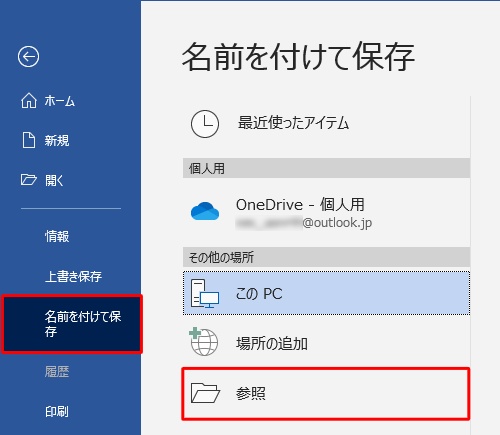
TXTをWordで開き、「名前を付けて保存」から「Word文書(.docx)」を選択すると変換できます。文字化けしている場合は、先に文字コードを正しく指定してから保存しましょう。
Q3.TXTファイルが突然消えてしまった場合は復元できますか?
TXTが消えた場合は、まずWindowsのごみ箱を確認しましょう。OneDriveに保存していた場合は、OneDriveのごみ箱から復元できる可能性もあります。バックアップが残っている場合は、そこから復元する方法もあります。
まとめ
TXTが開けない場合は、別のテキストエディタで開く、既定のアプリやメモ帳を確認する、保存場所を変更するなど、原因に応じて対処しましょう。
TXT自体に問題がある場合は、対応する修復方法を確認することも大切です。4DDiG File Repairは、OfficeファイルやPDF、ZIP、Adobeファイルなどの破損修復に対応しています。ファイルの破損にお困りの際は、ぜひ試してみてください。
💡 AIで記事の要点をまとめる
 ChatGPT
 Google AI モード
 Perplexity
 Grok
Grok