TXTをPDF変換したいものの、「どの方法が簡単なのかわからない」「変換後に文字化けしないか心配」と悩んでいませんか?
本記事では、TXTファイルをPDFに変換する方法を3つ紹介します。また、TXTをPDF変換して文字化けが発生した場合の対処法についてもわかりやすく解説します。
なぜTXTをPDFに変換する必要があるのか?
TXTファイルは、メモやログファイルなどを保存できるシンプルなテキスト形式です。一方、PDFはレイアウトを維持したまま保存・共有できるため、異なるデバイスでも同じ見た目で表示できます。
TXTとPDFの違い
- 項目
- TXT
- 書式情報
- ✕ 保持できない
- 〇 保持できる
- レイアウト
- 環境によって変わる
- そのまま維持される
- 共有のしやすさ
- △ 表示が変わる場合がある
- ◎ どの環境でも見やすい
- 印刷
- △ レイアウトが崩れることがある
- ◎ 印刷に適している
TXTファイルをPDFへ変換すると、次のような場面で役立ちます。
- レイアウトを維持したまま共有したい
- 印刷用データとして保存したい
- 配布資料として利用したい
- 編集内容を変更されにくくしたい
TXTをPDF変換することで、文書を見やすい状態で保存・共有しやすくなります。
TXTファイルをPDFに変換する方法3選
TXTファイルをPDF変換する3つの方法を紹介します。
Office WordでTXTをPDFとして保存する
Microsoft Wordでは、TXTファイルを開き、PDF形式で保存できます。Wordがインストールされているパソコンであれば、追加ソフトを導入することなく簡単にPDFへ変換できます。
Wordを開く →「ファイル」→「開く」をクリック
TXTファイルを開く
-
「ファイル」→「名前を付けて保存」をクリック

ファイル形式で「PDF」を選択
「保存」をクリック
オンライン変換ツールでTXTをPDFに変換する
TXTのPDF変換をオンラインでするなら、Convertioを利用する方法がおすすめです。
ブラウザ上で操作できるため、ソフトをインストールせずにTXTファイルをPDFへ変換できます。
Convertioを開く
-
「ファイルを選ぶ」をクリック
TXTファイルを追加する
-
「変換」をクリック
「ダウンロード」をクリック
PDF編集ソフトでTXTをPDFに変換する
TXTのPDF変換をフリーソフトでするなら、CubePDFがおすすめです。
CubePDFはWindows向けの無料PDF作成ソフトで、印刷機能を利用してTXTファイルをPDFへ変換できます。
TXTファイルを開く
「ファイル」→「印刷」をクリック
-
プリンターで「CubePDF」を選択
「印刷」をクリック
保存先を指定する
-
「変換」をクリック
ヒント:変換後のPDFで文字化けが発生した場合の対処法
TXTをPDF変換して文字化けした場合、フォント情報の違いやPDF作成時のエラー、ファイルの破損などが原因で発生することがあります。
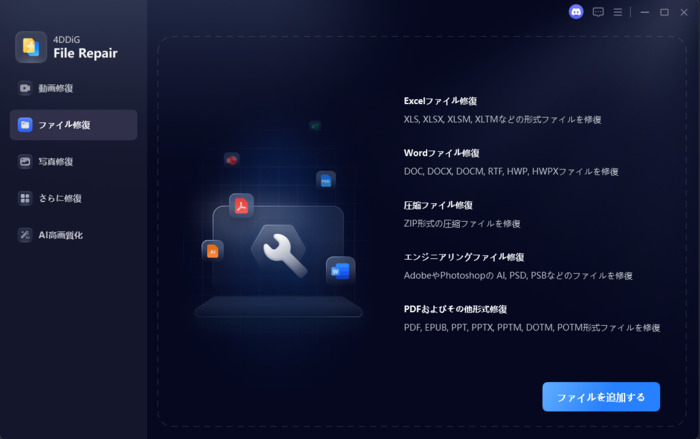
PDFファイル自体が破損している可能性も考えられます。このような場合は、4DDiG File Repairを利用するのがおすすめです。
4DDiG File Repairは、PDF・Word・Excel・PowerPointなど、さまざまな文書ファイルの修復に対応したソフトです。
主な特徴
- PDF・Word・Excel・PowerPointなど多くの文書形式に対応
- 破損したファイルや正常に表示されないファイルを修復
- 複数ファイルをまとめて一括修復
- シンプルな操作で初心者でも使いやすい
 安全なダウンロード
ファイル修復する手順
-
4DDiG File Repairを起動し、左側のメニューから「ファイル修復」を選択します。次に「ファイルを追加する」をクリックして、コンピュータから破損したOfficeファイル、Adobeファイル、またはその他のファイルタイプを1つ以上アップロードします。
-
ファイルを追加したら、「すべてを修復」をクリックして、ツールが検出したエラーや破損を分析・修復を開始します。
-
修復が完了したら、「プレビュー」ボタンをクリックして修復されたファイルを確認できます。各修復済みファイルをプレビューし、完全に復元されているか確認します。
-
「保存」ボタンをクリックして保存したいファイルを選択するか、「すべてを保存」をクリックして、すべての修復されたファイルを保存します。
TXTをPDFに変換する場合のよくある質問
TXTをPDFに変換する際のよくある質問にお答えします。
TXTファイルをPDFに変換する際、元のレイアウトは変わりますか?
TXTファイルにはフォントや文字サイズなどの書式情報が含まれていないため、開くソフトの設定によって表示が変わる場合があります。PDFへ変換する前に内容を確認してから保存すると、意図したレイアウトで保存しやすくなります。
複数のTXTファイルをまとめて1つのPDFに変換できますか?
はい。Wordでは複数のTXTファイルを1つの文書にまとめてからPDFとして保存できます。また、PDFの結合機能を備えたソフトを利用すれば、複数のPDFを1つのファイルにまとめることも可能です。
変換したPDFを後から編集することはできますか?
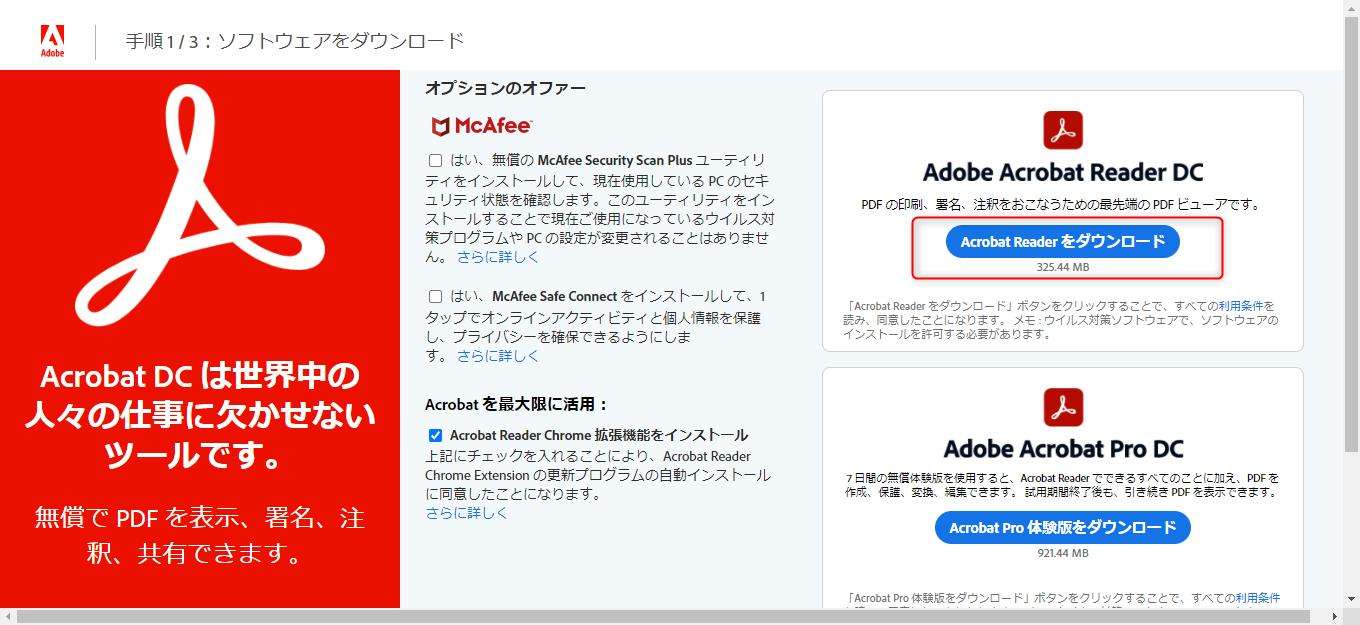
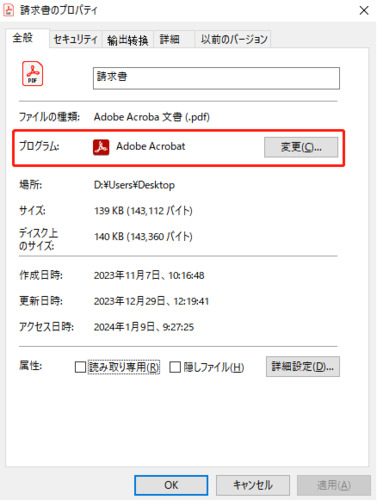
はい。Adobe AcrobatなどのPDF編集ソフトを利用すれば、テキストの追加や削除、注釈の挿入などを行えます。ただし、一般的なPDF閲覧ソフトでは編集機能が利用できない場合があります。
まとめ
TXTのPDF変換は、Wordやオンラインツール、PDF作成ソフトを利用すれば、初心者でも簡単に行えます。用途や利用環境に合わせて方法を選ぶことで、文書を見やすい状態で保存・共有できるでしょう。
また、PDFの文字化けや正常に表示されない場合は、フォント情報の違いやファイルの破損が原因となっている可能性があります。
PDF文字化けの直し方を探しているなら、4DDiG File Repairの活用がおすすめです。PDFをはじめ、Word・Excel・PowerPointなどさまざまな文書ファイルの修復に対応しており、簡単な操作で大切なファイルを修復できます。
通常の方法で改善しない場合は、4DDiG File Repairを活用して、PDFの文字化けを直す方法を試してみてください。
💡 AIで記事の要点をまとめる
 ChatGPT
 Google AI モード
 Perplexity
 Grok
Grok