XDWファイルを開こうとした際に、「XDWファイルが開けない」「XDWファイルが見れない」など、困ったことはありませんか?
本記事では、XDWファイルの開き方やXDWファイルの変換方法、XDWファイルのPDF変換まで解説します。
パート1.XDWファイルとは?その特徴は?
XDWファイルとは、富士フイルムビジネスイノベーションの文書管理ソフト「DocuWorks」で使用される文書ファイルです。XDWファイルには、次のような特徴があります。
- 紙の書類やPDF、Office文書をまとめて管理できる
- 付箋やコメントなどを書き込める
- 複数ページの文書を1つのファイルとして保存できる
- DocuWorks上で閲覧・編集できる
パート2.XDWファイルの開き方
用途に応じたXDWファイルの開き方を3つご紹介します。
方法1:DocuWorks Viewer LightでXDWファイルを開く
DocuWorks Viewer Lightは、XDWファイルを無料で閲覧できるソフトです。文書の内容を確認したい場合に適しており、編集機能はありません。
DocuWorks Viewer Lightを起動
-
メニューの「ファイル」や「フォルダ」アイコンクリック

開きたいXDWファイルを選択し「開く」をクリック
文書が正常に表示されることを確認します。
方法2:有料版のDocuWorksでXDWファイルを開く(編集が必要な場合)
XDWファイルを編集したい場合は、有料版のDocuWorksを利用しましょう。文書の閲覧だけでなく、付箋やコメントの追加、ページの追加・削除・並べ替えなどの編集機能を利用できます。
メニューから「ファイル」→「開く」を選択する
XDWファイルが保存されているフォルダを指定する
開きたいXDWファイルを選択し、「開く」をクリックする
ファイルの内容が表示されることを確認する
方法3:XDWファイルをPDFに変換して開く
DocuWorksを利用できない場合は、XDWファイルのPDF変換も有効です。XDWファイルの変換にはいくつかの方法があります。次の章で、XDWファイルのPDF変換手順をご紹介します。
パート3.XDWファイルをPDFに変換する方法
XDWファイルのPDF変換を行う3つの方法をご紹介します。
方法1:DocuWorksの「PDFに変換」機能でXDWファイルをPDFに変換する
DocuWorksを利用している場合は、「PDFに変換」機能を利用するのがおすすめです。
DocuWorks Deskを起動
「ファイル」メニューを選択
-
「便利な機能」から「PDFに変換(DocuWorks PDF Creator)」をクリック
保存先にPDFファイルが作成されていることを確認
方法2:DocuWorks Viewer Lightで開いてPDFとして印刷する
DocuWorks Viewer Lightを利用している場合は、PDFプリンターを利用することで保存できます。
DocuWorks Viewer LightでXDWファイルを開く
-
「ファイル」→「印刷」をクリック
-
プリンターで「Antena House PDF Driver」 または「Adobe PDF」を選択
「印刷」をクリック
保存先を指定しPDFファイルを保存
方法3:オンライン変換ツールでXDWファイルをPDFに変換する
また、オンライン変換ツールを利用する方法もあります。
Convert.Guru XDW Converterへアクセス
-
「ファイルを選択」をクリックし、変換したいXDWファイルをアップロード
出力形式で「PDF」を選択
「変換」をクリックします。
変換が完了したら、PDFファイルをダウンロード
ヒント:XDWファイルが開けない・変換できない場合の対処法
DocuWorksでXDWファイルが開けない、またはXDWファイルの変換ができない場合は、ファイル自体が破損している可能性があります。そのようなときは、ファイル修復ソフトの利用がおすすめです。
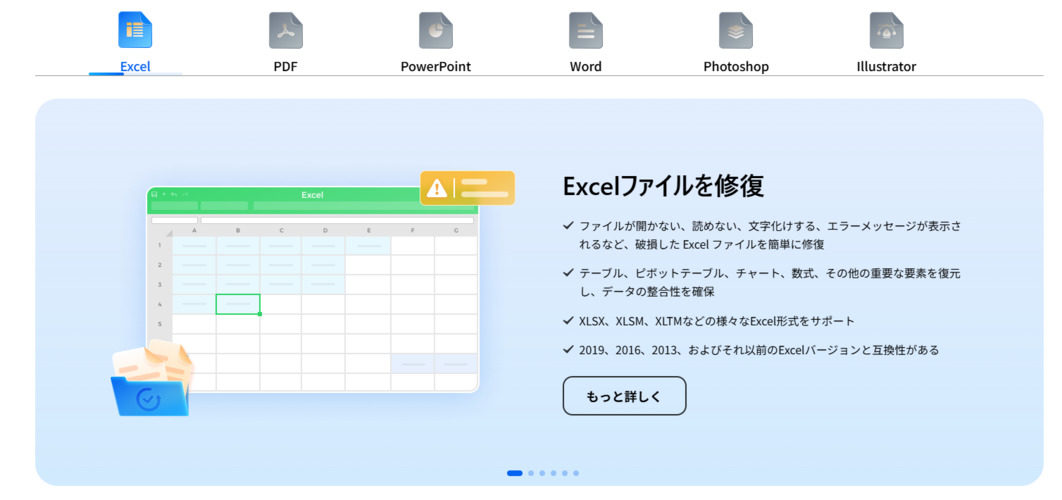
4DDiG File Repairは、Word・Excel・PowerPoint・PDFなどの文書ファイルをはじめ、写真・動画ファイル・音声ファイルの修復に対応しています。
数クリックの簡単な操作で修復できるほか、AI技術を活用した高精度な修復機能を搭載しており、破損したファイルを復元できます。
 安全なダウンロード
ファイル修復する手順
-
4DDiG File Repairを起動し、左側のメニューから「ファイル修復」を選択します。次に「ファイルを追加する」をクリックして、コンピュータから破損したOfficeファイル、Adobeファイル、またはその他のファイルタイプを1つ以上アップロードします。
-
ファイルを追加したら、「すべてを修復」をクリックして、ツールが検出したエラーや破損を分析・修復を開始します。
-
修復が完了したら、「プレビュー」ボタンをクリックして修復されたファイルを確認できます。各修復済みファイルをプレビューし、完全に復元されているか確認します。
-
「保存」ボタンをクリックして保存したいファイルを選択するか、「すべてを保存」をクリックして、すべての修復されたファイルを保存します。
XDWファイルについてのよくある質問
XDWファイルはスマホで開けますか?
はい。XDWファイルが見れない場合でも、スマートフォン向けのDocuWorks Viewer Lightアプリを利用すれば、XDWファイルを閲覧できます。
XDWファイルを開いたら文字化けが発生しました。どうすれば直せますか?
文字化けは、DocuWorksのバージョン違いや、使用しているフォントの違い、ファイルの破損などが原因で発生することがあります。
まずはDocuWorksを最新版へ更新し、別のパソコンで開けるか確認してみましょう。
XDWファイルのバージョンが異なると開けなくなることがありますか?
はい。古いバージョンのDocuWorksでは、新しいバージョンで作成したXDWファイルを正常に開けません。
ソフトを最新版へ更新することで解決することがあるため、まずは利用しているバージョンを確認しましょう。
まとめ
XDWファイルは、富士フイルムビジネスイノベーションが提供するDocuWorksで使用される文書ファイルです。閲覧するにはDocuWorks Viewer LightやDocuWorksを利用する方法があり、専用ソフトがない場合はPDFへ変換することで内容を確認できます。
XDWファイルが開けない場合は、ファイル自体が破損している可能性も考えられます。そのようなときは、4DDiG File Repairを利用することで、破損した文書ファイルの修復が可能です。
通常の方法で解決しない場合は、有効な選択肢の一つとして活用してみてください。
💡 AIで記事の要点をまとめる
 ChatGPT
 Google AI モード
 Perplexity
 Grok
Grok