MDファイルを受け取ったものの、「MDファイルの開き方がわからない」「どのソフトを使えば開けるの?」と困ったことはありませんか。
この記事では、MDファイルの特徴や開き方、開けない場合の対処法まで解説します。
パート1.MDファイルとは?どのような特徴がありますか?
MDファイルとは、Markdown(マークダウン)形式で作成されたプレーンテキストファイルです。MDファイルには、次のような特徴があります。
- プレーンテキスト形式のため、容量が小さく軽量
-
メモ帳などのテキストエディタでも内容を確認できる
-
Markdown対応エディタでは、プレビューを見ながら編集できる
-
Windows・Mac・Linuxなど、さまざまなOSで利用できる
- GitHubやNotionなど、多くのサービスで採用されている
パート2.MDファイルの3つの開き方
MDファイルは、用途に応じてさまざまな方法で閲覧・編集することができます。初心者でも簡単にできる3つの方法を紹介します。
方法1.テキストエディタ(メモ帳など)で開く
MDファイルの内容を確認するだけであれば、Windowsの「メモ帳(Notepad)」やMacの「テキストエディット(TextEdit)」で開くことができます。
Markdownの書式は反映されませんが、テキストファイルとして内容を閲覧したい場合に便利です。
手順(Windows「メモ帳」の例)
MDファイルを右クリックする
[プログラムから開く]を選択
[メモ帳]を選択
-
ファイルの内容を確認する

MDファイルの開き方として最も手軽な方法で、追加のソフトをインストールする必要はありません。
方法2.Markdown対応エディタで開く
Markdownを編集する場合は、Markdown対応エディタを利用するのがおすすめです。
例えば、Visual Studio CodeやMarkTextなどのMDファイルエディタでは、Markdownの記述と完成イメージを見比べながら編集できます。
手順(Visual Studio Codeの例)
Visual Studio Codeを起動する
[ファイル]→[ファイルを開く]を選択
MDファイルを選択して開く
-
プレビュー機能で表示を確認しながら編集する
Markdownを頻繁に編集する場合は、この方法が最も使いやすいでしょう。
方法3.オンラインのMarkdownビューアで開く
ソフトをインストールしたくない場合は、プレビュー対応のオンラインMDファイルビューアを利用する方法があります。
ブラウザからサービスにアクセスし、MDファイルをアップロードするだけで、Markdownの書式を反映した状態を確認できます。インストール不要で利用できるため、一時的に内容を確認したい場合に便利です。
手順(Markdown Live Previewの例)
ブラウザでMarkdown Live Previewを開く
MDファイルをアップロードする、または内容を貼り付ける
プレビュー画面で表示内容を確認する
必要に応じて編集・コピーする
なお、オンラインサービスを利用する場合は、機密情報や個人情報を含むMDファイルはアップロードしないよう注意しましょう。
パート3.MDファイル対応ビューア・エディタおすすめ3選
MDファイルはメモ帳でも開くことができますが、Markdownの書式は反映されません。初心者から上級者まで使いやすい、おすすめのツールを3つ紹介します。
リアルタイムで表示を確認できる無料エディタ:MarkText
MarkTextは、無料で利用できるオープンソースのMarkdownエディタです。
入力した内容がリアルタイムで反映されるため、Markdownの記法を覚えていない初心者でも直感的に文書を作成できます。
シンプルな操作画面で使いやすく、MDファイル エディタを初めて利用する方にもおすすめです。
主な特徴
- 無料で利用できるオープンソースソフト
- リアルタイムプレビューで完成イメージを確認できる
- シンプルな画面で初心者でも操作しやすい
- Windows・Mac・Linuxに対応
- PDFやHTMLなどの形式で書き出せる
拡張機能でカスタマイズ可能:Visual Studio Code
Visual Studio Code(VS Code)は、Microsoftが提供する高機能なコードエディタです。
Markdownの編集・プレビュー機能を標準搭載しているほか、豊富な拡張機能を追加することで、自分好みの編集環境を構築できます。
プログラミングだけでなく、技術文書やブログ記事の作成にも広く利用されています。
主な特徴
- Markdownプレビュー機能を標準搭載
- 拡張機能を追加して機能を自由にカスタマイズできる
- GitHubとの連携がしやすい
- Windows・Mac・Linuxに対応
- 無料で利用できる
メモ同士をリンクして管理:Obsidian
Obsidianは、Markdown形式のメモを効率よく管理できるノートアプリです。
メモ同士をリンクでつなげられるため、関連する情報を整理しやすく、学習ノートや業務マニュアルの管理にも適しています。ただし、ファイルを単発で開くというよりは、日常的に多数のMDファイルを管理・編集する用途に向いています。
豊富なプラグインにも対応しており、自分の用途に合わせて機能を拡張できる点も魅力です。
主な特徴
- Markdown形式でメモを管理できる
- メモ同士をリンクして情報を整理できる
- ライブプレビューで編集しやすい
- プラグインで機能を拡張できる
- 個人利用は無料で利用できる
おまけ:MDファイルが開けない・編集できない場合の対処法
ここまで紹介した方法を試してもMDファイルが開けない、または編集できない場合は、ファイル自体が破損している可能性があります。
保存中のエラーやダウンロードの失敗、ストレージの不具合などが原因で、正常に開けなくなることがあります。このような場合は、4DDiG File Repairを利用してファイルの修復を試してみましょう。
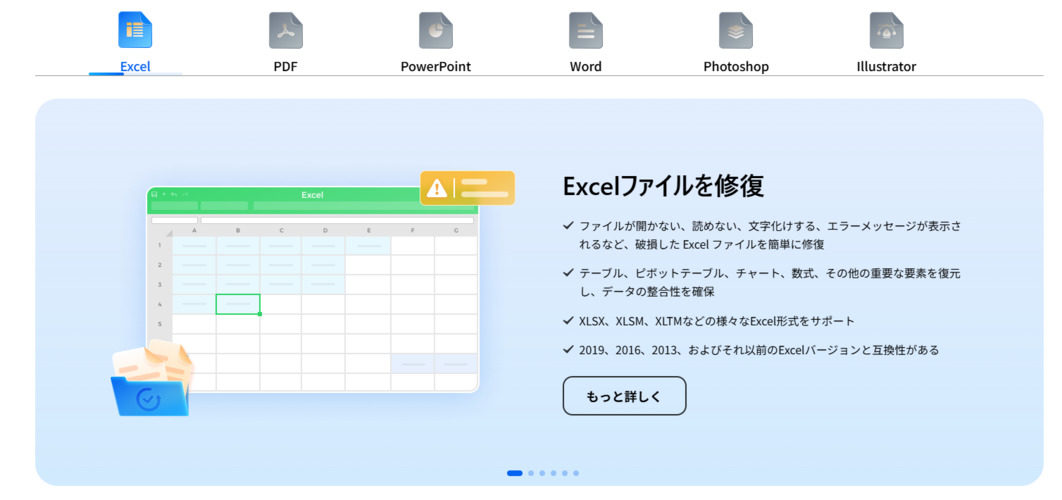
4DDiG File Repairは、WordやExcel、PowerPoint、PDFなどの文書ファイルをはじめ、画像・動画・音声ファイルなど幅広い形式の修復に対応しています。
AI技術を活用した高精度な修復機能を搭載しており、複雑な操作は不要です。ファイルを追加して数クリックするだけで修復を開始できるため、初心者でも簡単に利用できます。
 安全なダウンロード
ファイル修復する手順
-
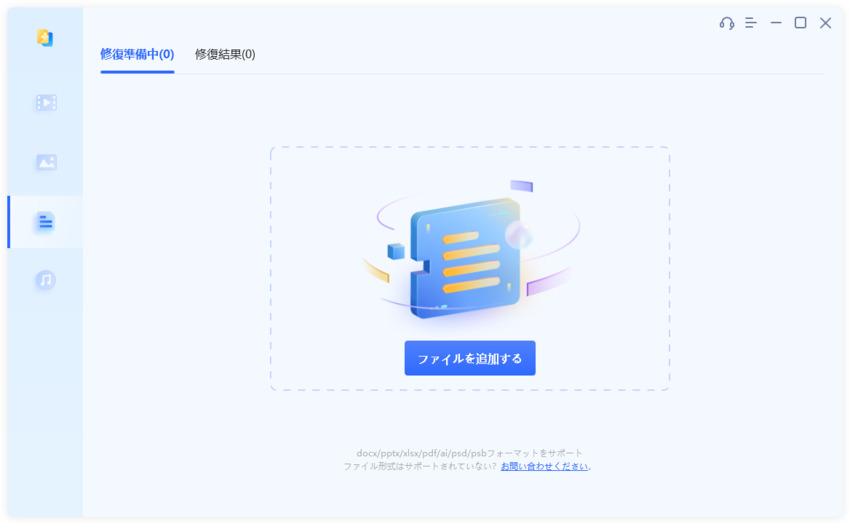
4DDiG File Repairを起動し、左側のメニューから「ファイル修復」を選択します。次に「ファイルを追加する」をクリックして、コンピュータから破損したファイルをアップロードします。
-
ファイルを追加したら、「すべてを修復」をクリックして、ツールが検出したエラーや破損を分析・修復を開始します。
-
修復が完了したら、「プレビュー」ボタンをクリックして修復されたファイルを確認できます。各修復済みファイルをプレビューし、完全に復元されているか確認します。
-
「保存」ボタンをクリックして保存したいファイルを選択するか、「すべてを保存」をクリックして、すべての修復されたファイルを保存します。
まとめ
MDファイルは、Markdown形式で作成されたテキストファイルで、メモ帳やMarkdown対応エディタ、オンラインビューアなどを利用して閲覧・編集することができます。用途に合わせて適切なツールを選ぶことで、閲覧や編集をより快適に行えるでしょう。
それでもMDファイルが開けない場合は、ファイルが破損している可能性があります。そんなときは、4DDiG File Repairを活用して、大切なファイルの修復を試してみてください。
💡 AIで記事の要点をまとめる
 ChatGPT
 Google AI モード
 Perplexity
 Grok
Grok