初めてSRTファイルを見た方は、「どうやって開くの?」「編集や変換はできるの?」と疑問に思う方もいるでしょう。
この記事では、SRTファイルとは何かをはじめ、SRTファイルの開き方や編集方法、SRTファイルの変換方法まで、初心者にもわかりやすく解説します。
パート1.SRTファイルとは?主な用途を解説
SRTファイルとは、動画に表示する字幕のテキストと表示時間(タイムコード)を保存する字幕ファイルです。
拡張子は「.srt」で、動画や音声データは含まれておらず、動画ファイルと組み合わせて字幕を表示します。
SRTファイルの特徴は次のとおりです。
- 拡張子は「.srt」のプレーンテキスト形式
- 字幕番号・表示時間・字幕テキストで構成される
- 字幕情報のみを保存する
- テキストエディタでSRTファイルの編集ができる
シンプルな構造で互換性が高く、現在でも幅広い環境で利用されている字幕ファイル形式です。
パート2.SRTファイルを開く方法
SRTファイルの開き方は複数あり、初心者でも実践できる方法を紹介します。
方法1.メモ帳などのテキストエディタでSRTファイルを開く
Windows標準のメモ帳でも、SRTファイルを開くことができます。
エクスプローラーで開きたいSRTファイルを右クリック
「プログラムから開く」を選択し「メモ帳」をクリック
-
字幕番号・タイムコード・字幕テキストが表示される

-
編集後「ファイル」→「名前を付けて保存」→拡張子「.srt」を付けて保存
方法2.VLCなどの動画プレイヤーで字幕として開く
SRTファイルは、VLC Media Playerなどの動画プレイヤーで、動画に字幕として表示できます。動画と字幕を同時に確認したい場合に便利な方法です。
VLC Media Playerを起動
-
メニューから「メディア」→「ファイルを開く」を選択し、動画を読み込む
動画の再生を開始する
-
画面上部の「字幕」メニューから「字幕ファイルを追加」をクリックし、SRT ファイルを選択する
動画に字幕が表示されることを確認する
方法3.Subtitle Editなどの字幕編集ソフトでSRTファイルを開く
Subtitle Editは、無料で利用できる字幕編集ソフトです。SRTファイルの編集や字幕の表示時間の調整、他形式への変換などを行えます。
Subtitle Editを起動
-
Video→Open video file→動画ファイルをクリック
-
File→ Open (keep video)をクリック
字幕一覧が表示されるので内容や表示時間を編集
編集後は「File」→「Save」をクリックして保存
パート3.SRTファイルを他の形式に変換する方法
オンラインツールのHappy Scribeを使って、SRTファイルの変換する方法を紹介します。
SRTファイルをVTT形式に変換する方法
WebVTT(.vtt)は、HTML5動画で字幕を表示する際によく利用されるファイル形式です。
Webサイトで動画に字幕を追加する場合は、SRTファイルをVTT形式へ変換すると利用しやすくなります。
-
Happy Scribe「Convert SRT to VTT」ページを開く
SRTファイルを選択
出力フォーマットを「WebVTT (.vtt)」を選択
「VTTに変換」をクリック
変換が完了したら「Download」をクリックしVTTファイルを保存
SRTファイルをTXT形式に変換する方法
SRTファイルをTXT形式へ変換すると、字幕のテキストだけを確認したり、文章データとして再利用できます。
-
Happy Scribe「Convert SRT to Text」ページを開く
SRTファイルを選択
出力フォーマットを「テキスト(.txt)」を選択
「テキストに変換」をクリック
-
変換が完了したら「Download」をクリックしテキストファイルを保存
ヒント:SRTファイルが開けない・変換できない場合の対処法
SRTファイルが開けない場合は、ファイルが破損してる可能性があります。このような場合は、4DDiG File Repairのファイル修復機能を利用することで改善できます。
4DDiG File Repairは、Word、Excel、PowerPoint、PDFなどのドキュメントをはじめ、画像・動画・音声など幅広い形式のファイル修復に対応したソフトです。シンプルな操作で初心者でも使いやすく、高い修復成功率を実現しています。
 安全なダウンロード
ファイル修復する手順
-
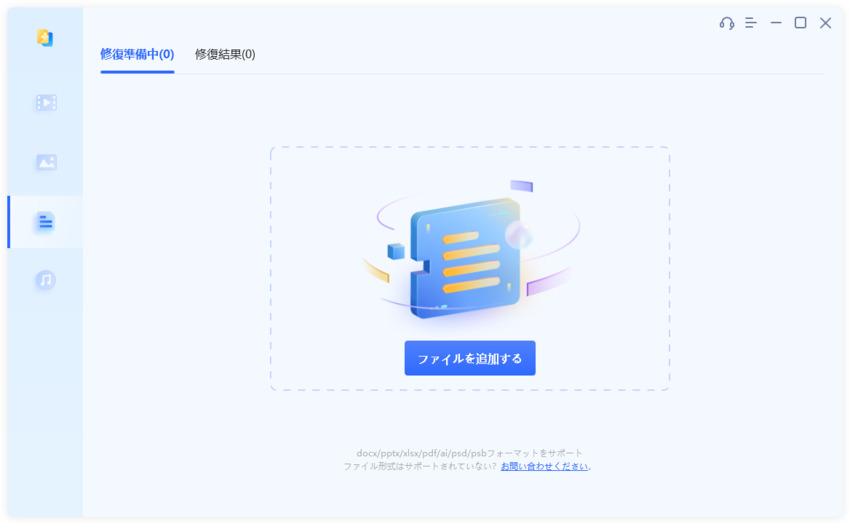
4DDiG File Repairを起動し、左側のメニューから「ファイル修復」を選択します。次に「ファイルを追加する」をクリックして、コンピュータから破損したOfficeファイル、Adobeファイル、またはその他のファイルタイプを1つ以上アップロードします。
-
ファイルを追加したら、「すべてを修復」をクリックして、ツールが検出したエラーや破損を分析・修復を開始します。
-
修復が完了したら、「プレビュー」ボタンをクリックして修復されたファイルを確認できます。各修復済みファイルをプレビューし、完全に復元されているか確認します。
-
「保存」ボタンをクリックして保存したいファイルを選択するか、「すべてを保存」をクリックして、すべての修復されたファイルを保存します。
SRTファイルについてのよくある質問
SRTファイルとTXTファイルの違いは何ですか?
SRTファイルとは、字幕のテキストに加えて、字幕を表示するタイミング(タイムコード)も保存できる字幕ファイルです。
TXTファイルは、テキストのみを保存するファイルで、字幕の表示時間などの情報は含まれていません。そのため、動画の字幕として利用する場合は、SRTファイルが適しています。
SRTファイルの文字化けはどうすれば直せますか?
SRTファイルが文字化けする場合は、文字コードが一致していない可能性があります。メモ帳やテキストエディタで開き、「UTF-8」を選択して保存し直すと改善する場合があります。
SRTファイルをMP4に変換できますか?
SRTファイルを直接MP4に変換することはできません。SRTファイルは字幕データ、MP4は動画データを保存するファイル形式のためです。
まとめ
SRTファイルとは、動画に表示する字幕のテキストと表示時間を保存する字幕ファイルです。メモ帳やVLC Media Player、Subtitle Editなどを使えば簡単に開けます。
SRTファイルが開けない場合は、ファイルが破損している可能性があります。そのような場合は、4DDiG File Repairを活用することで、破損したファイルの修復ができます。ファイルのトラブルでお困りの際は活用してみてください。
💡 AIで記事の要点をまとめる
 ChatGPT
 Google AI モード
 Perplexity
 Grok
Grok