締め切り直前の原稿、何度も修正を重ねた報告書、会議直前の資料など。どんな場面でも、文章を作成中のWordがフリーズする危険性は息を潜めています。
そこでこの記事では、Wordが応答なしになる代表的な原因と、未保存のまま消えてしまった文書を復元したい時にとるべき対処法を順序立てて解説します。「保存したいのに消えた」「保存していない状態でWordが落ちた」といった場合でも、適切な手順を踏めば取り戻せる可能性があります。
Wordが応答なしになった原因
フリーズには必ず原因があります。「重くなってきたな」と感じた時点で対処しておくと、データ消失のリスクを大幅に下げられます。
① ファイルサイズが大きい
高解像度画像やExcelから貼り付けたグラフ、SmartArtなどを多用したファイルは気づかないうちにサイズが膨らみます。数十MBを超えたあたりから、応答なしに陥りやすくなります。
対処法: 画像は挿入前に150〜300dpi程度に落とす・Word内の「図の圧縮」機能を使う(画像を選択>「図の形式」タブ)・不要なオブジェクトを削除する
② グラフィックアクセラレータ設定が有効になっている
描画処理をGPUに任せるこの機能が、Intel内蔵グラフィックスや旧ドライバー環境でWordの不安定動作を引き起こすことがあります。
無効化手順:
-
Windowsキー + Rを押し、regeditと入力。「HKEY_CURRENT_USER\Software\Microsoft\Office\16.0\Common」を開いて「新規」>「キー」を作成。名称は「Graphics」と設定します。
-
「Graphics」の空白部を右クリックし、「新規」>「DWORD(32ビット値)」を選択、名称はDisableHardwareAcceleration」とします。これをダブルクリックし、値を1に変更して保存するとグラフィックアクセラレータを無効化できます。
③ アップデートが適切におこなわれていない
Officeの更新プログラムには既知のバグ修正が含まれています。自動更新が無効になっていると、修正済みの不具合を抱えたまま使い続けることになります。
確認手順: 「ファイル」>「アカウント」>「更新オプション」>「今すぐ更新」>再起動
④ アドインの相性が悪い
PDF変換や文法チェックなどのアドインが、WordのバージョンとWordが干渉してフリーズを引き起こすことがあります。
切り分け手順: 「ファイル」>「オプション」>「アドイン」>「COMアドイン」>「設定」>すべてのチェックを外して再起動し、一つずつ有効に戻して原因を特定する
⑤ Officeのアプリに不具合がある
上記を試しても改善しない場合、Officeのインストール自体の破損が疑われます。「設定」>「アプリ」>「Microsoft Office」>「変更」から「クイック修復」、それでも改善しなければ「オンライン修復」を実行してください。
未保存のWord文書を復元したいときの対処法
強制終了せざるをえなかった後も、すぐに諦める必要はありません。
方法1.「自動保存機能」を確認する
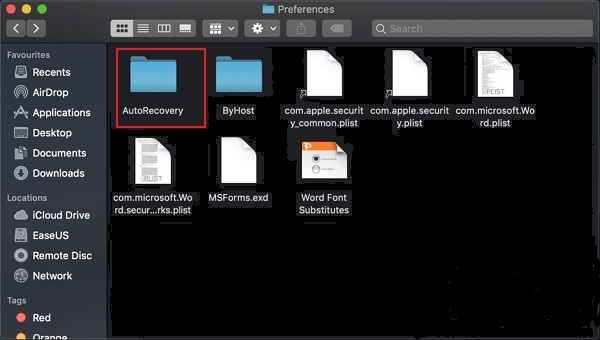
Wordにはデフォルトで10分ごとに編集中のデータを一時保存する「自動回復」機能があります。強制終了後にWordを再起動すると「ドキュメントの回復」パネルが表示されることがあります。
手順: Wordを再起動>左側に「ドキュメントの回復」パネルが表示されたら目的のファイルを選択>「名前を付けて保存」で保存

パネルが表示されない場合は、「ファイル」>「オプション」>「保存」タブで「自動回復ファイルの場所」のパスをエクスプローラーに貼り付け、拡張子「.asd」のファイルを探してください。なお、自動回復の間隔は5分以下への変更を推奨します。
方法2.保存されていない文書の回復
Wordには専用の回復機能が用意されています。「ドキュメントの回復」パネルが出なかった場合に試してください。
手順: 「ファイル」>「情報」>「文書の管理」>「保存されていない文書の回復」をクリック>「UnsavedFiles」フォルダから目的のファイルを探して保存
ワードのデータが消えた場合でも、このフォルダ内に「.asd」「.wbk」ファイルが残っていることがあります。ただし一時ファイルは4日前後で自動削除されるため、気づいた時点で早めに確認することが重要です。
方法3.データ復元ソフトを使う
上記2つで文書が見つからなかった場合、あるいはWordのバグや突然のクラッシュでファイル自体が消えてしまった場合には、データ復元ソフトが有力な選択肢です。
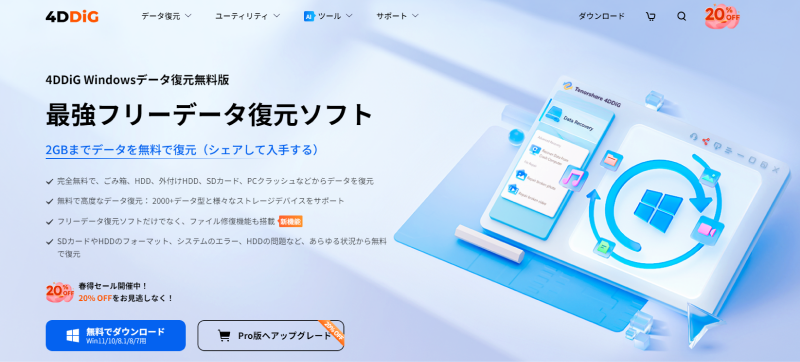
Tenorshare 4DDiG は、Wordの自動回復では拾いきれない「ファイルそのものの消失」に対応できます。Wordの標準機能との違いを整理しました。
- 比較項目
- Word標準機能
- Tenorshare 4DDiG
- 対応範囲
- 自動回復ファイルのみ
- ディスク全体をスキャン
- ファイル削除後の復元
- 不可
- 可能
- 対応フォーマット
- Word文書のみ
- 500種類以上
- 無料での試用
- なし
- 2GBまで無料復元可能
「保存したのに消えた」「上書きしたら元データが消えた」といった状況にも対応しており、操作はたったの3ステップです。標準機能での対処が限界に達した時の選択肢として頭に入れておいてください。
 安全なダウンロード
Tenorshare 4DDiG を起動し、Wordファイルが存在するハードディスクやパーティションを選択し、スキャンします。
しばらく待つと、未保存のWordファイルが表示されます。復元前に、Word、Excel、PowerPointなどのファイルをダブルクリックすることによりプレビューが可能です。
復元したいWordファイルを選択し、保存場所を選択します。例えばOneDriveまたはGoogle Driveなどのクラウドディスクに保存することを検討してください。
 注意:
注意:
保存パスを元の場所を選択すれば、データが上書きして復元できない恐れがあります。
よくある質問
Wordで保存せずに消してしまった場合どうすればいいですか?
まず「ドキュメントの回復」パネルを確認し、表示されなければ「ファイル」>「情報」>「文書の管理」>「保存されていない文書の回復」から「UnsavedFiles」フォルダを探してください。それでも見つからない場合はTenorshare 4DDiGのようなデータ復元ソフトが有効です。
Windowsが応答なしになった時、強制終了するにはどうすればいいですか?
Ctrl+Alt+Delete でタスクマネージャーを起動し、「Word」を選択して「タスクの終了」をクリックするのが基本です。タスクマネージャー自体が開けない場合は、電源ボタンを5〜10秒長押しして強制シャットダウンします。
Wordのキャッシュをクリアするにはどうすればいいですか?
エクスプローラーのアドレスバーに以下を入力して開きます:
%LOCALAPPDATA%\Microsoft\Office
「OfficeFileCache」フォルダ内のファイルを削除するとキャッシュをクリアできます。AppDataは初期状態で隠しフォルダのため、エクスプローラーの「表示」から「隠しファイル」の表示を有効にしてからアクセスしてください。Wordは必ず終了した状態で作業してください。
まとめ
Wordが応答なしになる原因は、ファイルの肥大化・グラフィックアクセラレータの干渉・更新不足・アドインの競合・Officeの破損の5つに大別できます。症状と照らし合わせながら順番に試してみてください。
それでも復元できない場合は、Tenorshare 4DDiGがWordの標準機能では届かない領域までスキャンし、保存したいファイルを検出できる有力な手段となります。どのような状況にも対応できる手段を知っておくことが日常の備えです。
💡 AIで記事の要点をまとめる
 ChatGPT
 Google AI モード
 Perplexity
 Grok
Grok