Windows 11/10でZIPファイルを解凍しようとした際に、エラー「0x80010135」が発生し、「パスが長すぎます」と表示されて困っていませんか?このエラーは、解凍先のフォルダ階層やファイル名が長すぎて、Windowsで扱える文字数の上限を超えたときに発生するものです。
この記事では、エラー0x80010135の発生原因と対処法を解説します。また、ファイルを解凍できない場合に役立つ、破損したZIPファイルの修復方法も紹介します。
エラー「0x80010135」とは?
エラーコード「0x80010135」は、ファイルパスの文字数がWindowsの上限を超えた際に発生するエラーです。ファイルパスとは、ドライブ名・フォルダー名・ファイル名で構成される保存場所を示す文字列で、主に以下の場合に上限を超えやすくなります。
- 解凍先のフォルダー階層が深い
- ファイル名やフォルダー名が長い
- ZIP内部のフォルダー階層が深い
たとえば、デスクトップや「ダウンロード」フォルダーの奥深くに、長い名前のZIPファイルをそのまま解凍しようとすると、合計文字数が上限に達してエラーが起きやすくなります。
エラー「0x80010135」が発生する場合の4つの対処法
以下の表に、0x80010135エラーの解決方法をまとめました。まずはこちらを確認してみましょう。
- 対処法
- 難易度
- 適用シーン
- ZIPファイルの移動
- 簡単
- フォルダー階層が深い
- ファイル名・フォルダー名の短縮
- 簡単
- 名前が長い
- 7-Zipの使用
- 普通
- Windows標準機能で解凍できない
- 長いパスの有効化
- やや難しい
- 長いパスに対応したアプリを使用する
対処法1.ZIPファイルを短いパスに移動して解凍する
解凍先のフォルダー階層が深く、0x80010135が発生する場合は、ZIPファイルをCドライブのルートに近い場所へ移動しましょう。ZIPファイルをあらかじめ短いパスの場所に移動しておく方法も有効です。
「Windows+E」キーを押し、エクスプローラーを開く
-
Cドライブに「Temp」フォルダーを作成し、対象のZIPファイルを移動
ZIPファイルを右クリックし「すべて展開」を選択
-
展開先に「C:\Temp\data」を指定し「展開」をクリック

対処法2.長すぎるファイル名・フォルダー名を短縮する
Windowsの標準解凍機能では、通常、ZIPファイルと同じ名前のフォルダーが展開先として指定されます。展開先のフォルダー名が長い場合は、名前を短縮することでファイルの解凍エラーを解消できる場合があります。
エクスプローラーで対象のZIPファイルを選択
-
F2キーを押し「data.zip」などの短い名前に変更
ZIPファイルを右クリックし「すべて展開」を選択
展開先のフォルダー名を短くして解凍
対処法3.7-Zipなどの解凍ソフトを使用する
Windows標準機能でファイルを解凍できない場合は、無料の圧縮・解凍ソフト「7-Zip」を試してみましょう。Windows標準のパス文字数制限を受けにくいため、階層が深いファイルや長いファイル名を含むZIPでもエラーを回避して展開できます。
7-Zip公式サイトからインストーラーをダウンロード
-
インストール後、スタートメニューから「7-Zip File Manager」を起動
-
ZIPファイルの保存先を開き、対象のファイルを選択して「展開」をクリック
展開先を指定し「OK」をクリック
解凍後に別のアプリでファイルを開く際、パスの長さ制限が影響することもあります。展開先はできるだけ短くしましょう。
対処法4.Windowsの長いパスを有効にする
Windows 11およびWindows 10 バージョン1607以降では、レジストリの設定を変更することで、対応アプリのパスの長さ制限を緩和できます。ただし、この設定を変更しても、エクスプローラーの標準解凍機能ではエラーが解消されない場合があります。
-
「Windows+R」キーを押し「regedit」と入力して「OK」をクリック
ユーザーアカウント制御が表示されたら「はい」をクリック
-
レジストリエディターで以下の場所に移動します。
HKEY_LOCAL_MACHINE\SYSTEM\CurrentControlSet\Control\FileSystem
「LongPathsEnabled」をダブルクリック
-
「値のデータ」を「1」に変更し「OK」をクリック
パソコンを再起動
ヒント:「0x80010135」を解消しても解凍できない場合の対処法
ファイルパスを短縮して0x80010135を解消しても、CRCエラーやデータエラーなどが表示されてZIPファイルを解凍できない場合は、ZIPファイル自体が破損している可能性があります。
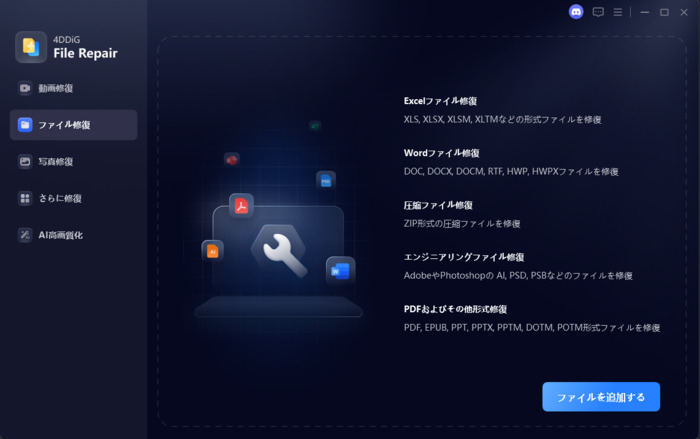
破損したZIPファイルの修復には、4DDiG File Repairがおすすめです。高度な修復技術を搭載しており、正常に開けないファイルや破損したファイルを効率的に修復できます。
4DDiG File Repairの特徴
- 高速修復:ファイルの破損箇所を自動で分析し、迅速に修復する
- 高い修復率:高度な修復技術を採用し、さまざまな破損に対応する
- 簡単な操作:専門知識がなくても、数回のクリックで修復できる
- 一括修復:複数の破損ファイルをまとめて修復できる
- 幅広い対応形式:ZIP、Word、Excel、PowerPoint、PDFなどに対応する
 安全なダウンロード
ZIPファイルを修復する手順
-
4DDiG File Repairを起動し、左側のメニューから「ファイル修復」を選択します。次に「ファイルを追加する」をクリックして、コンピュータから破損したZIPファイルをアップロードします。
-
ファイルを追加したら、「すべてを修復」をクリックして、ツールが検出したエラーや破損を分析・修復を開始します。
-
修復が完了したら、「プレビュー」ボタンをクリックして修復されたファイルを確認できます。各修復済みファイルをプレビューし、完全に復元されているか確認します。
-
「保存」ボタンをクリックして保存したいファイルを選択するか、「すべてを保存」をクリックして、すべての修復されたファイルを保存します。
エラー「0x80010135」に関するよくある質問
ZIPファイルの破損確認やエラーの発生条件についてよくある質問に回答します。
Q1.解凍できないZIPファイルが破損しているか確認するには?
ZIPファイルの破損確認には、7-Zipの「テスト」機能が便利です。7-Zip File Managerで対象のZIPファイルを選択し、「テスト」をクリックします。CRCエラーやデータエラーが表示された場合は、破損が疑われます。
Q2.エラー「0x80010135」は圧縮ファイルのサイズと関係がありますか?
エラー0x80010135は、圧縮ファイルの容量とは直接関係ありません。容量が小さいZIPファイルでも、解凍後のファイルパスが長すぎる場合は発生します。
Q3.エラー「0x80010135」はファイルの解凍以外でも発生しますか?
エラーコード「0x80010135」は、ZIPファイルの解凍に限定されたエラーではありません。深い階層のフォルダーやクラウド同期フォルダーへファイルをコピー・移動・保存する際にも、合計文字数が上限を超えると同様のエラーが発生することがあります。
まとめ
エラー「0x80010135」は、ファイルパスが長すぎる場合に発生します。まずは保存先の移動や名前の短縮、7-Zipの活用、Windowsの設定変更など、手軽にできる対処法から試してみましょう。
これらの方法を試しても解凍できない場合は、圧縮ファイル自体が破損している可能性があります。破損したZIPファイルを修復したいときは、シンプルな操作で手軽に修復でき、保存前に結果も確認できる「4DDiG File Repair」をぜひ試してみてください。
💡 AIで記事の要点をまとめる
 ChatGPT
 Google AI モード
 Perplexity
 Grok